


音樂無所不在,而許多聆聽音樂的時刻都發生在外出途中。無論是通勤、運動,還是長途旅行,人們都希望音樂能隨時相伴。因此,汽車自然成為播放 Spotify 音樂的理想場所。它能讓你專心聆聽喜愛的歌曲,不必像在家時那樣受到其他事物干擾。這種聆聽體驗簡單、個人化,而且比單純收聽車載廣播更有趣。
因此,如果你曾經問過自己:「我可以在車上播放 Spotify 音樂嗎?」那麼你並不孤單。好消息是,有許多方法可以讓你在車上播放 Spotify 音樂,不只有 Apple CarPlay 或 Android Auto。你總能找到適合自己音樂需求和生活方式的方法。本指南將介紹幾種最受歡迎且實用的車內 Spotify 音樂播放方式,讓音樂隨時伴你同行。
第 1 部分: 可以在車上播放 Spotify 音樂嗎?
可以,你可以透過 Bluetooth、手機整合功能或內建 Spotify 應用程式,使用車內喇叭播放 Spotify 音樂。根據車輛系統的不同,你也可以直接透過儀表板控制播放,或使用支援的語音助理播放指定的 Podcast。Spotify 支援在車上播放音樂、Podcast 和有聲書。
串流播放需要網路連線,但 Spotify Premium 用戶可以下載支援的內容,以便在訊號不佳的地區離線收聽。某些內建應用程式也需要 Premium 訂閱或車輛數據方案。例如,Tesla 內建的 Spotify 應用程式需要透過 Premium Connectivity 或其他可用來源(例如 Wi-Fi 或手機熱點)連接網路;如果系統支援,也可以離線播放已下載的內容。
第 2 部分: 如何使用支援的連線方式在車上播放 Spotify 音樂
你可以透過 Bluetooth、USB 或 AUX、Apple CarPlay、Android Auto、Spotify Connect,或相容的內建資訊娛樂系統播放 Spotify 音樂。Bluetooth 提供基本的音訊播放功能,而 CarPlay 和 Android Auto 則提供整合度更高的操作介面,方便瀏覽音樂和控制播放。部分較新的車款內建 Spotify,但某些系統需要 Spotify Premium 訂閱或車輛數據方案。如果你預期旅途中網路訊號不佳,Premium 用戶可以事先下載支援的內容,以便離線收聽。
為了行車安全,請在開車前設定好 Spotify 並選擇要播放的音樂。Spotify 建議:「請在開車前設定好 Spotify,並避免在車輛行駛時操作裝置。」
2.1如何透過 Apple CarPlay 播放 Spotify 音樂

透過 Apple CarPlay,iPhone 用戶可以直接在車載螢幕上使用 Spotify,而不必透過手機操作播放功能。透過 USB 連接線或無線 CarPlay 連接後,開啟 Spotify 即可選擇音樂或 Podcast。在支援的系統上,也可以使用 Siri 語音指令和儀表板播放控制功能。iPhone 和車輛都必須支援 CarPlay。
01確認你的車輛支援 Apple CarPlay。
02使用 USB 連接線連接 iPhone(或在支援的情況下使用無線 CarPlay)。
03在 iPhone 上前往「設定」>「一般」>「CarPlay」。
04從清單中選擇你的車輛。
05在車載螢幕上開啟 Spotify。
06瀏覽播放清單、專輯或歌曲。使用觸控螢幕、方向盤控制按鈕或語音指令控制播放。
2.2如何透過 Android Auto 播放 Spotify 音樂
Android Auto 可在連接 Android 手機後,將 Spotify 顯示在相容的車載螢幕上。完成設定後,從車載應用程式啟動器選擇 Spotify,或透過 Google Assistant 或 Gemini 等支援的語音助理指定要播放的音樂。連線方式會因車輛和手機而異,可使用 USB 或無線連線。請在車輛停妥時設定 Android Auto。
01確認你的車輛支援 Android Auto。
02如果手機尚未預先安裝 Android Auto,請先下載該應用程式。
03使用 USB 連接線將 Android 手機連接到車輛。
04按照螢幕上的提示授權連線。
05在車載螢幕上開啟 Android Auto。
06點選 Spotify 圖示開啟應用程式。瀏覽你的音樂庫,並使用觸控螢幕或語音指令控制播放。
2.3如何透過 Bluetooth 播放 Spotify 音樂

對於支援 Bluetooth 音訊的車輛,通常只要將手機與車輛配對,就能播放 Spotify 音樂。選擇車載 Bluetooth 音源,啟動 Spotify,即可透過車內喇叭收聽。與 CarPlay 或 Android Auto 不同,Bluetooth 可能無法在儀表板上提供整合式 Spotify 介面,讓你瀏覽曲目。除非播放符合條件的已下載內容,否則串流播放會使用行動數據。
2.4如何使用車載內建資訊娛樂系統播放 Spotify 音樂
部分車輛可以直接透過儀表板執行 Spotify,讓你無須投影手機畫面,就能登入帳戶並播放音樂。功能和使用條件會因車款而異;某些系統需要 Spotify Premium 訂閱、車輛數據方案或連網服務套件。如果你在資訊娛樂系統的選單中找不到 Spotify,請查閱汽車製造商提供的相關說明文件。
第 3 部分: 如何使用本機音訊檔案在車上播放 Spotify 音樂
如果你的車載音響支援 USB 播放功能,就可以聆聽轉換後的 Spotify 音樂,而無須進行串流播放。Spotify 下載的歌曲無法直接複製到 USB 隨身碟並作為一般音訊檔案使用,但你可以透過 ViWizard Spotify 音樂轉換器,將選取的歌曲轉換為 MP3 等格式。
若要準備音樂,請開啟 ViWizard 內建的 Spotify 網頁播放器,登入帳戶,然後選取要轉換的歌曲、專輯或播放清單。選擇 MP3 或其他支援的格式,並視需要調整位元率和取樣率。ViWizard 支援最高 15 倍速轉換,可保留曲目名稱、演出者名稱等中繼資料,並依照專輯或播放清單整理檔案。
轉換完成後,將檔案複製到 USB 隨身碟。將 USB 隨身碟插入車上的 USB 連接埠,選擇 USB 作為音訊來源,然後瀏覽曲目或資料夾。如此一來,即使在沒有 Spotify、Apple CarPlay 或 Android Auto 的車輛中,也能在沒有行動網路的情況下收聽音樂。隨身碟中存放的是轉換後的音訊檔案,而不是 Spotify 原始下載的內容。

- 轉換 Spotify 歌曲、播放清單、專輯、Podcast 和有聲書
- 將 Spotify 音樂匯出為 6 種格式,適用於不同裝置和播放器
- 支援使用 Spotify Premium 和免費帳戶轉換音樂
- 整理轉換後的音樂收藏時保留音樂中繼資料
- 批次下載 Spotify 播放清單和大型音樂庫
3.1將 Spotify 音樂轉換為相容的音訊格式
在電腦上開啟 ViWizard,並透過內建的 Spotify 網頁播放器登入帳戶。瀏覽搜尋、專輯或播放清單,然後將選取的曲目加入轉換清單。在輸出設定中,選擇 MP3 或其他車載音響支援的格式,並視需要調整位元率和取樣率,接著開始轉換。完成後,即可在輸出資料夾中找到檔案。
01在電腦上下載並安裝 Spotify 音樂轉換器。
02開啟轉換器並登入你的 Spotify 帳戶。
03選取要下載的歌曲、專輯或播放清單,並將其加入轉換器。
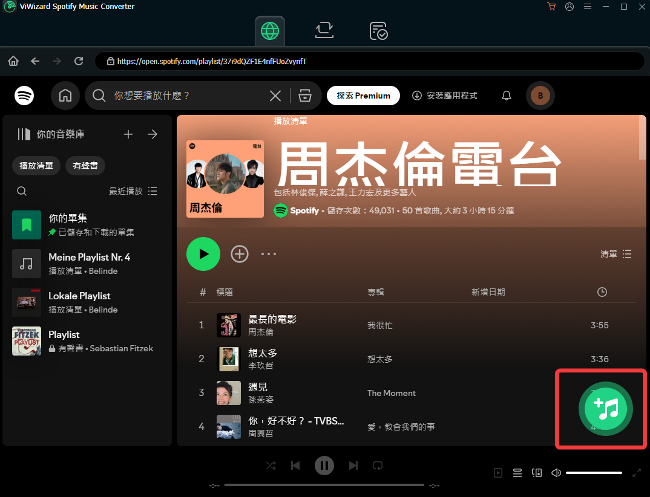
04開啟轉換器的偏好設定或設定,並選擇 MP3 等輸出格式。視需要調整輸出參數。
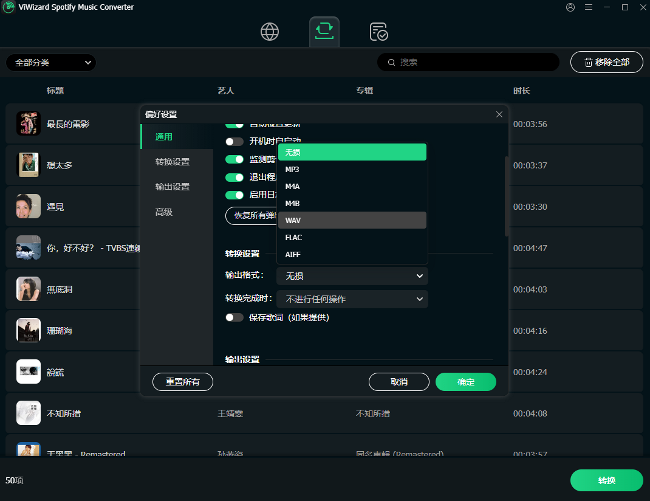
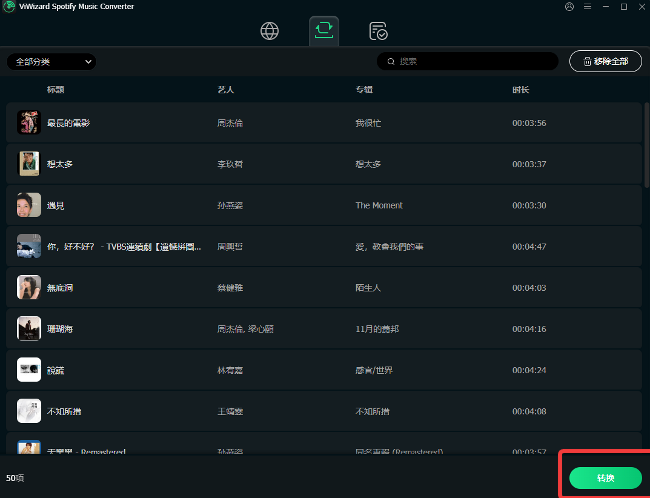
05開始轉換,建立可透過 USB 播放的未受保護音訊檔案。
3.2將本機音訊檔案傳輸到 USB 隨身碟或相容裝置
將 USB 隨身碟連接到電腦,並在檔案總管(Windows)或 Finder(Mac)中開啟。將轉換後的檔案或資料夾複製到隨身碟,並保持簡單的資料夾結構,以便瀏覽。移除隨身碟前,請先安全退出。如果車輛無法識別隨身碟,請參閱車輛使用手冊,確認其檔案系統、容量和支援的格式。
01依照播放清單、專輯或演出者整理轉換後的檔案,並分類至不同資料夾。
02將 USB 隨身碟插入電腦,並將轉換後的檔案複製到隨身碟中。
03確認車輛支援 USB 播放功能,以及所使用的檔案格式。
04將 USB 隨身碟插入車上的 USB 連接埠。
05在車載音響系統中選擇 USB 音源。瀏覽資料夾,並透過車內喇叭播放 Spotify 音樂。/h4>
3.3透過車載支援的媒體系統播放檔案
將 USB 隨身碟插入支援媒體播放功能的連接埠,然後在音響系統上選擇 USB、媒體或來源 。瀏覽可用的資料夾、專輯或歌曲,並選擇曲目播放。如果檔案無法播放,請確認其格式是否受到支援;如果系統未顯示隨身碟,請嘗試其他支援媒體播放的連接埠或相容的隨身碟。如此一來,即使沒有行動數據或手機連線,也能收聽轉換後的音樂。
第 4 部分: 在車上播放 Spotify 音樂的其他方法
較舊的車款可能沒有 Bluetooth 或現代化的手機整合功能,但仍支援 USB、AUX 或 FM 收音機。這些方式都能讓你透過車內喇叭播放 Spotify 音樂,但可能無法提供儀表板控制功能。
4.1如何使用 USB 連接線在車上播放 Spotify 音樂

根據車輛的不同,USB 連線可能支援 Spotify 播放、手機整合功能,或僅提供充電功能。使用相容的 USB 連接埠連接手機,然後啟動 Spotify;如果系統出現提示,請選擇相應的音訊來源。如果手機可以充電,但沒有聲音播放,請嘗試使用支援資料傳輸的連接線或其他相容的連接埠,並查閱車輛使用手冊。
4.2如何使用 AUX 連接線在車上播放 Spotify 音樂

AUX 連線可透過 3.5 mm 連接線,將手機音訊直接傳送到車載音響。將連接線插入手機的耳機輸出孔和車輛的 AUX 輸入孔,然後將音響切換至 AUX,即可播放 Spotify。沒有耳機插孔的手機則需要相容的 USB-C 或 Lightning 音訊轉接器。AUX 僅傳輸聲音,無法顯示 Spotify 的儀表板操作介面。
4.3如何使用轉接器在車上播放 Spotify 音樂
如果手機和車輛使用不同的音訊連接埠,可以透過轉接器連接兩者。例如,USB-C 轉 3.5 mm 或 Lightning 轉 3.5 mm 音訊轉接器,可以將相容的手機連接到車輛的 AUX 輸入孔。請確認轉接器支援音訊輸出。一般音訊轉接器無法新增 Bluetooth、CarPlay 或 Android Auto 等功能。
4.4如何使用 FM 發射器在車上播放 Spotify 音樂
如果車輛沒有 Bluetooth 音訊和 AUX 功能,可以使用 FM 發射器將 Spotify 音訊傳送到車載收音機。大多數 FM 發射器會接收手機傳來的聲音,通常透過 Bluetooth 連線,然後在 FM 頻率上進行廣播。將發射器和車載收音機設定為相同的頻率。如果雜音影響播放,請依照裝置使用手冊的指示,嘗試其他可用頻率。除非歌曲已下載,否則線上串流播放仍需要網路連線。
第 5 部分: 如何解決 Spotify 在車上播放音樂時的問題
v
-

Spotify 未顯示在 CarPlay 或 Android Auto 螢幕上:
開啟車載螢幕上的應用程式啟動器,尋找 Spotify。如果找不到,請中斷手機連線,並直接在手機上重新開啟 Spotify。若使用有線連線,請透過相容的連接線,將手機插入支援資料傳輸的 USB 連接埠。若使用無線 CarPlay,請開啟 iPhone 上的 Bluetooth 和 Wi-Fi。重新連線後,再次開啟儀表板上的應用程式啟動器。
-
Spotify 歌曲無法開始播放:
在手機上的 Spotify 中點選另一首歌曲。如果兩首歌曲都無法播放,請在可用的情況下,將 Wi-Fi 切換為行動數據(或反向切換),並在想聽的音樂尚未下載時關閉離線模式。如果歌曲能在手機上正常播放,但無法透過車載螢幕播放,請中斷並重新連接 CarPlay 或 Android Auto,然後再次選擇曲目。
-
Spotify 在行車途中不斷緩衝:
出門前,在家中或工作場所開啟 Spotify,連接 Wi-Fi,並在你的訂閱方案支援離線下載的情況下,下載平時開車時收聽的播放清單。出發前,點選已下載的曲目,確認可以正常播放。如果在鄉村地區或隧道中音樂經常暫停,請改為播放已下載的播放清單,而不是依賴行動網路訊號。
-
Bluetooth 已連線,但 Spotify 無法播放:
在手機上開啟設定 > Bluetooth(實際選單可能因裝置而異),並選擇車輛的 Bluetooth 連線。必要時重新連線,然後使用車載音響上的來源或媒體按鈕,選擇藍牙音訊,而不是收音機或電話通話模式。啟動 Spotify 並按下播放鍵。如果車輛仍無法播放音樂,請在兩台裝置上忘記原有的 Bluetooth 配對,並在車輛停妥時重新配對。
-
Spotify 顯示正在播放,但沒有聲音:
按下車載音響上的來源按鈕,選擇實際使用的連線方式:藍牙音訊、 USB 或 AUX。在 Spotify 播放期間調高車載音響的音量,然後檢查手機的媒體音量和音訊輸出設定。如果其他應用程式播放音訊時也沒有聲音,請在車內測試其他音訊來源,以判斷問題出在 Spotify 還是連線方式。
-
已下載的 Spotify 歌曲無法離線播放:
在 Spotify 中開啟「你的音樂庫」,並選擇你想儲存的專輯或播放清單。確認是否顯示下載圖示,並透過 Wi-Fi 等待下載完成。如果歌曲呈現灰色,請重新連接網路並再次嘗試播放。重新安裝 Spotify 或更換手機後,可能需要重新下載內容;儲存空間不足也可能導致新下載的內容無法完成。
-
Spotify 持續凍結或自動關閉:
在手機上完全關閉 Spotify,然後重新開啟。接著前往 App Store 或 Google Play 商店,安裝任何可用的 Spotify 更新。如果應用程式仍然持續凍結,請透過 Spotify 的設定清除快取。只有在上述步驟都無效時,才重新安裝應用程式,因為離線下載的內容可能需要重新下載。如果 Spotify 在手機上運作正常,但只在車載螢幕上凍結,請在車輛設定或使用手冊中查看資訊娛樂系統是否有可用的軟體更新。
第 6 部分: 結論
只要選擇合適的連線方式,就能輕鬆在車上播放 Spotify 音樂。Bluetooth、Apple CarPlay、Android Auto、USB、AUX 和內建資訊娛樂應用程式,都能讓你在行車途中享受音樂。如果你的車輛支援 USB 音訊播放功能,也可以使用 ViWizard 將 Spotify 曲目轉換為相容的本機檔案,提供另一種播放方式,尤其適合離線收聽。選擇最符合車輛和聆聽需求的方法,讓你每次開車時都能享受喜愛的 Spotify 音樂。
你可能也感興趣的內容








發表評論 (0)