



如果你開的是一輛沒有像 Apple CarPlay 這樣的螢幕的老車,你可能得用手機來切換歌曲或播客。就算只是短暫地將視線從路面移開,都可能很危險。這就是 Apple CarPlay 如此實用的原因。幸運的是,它還支援 Spotify,現在每個人都可以輕鬆安全地使用它。開車時,你無需再伸手去拿 iPhone,可以直接在車載觸控螢幕上控制音樂和其他功能,或者透過 Siri 語音助理來操作,從而始終將視線集中在路面上。
要使用此功能,所有裝置(從 iPhone 到車輛)都需要支援 CarPlay。基本功能需要 iOS 7.1 或更高版本,而最新的 CarPlay 控制面板體驗則需要 iOS 13 或更高版本。之後,您只需選擇有線或無線連線即可。友情提示:我們知道目前仍存在一些問題,但絕對值得一試。請繼續閱讀,了解如何正確使用。
第一部分. 為什麼你需要在 Apple CarPlay 上使用 Spotify

根據 蘋果支持,「CarPlay 讓您在車內使用 iPhone 的方式更聰明、更安全。」 除了 Apple Music,還能使用 Spotify 等其他熱門音樂服務,真是太棒了。這也是許多人希望在 CarPlay 上使用 Spotify 的主要原因。這種集成完美無瑕,不會讓任何人感到不便。
Spotify 已整合到您的車載資訊娛樂系統中,您無需觸摸 iPhone,即可使用大按鈕、清晰的專輯封面和簡潔的控制方式瀏覽播放清單或跳過歌曲。當然,它還支援 Siri。我們都知道這對行車安全意味著什麼。此外,Spotify Premium 會員還可享有離線模式。即使您在訊號較弱的區域行駛,音樂也能繼續播放。
第二部分. 如何在 Apple CarPlay 上使用 Spotify
步驟 1: 請確保您的 iPhone 運行的是 iOS 13 或更高版本

要在 Apple CarPlay 上使用 Spotify,您需要一部運行 iOS 7.1 或更新版本的 iPhone,以及支持 CarPlay 的汽車。大多數現代汽車,例如寶馬、奧迪、雷克薩斯、本田和特斯拉等品牌的車型,都支援有線或無線 CarPlay。您的車載資訊娛樂系統必須相容,並且您的 iPhone 需要透過 USB 線連接,或透過藍牙/Wi-Fi 連接(用於無線 CarPlay)。
步驟 2: 將您的 Spotify 應用程式更新至最新版本
請確保您的 iPhone 上已安裝最新版本的 Spotify,以避免因軟體版本過舊而導致的問題。您可以在 App Store 的帳戶更新部分查看最新版本。最新版本有助於防止錯誤並提升 CarPlay 使用體驗。
步驟 3: 在 CarPlay 設定中啟用 Spotify

前往 iPhone 的“設定”,輕點“通用”,然後輕點“CarPlay”。如果您的汽車已連接,它將顯示在「可用車輛」下方。選擇您的汽車以啟動 CarPlay。此外,請確保已啟用 Siri,方法是前往「設定」> 「Siri & 搜尋」>「聆聽『嘿 Siri』」。
步驟 4: 將您的 iPhone 連接到相容 CarPlay 的車輛
USB連接方式:
- 找到車內的USB接口。它可能帶有CarPlay或智慧型手機圖示。
- 使用蘋果 Lightning 轉 USB 連接線將 iPhone 連接到 USB 連接埠。
- 當您的 iPhone 詢問時,點擊「允許」以允許 CarPlay 在手機鎖定狀態下存取您的手機。
- 等待汽車螢幕切換到 CarPlay 介面。如果沒有,請從汽車選單中選擇 CarPlay。
- 點擊 Spotify 圖示以開啟應用程式並開始收聽。
用於無線連線:
- 按住方向盤上的語音控制按鈕。確保您的車用音響已設定為藍牙或無線模式。
- 在你的 iPhone 上,開啟 Wi-Fi 和藍牙。
- 開啟 Wi-Fi 設置,找到您汽車的 CarPlay 網絡,點擊資訊 (i) 按鈕,然後開啟自動加入。
- 在 iPhone 上,前往“設定”>“通用”>“CarPlay”,然後選擇您的汽車。
- 等待 CarPlay 介面出現在汽車螢幕上。如果沒有出現,請從選單中手動選擇。
- 點擊 Spotify 啟動應用程式並開始播放音樂。
步驟 5: 透過 Apple CarPlay 開始播放 Spotify 音樂
連線成功後,Spotify 會與其他應用程式(例如地圖和資訊)一起顯示在汽車螢幕上,方便您在駕駛時輕鬆切換音樂、導航和通話。您可以直接透過汽車觸控螢幕瀏覽播放清單、專輯或播客,也可以使用 Siri 語音指令。
小貼士:使用 Siri 免持控制 Spotify
按住方向盤上的語音命令按鈕,或者如果您的車輛支援語音命令,請說「嘿 Siri」。然後嘗試以下命令:
- “在Spotify上播放我的每週發現歌單。”
- “播放[歌手姓名]演唱的[歌曲名稱]。”
- “播放我的[播放清單名稱]播放清單。”
- “跳過這首歌。”
- “暫停音樂。”
Siri 會確認您的指示並開始播放音樂,而您可以雙手放在方向盤上,眼睛看著路面。
第三部分. 如何解決 Apple CarPlay 上的 Spotify 問題
Apple CarPlay 在背景運行,有時會影響 Spotify 的播放。它可能會故障或停止工作。發生這種情況時,您可能會注意到播放清單在開始播放後不久就會停止。據報道,包括 2023 年 Jeep Compass 在內的多款車型都存在此問題。
有時候,只要重新啟動 iPhone 或車載系統就能解決問題。但很多情況下,您可能需要嘗試其他步驟才能使其穩定運作。如果問題仍然存在,請查看其他文章以獲取更有效的解決方案。
第四部分. 在車內播放 Spotify 的最佳替代方案(不論是否配備 Apple CarPlay)
如果 Spotify 在 CarPlay 上仍然無法正常工作,還有另一種方法可以在車內欣賞音樂。您可以使用 USB 或其他外部儲存裝置播放您喜愛的歌曲,而無需依賴 CarPlay。
棘手之處在於,Spotify 的下載內容受 DRM 保護,這使得無法直接從 USB 裝置播放。一種解決方案是使用 ViWizard Spotify 轉換器將你的 Spotify 音樂轉換成 USB 相容文件,例如 MP3。 這種方法可以讓您在任何裝置上儲存和播放音樂。即使您的汽車不支援 Apple CarPlay 或 Android Auto,您仍然可以使用 USB 驅動器直接透過車用音響播放 Spotify 歌曲。

- 以高達 15 倍的速度極速下載 Spotify 歌曲、播放清單、播客和有聲讀物
- 將 Spotify 音樂無損轉換為 MP3、FLAC、WAV、AIFF、M4A 和 M4B 格式。
- 讓您在任何裝置上離線播放 Spotify 曲目,不受任何限制
- 可在 Windows 和 macOS 上無縫運行,並支援內建的 Spotify 網路播放器。
步驟 1新增 Spotify 音樂
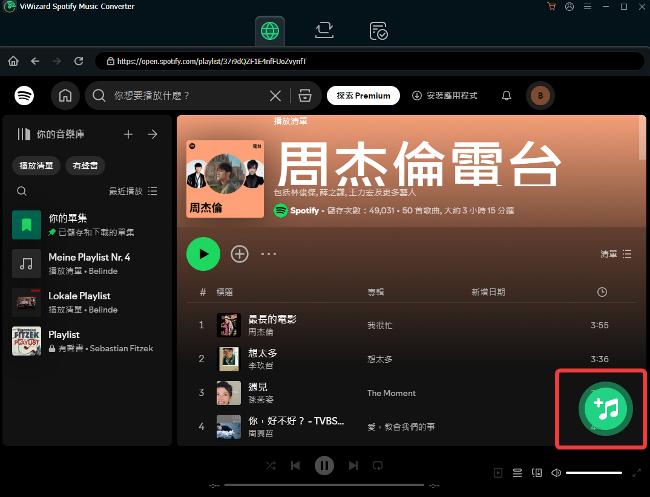
開啟 ViWizard 並使用您的 Spotify 帳戶憑證登入。使用搜尋功能尋找要轉換的音樂,或瀏覽您的播放清單。找到歌曲後,點擊「新增」按鈕將其新增至轉換清單。在新視窗點擊新增至列表,以便將他們加入轉換列表。
步驟 2輸出格式設定
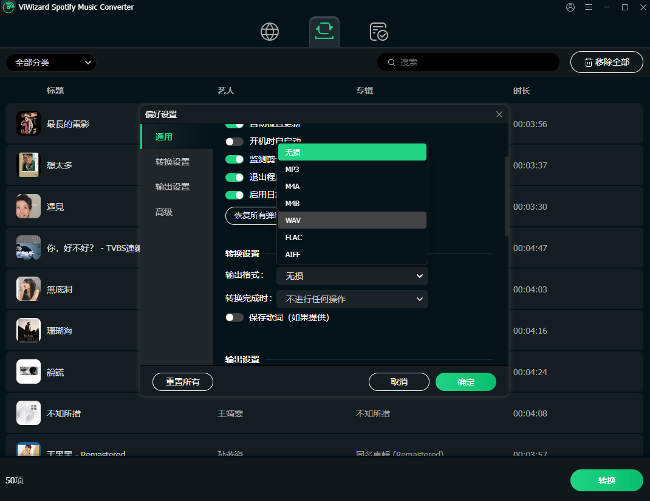
進入設定選單,選擇所需的輸出格式。您還可以調整取樣率、位元率和音訊通道,以根據您的喜好微調音效。點選「確定」確認您的設定。
步驟 3開始轉換
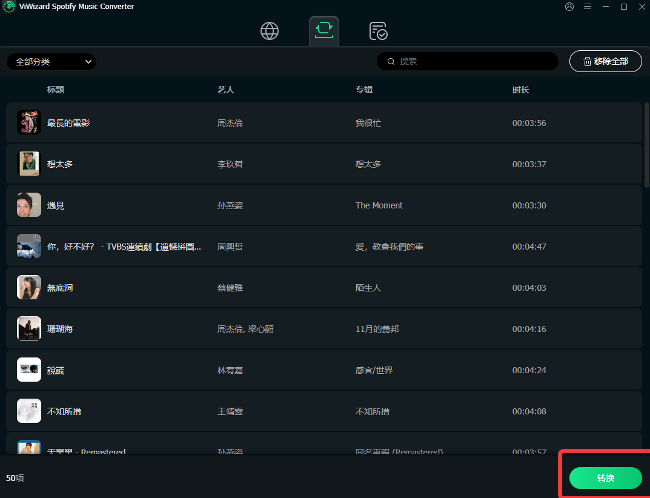
點擊「轉換」按鈕,即可開始將您選擇的 Spotify 曲目轉換。 ViWizard 將快速處理音樂,並產生高品質的檔案。轉換完成後,您可以在輸出資料夾中找到新的文件,這些文件可以傳輸到任何相容的裝置或播放器上播放。
步驟 4傳輸已轉換的 Spotify 音樂
一旦有了 MP3 音樂收藏,就可以輕鬆地將檔案或資料夾傳輸到電腦上連接的磁碟機。無需應用程式和手機,您就可以完全控制車內的音樂內容!
您可能對此感興趣




發表評論 (0)