



如果你有想保存為本機檔案的 Spotify 播放清單, Spotisaver 是你可能會接觸到的工具之一。它可直接在瀏覽器中使用,讓你處理 Spotify 播放清單、專輯和曲目的連結。你可以將 Spotify 連結貼到 SpotiSaver,讓它搜尋對應的音樂,並將可用的曲目儲存為 MP3 檔案。你也可以將播放清單下載為 ZIP 檔案,或將曲目清單匯出為 TXT 檔案。
如果你想了解 Spotisaver 的實際功能,本指南將帶你認識其基本操作。我們會介紹 SpotiSaver 是什麼、如何運作、主要功能,以及免費版和 Premium 版各自提供哪些功能。

需要離線收聽 Spotify 音樂嗎?ViWizard Spotify 音樂轉換器可協助 Spotify Premium 和免費用戶,將歌曲、播放清單、專輯、Podcast 和有聲書儲存為常見的音訊格式,並提供快速、可靠的轉換功能。立即開始轉換,讓你在更多裝置上享受 Spotify 音樂。
第 1 部分: 什麼是 SpotiSaver?
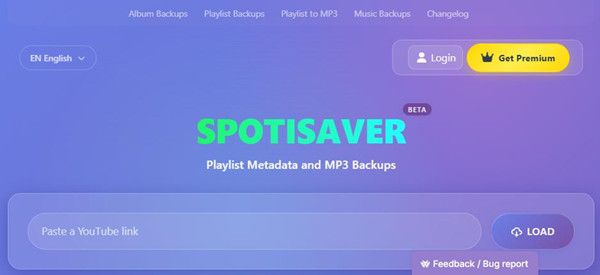
SpotiSaver 是一款以瀏覽器為基礎的工具,可將 Spotify 播放清單、專輯和曲目連結轉換為個人 MP3 備份。其網站將自己描述為一款 「獨立的播放清單中繼資料與 MP3 備份工具」。你無須安裝桌面應用程式或瀏覽器擴充功能,也不需要登入 Spotify 帳戶。
需要特別注意的是,SpotiSaver 不會直接存取或下載 Spotify 的音訊。它會利用 Spotify 連結識別音樂,再從可用的獨立外部來源中尋找相符的音訊。
第 2 部分: SpotiSaver 可以做什麼?
SpotiSaver 可以處理 Spotify 播放清單、專輯和個別曲目。載入連結後,它會讀取曲目標題、演出者、專輯、封面圖片、發行日期和播放清單結構等資訊,接著搜尋相符的音訊。
找到相符的音訊後,你就可以將曲目儲存為 MP3。較大的音樂收藏也可以打包成 ZIP 壓縮檔,而曲目資訊則可以匯出為 TXT 檔案。SpotiSaver 可以保留標題、演出者、專輯、封面圖片和發行日期等中繼資料。
免費版每個播放清單最多支援 100 首曲目。Premium 版則將上限提高至 1,000 首,並新增自訂檔名、背景壓縮檔準備,以及處理 YouTube Music 連結等功能。
-

處理 Spotify 連結
將 Spotify 播放清單、專輯或個別曲目的連結貼到 SpotiSaver。網站可以識別音樂,並顯示曲目標題、演出者、專輯、封面圖片、發行日期和曲目清單等資訊。由於 SpotiSaver 可直接在瀏覽器中使用,因此你無須安裝軟體,也不必先登入 Spotify 帳戶。
-
尋找相符的音訊
SpotiSaver 識別曲目後,會從獨立的外部來源搜尋相符的音訊。如果找到相符的檔案,你就可以將曲目儲存為 MP3;在有相關音源可用時,網站支援最高 320 kbps 的位元率。由於音訊來自外部來源,而非直接來自 Spotify,因此部分曲目可能找不到相符的檔案。
-
儲存整個播放清單或專輯
如果你要處理較大的音樂收藏,SpotiSaver 可以一次處理 Spotify 播放清單或專輯中的多首曲目。你可以逐一下載可用的曲目,也可以將它們打包成 ZIP 壓縮檔。
-
保留曲目資訊
SpotiSaver 也可以處理演出者、專輯、封面圖片、發行日期及其他曲目詳細資訊。如果你只需要歌曲清單,也可以將播放清單或專輯匯出為 TXT 檔案,而不必儲存音訊。
-
使用 Spotify 連結,但不直接存取 Spotify 音訊
SpotiSaver 表示,它不會直接下載、擷取或錄製 Spotify 的音訊,而是利用 Spotify 連結識別音樂,再從獨立來源搜尋相符的音訊。這也是該網站將自己定位為音樂備份工具,而不只是 Spotify 下載器的原因。
第 3 部分: SpotiSaver 安全且合法嗎?
SpotiSaver 表示,自己與 Spotify AB 沒有任何附屬、認可、贊助或合作關係。此外,它不會要求你提供 Spotify 帳戶的登入憑證,因為它不需要存取你的 Spotify 帳戶。
SpotiSaver 會利用 Spotify 連結中的資訊識別所需的音樂,而實際匹配的音訊則來自獨立的外部來源。這也代表 SpotiSaver 無法保證每首曲目都能找到。如果找不到相符的來源,該曲目可能就無法處理。
此外,還有一點法律問題需要留意。SpotiSaver 表示,使用者有責任確認自己是否具有備份、下載或複製所處理內容的合法權利。
第 4 部分: 如何使用 SpotiSaver 播放清單下載器
使用 SpotiSaver 相當簡單。開啟 Spotify 播放清單,選擇 分享 > 複製播放清單連結,將連結貼到 SpotiSaver,然後點擊 Load(載入)。播放清單載入後,你可以下載個別曲目、將整個播放清單打包成 ZIP 壓縮檔,或將曲目清單匯出為 TXT 檔案。
P私人播放清單可能會遇到問題,因為 SpotiSaver 需要存取播放清單資訊。其操作說明建議先將播放清單設為公開,等待約一分鐘後,再重新載入連結。Premium 用戶也可以在背景準備較大的 ZIP 壓縮檔,並在檔案準備完成後透過電子郵件接收通知;已準備好的壓縮檔會保留 24 小時。
注意: SpotiSaver 的 MP3 備份功能取決於能否從 外部來源找到相符的錄音,因此並非所有 Spotify 曲目都一定能下載。如果找不到合適的音源,該曲目可能無法以 MP3 格式取得。
01開啟 Spotify,前往你想備份的播放清單。
02點擊播放清單名稱旁的 三點圖示(…)。
03選擇 分享 > 複製播放清單連結。
04開啟 SpotiSaver,將 Spotify 播放清單連結貼到輸入欄位,然後點擊 Load(載入)。
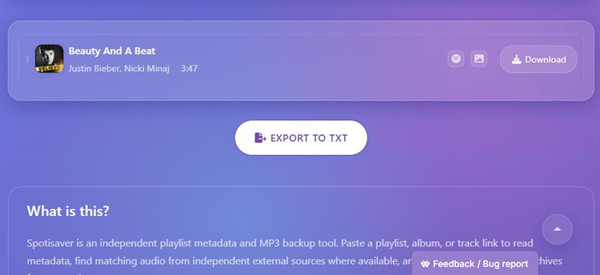
05等待 SpotiSaver 讀取播放清單資訊,並搜尋相符的音訊。
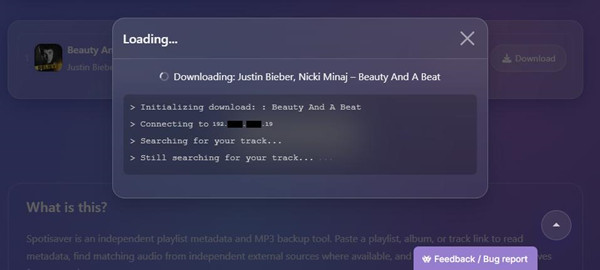
06檢查可供下載的曲目,以及 SpotiSaver 找到的相符音源。
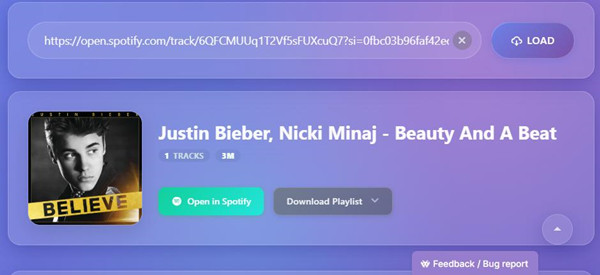
07選取你想下載的曲目,或選擇將整個播放清單下載為 ZIP 壓縮檔。
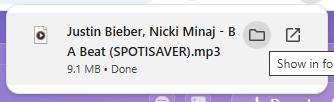
08如果只想儲存播放清單的曲目資訊,請選擇 Export to TXT(匯出為 TXT)。
第 5 部分: SpotiSaver 免費版與 Premium 版比較
| 功能 | 免費版 | Premium 版 |
|---|---|---|
| 播放清單處理 | 一次處理 1 個播放清單 | 更高的播放清單處理上限 |
| 每個播放清單的曲目數量 | 最多 100 首 | 最多 1,000 首 |
| ZIP 壓縮檔 | 最多 100 首 | 最多 1,000 首 |
| 下載速度 | 標準下載速度 | 伺服器容量允許時,可更快準備壓縮檔 |
| 背景準備壓縮檔 | 不支援 | 支援,可透過電子郵件接收 |
| 檔名 | 包含 SpotiSaver 標記 | 不含 SpotiSaver 標記 |
| 自訂檔名 | 使用固定的檔名格式 | 支援自訂檔名範本 |
| YouTube Music 連結 | 不支援 | 支援 |
| 優先佇列/客服支援 | 基本支援 | 優先佇列與優先客服支援 |
| MP3 備份 | 支援 | 支援 |
| ZIP 備份 | 支援 | 支援 |
| TXT 曲目清單匯出 | 支援 | 支援 |
| 無須登入 Spotify | 是 | 是 |
| 以瀏覽器為基礎 | 是 | 是 |
免費版允許你一次處理一個播放清單,每個播放清單最多包含100 首曲目,ZIP 壓縮檔也限制為 100 首。檔名會採用固定格式,並包含 SpotiSaver 標記;此外,免費版不支援 YouTube Music 下載、背景準備壓縮檔或透過電子郵件接收檔案。
Premium 版的費用為 30 天 2 歐元或 3 個月 5 歐元,且不會自動續訂。它將播放清單和 ZIP 壓縮檔的上限提高至1,000 首曲目,移除檔名中的 SpotiSaver 標記,並新增自訂檔名範本、YouTube Music 支援、背景準備壓縮檔、電子郵件傳送、伺服器容量允許時更快的壓縮檔準備速度,以及優先客服支援等功能。透過自訂檔名範本,你可以利用演出者、標題、專輯、年份和曲目編號等欄位,自行設定已儲存曲目的命名方式與整理格式。
第 6 部分: 最佳 SpotiSaver 桌面替代工具:下載 Spotify 音樂
ViWizard Spotify 音樂轉換器是一款適用於 Windows 和 macOS 的桌面替代工具。其內建的 Spotify 網頁播放器可讓你登入帳戶、瀏覽音樂收藏,並將歌曲、專輯、演出者、播放清單及支援的 Podcast 加入轉換清單;你也可以直接貼上 Spotify 網址。SpotiSaver 會利用 Spotify 連結識別曲目,再從獨立的外部來源搜尋相符的音訊;與此不同,ViWizard 會透過內建的網頁播放器存取 Spotify,並在桌面應用程式中轉換所選內容。它支援 MP3、FLAC、WAV、AIFF、M4A 和 M4B等格式,並提供可自訂的位元率與取樣率設定,以及可用的中繼資料和專輯封面保留功能。
你可以選取個別歌曲、專輯或播放清單,選擇輸出資料夾,並在「歷史記錄」區段中存取已完成的檔案。ViWizard 也內建媒體播放器。免費試用版僅能轉換每首曲目或支援內容的前 30 秒;完整版則不受此限制。
| 功能 | SpotiSaver | ViWizard Spotify 音樂轉換器 |
|---|---|---|
| 類型 | 線上 Spotify 下載器 | 桌面 Spotify 轉換器 |
| 平台 | 網頁瀏覽器 | Windows 和 Mac |
| 運作方式 | 貼上 Spotify 連結,下載相符的 MP3 檔案 | 加入 Spotify 歌曲、專輯、播放清單及其他支援的內容,再進行轉換 |
| 輸出格式 | MP3,有可用音源時最高可達 320 kbps | MP3、M4A、WAV、FLAC、AIFF、M4B |
| 批次下載 | 播放清單和專輯 | 歌曲、播放清單、專輯及其他支援的內容 |
| 自訂選項 | 檔名選項和基本中繼資料 | 格式、位元率、取樣率、檔名、中繼資料和歌詞 |
| 主要優勢 | 無須安裝,下載流程簡單 | 能更靈活地控制音訊檔案和本機音樂收藏 |
| 使用者常見的優點 | 免費使用、播放清單下載簡單、設定容易 | 操作流程簡便、格式選擇多、支援批次轉換及客服支援 |
| 常見問題 | 部分曲目可能無法取得或匹配錯誤 | 部分使用者反映 Spotify 帳戶受到限制或偶爾遇到軟體問題 |
| 最適合的用途 | 下載 MP3 | 更進階的本機音樂管理 |
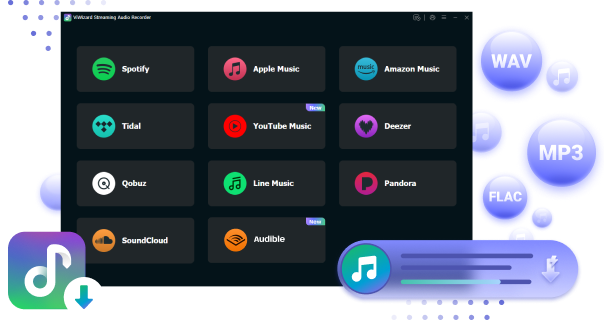
- 轉換 Spotify 歌曲、播放清單、專輯、Podcast 和有聲書
- 將 Spotify 音樂匯出為 6 種格式,適用於不同裝置和播放器
- 支援 Spotify Premium 和免費帳戶進行音樂轉換
- 保留音樂中繼資料,方便整理轉換後的音樂收藏
- 批次下載 Spotify 播放清單和大型音樂收藏
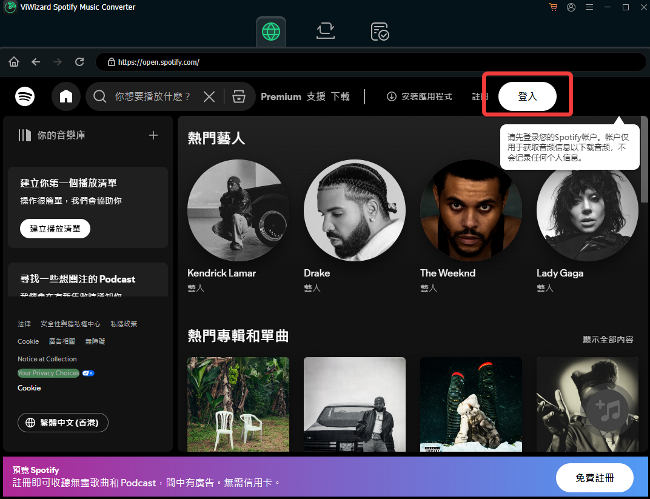 步驟 1:安裝並開啟 ViWizard Spotify 音樂轉換器
在 Windows 或 Mac 電腦上下載並安裝 ViWizard Spotify 音樂轉換器,然後啟動程式。透過內建的 Spotify 網頁播放器登入 Spotify 帳戶,即可直接在 ViWizard 中存取音樂收藏。免費版和 Premium 帳戶皆受支援。
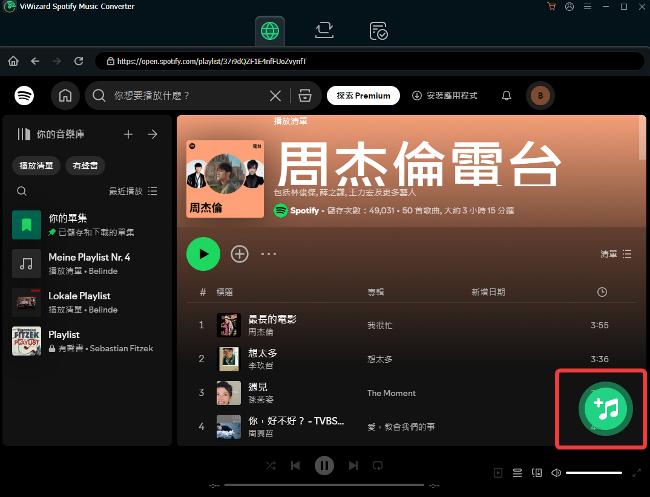 步驟 2:將 Spotify 歌曲或播放清單加入轉換清單
瀏覽 Spotify 音樂收藏,選取想轉換為 MP3 的歌曲、專輯或播放清單。你可以將其拖放至 ViWizard 中,也可以將 Spotify 網址貼到搜尋列。所選曲目會顯示在轉換清單中,讓你在開始轉換前檢查個別歌曲或整個播放清單。
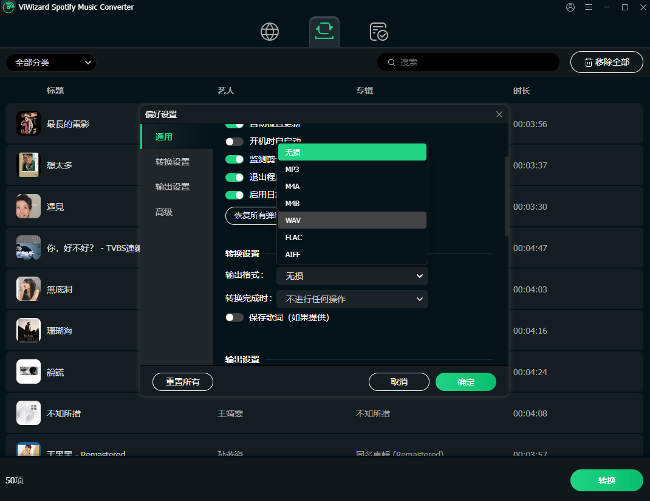 步驟 3:選擇 MP3 作為輸出格式
點擊右上角的 Menu(選單)圖示,選擇 Preferences(偏好設定)> Convert(轉換)。選擇 MP3 作為輸出格式,並視需要調整位元率、取樣率和檔案整理方式等設定。你也可以選擇 ViWizard 整理轉換後檔案的方式,例如依演出者或專輯分類。點擊 OK(確定)儲存設定。
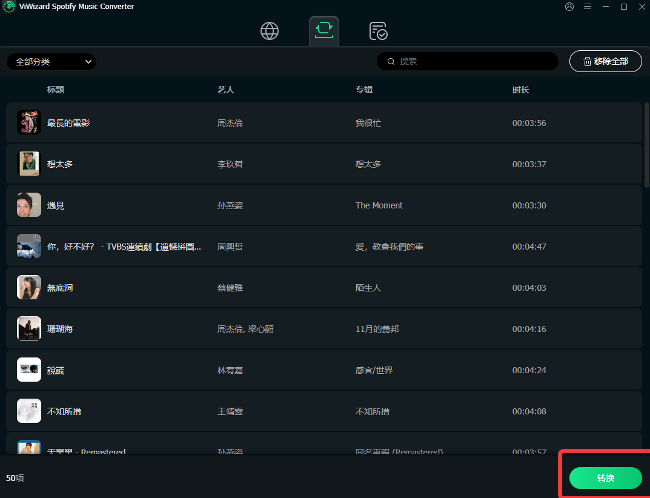 步驟 4:轉換音樂並儲存至本機
返回轉換清單,確認想要轉換的曲目,然後點擊 Convert(轉換)。ViWizard 會處理所選的 Spotify 曲目,並將轉換後的 MP3 檔案儲存至你指定的輸出資料夾。轉換完成後,開啟 History(歷史記錄)區段,點擊 Open Folder(開啟資料夾)圖示,即可存取已儲存至本機的音樂。
第 7 部分: SpotiSaver 值得使用嗎?
如果你想透過簡單的瀏覽器工具處理 Spotify 播放清單、專輯或曲目,而且不想安裝軟體或連結 Spotify 帳戶,那麼可以考慮使用 SpotiSaver。它支援 MP3 檔案、ZIP 壓縮檔、中繼資料和 TXT 曲目清單,因此既能處理個別曲目,也能處理較大的音樂收藏。不過,使用前應先了解它如何取得音訊。SpotiSaver 會利用 Spotify 連結識別音樂,再從獨立的外部來源搜尋相符的檔案,因此部分曲目可能無法取得。此外,免費版每個播放清單最多只能處理 100 首曲目;如果你需要處理更大的音樂收藏或使用額外功能,可以選擇 Premium 版。
如果你想透過專用的桌面應用程式處理 Spotify 音樂,也可以試試 ViWizard Spotify 音樂轉換器。它內建的 Spotify 網頁播放器可讓你選取 Spotify 歌曲、專輯、演出者、播放清單及支援的 Podcast,再將其轉換為 MP3、FLAC、WAV、AIFF、M4A 或 M4B 格式。與 SpotiSaver 不同,ViWizard 透過內建的網頁播放器處理 Spotify 音樂,而不是依賴外部音源匹配。
你可能也感興趣的內容






留下評論 (0)