


如果你曾經嘗試使用 Audacity 這類一般音訊錄製工具來錄製 Spotify 音樂,就會知道這個過程有多繁瑣。你必須讓 Spotify 持續播放並同步錄音,之後還得自行分割和整理曲目。錄製幾首歌曲還可以接受,但如果要處理整個播放清單,就會變得相當麻煩。
Spytify 採用更專注於 Spotify 的方式。它是一款免費、開源的 Windows 工具,可以錄製 Spotify 播放的音訊,並自動將歌曲分割成獨立的 MP3 或 WAV 檔案,同時加入中繼資料和專輯封面。
它的基本原理仍然是即時錄音,但自動分割曲目、錄音時靜音廣告,以及使用 Virtual Audio Cable(虛擬音訊線)等功能,讓整個過程更加方便。如果你希望跳過播放過程,或需要更多輸出格式, ViWizard Spotify 音樂轉換器則採用不同的音樂轉換方式。本文將介紹 Spytify 的功能、運作原理,以及它與替代工具之間的差異。

需要離線收聽 Spotify 音樂嗎?ViWizard Spotify 音樂轉換器可協助 Spotify Premium 和免費用戶將歌曲、播放清單、專輯、Podcast 和有聲書儲存為常見的音訊格式,並提供快速、可靠的轉換體驗。立即開始轉換,讓你在更多裝置上欣賞 Spotify 音樂。
第 1 部分: 什麼是 Spytify?

- 適用平台:
- Windows
- 價格:
- 免費、開源
- 核心功能:
- 錄製 Spotify 播放的音訊,並將其儲存為本機音訊檔案
- 音訊輸出格式:
- MP3、WAV
- 功能特色:
- 自動分割曲目、靜音廣告、中繼資料與專輯封面、播放清單錄製
- 輸出音訊品質:
- 使用 Spotify 免費版時最高可達 160 kbps;使用 Spotify Premium 時最高可達 320 kbps
- 授權條款:
- MIT
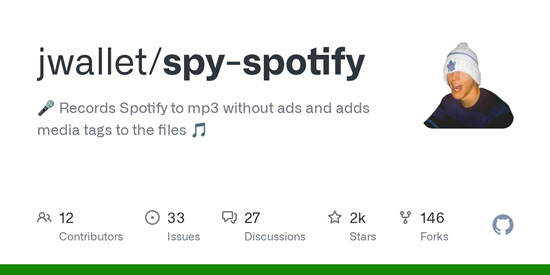
Spytify 是一款免費、開源的 Windows 版 Spotify 錄音工具,可以擷取 Spotify 桌面應用程式播放的音訊,並將其儲存為本機檔案。官方專案將其描述為一款 「無廣告錄製 Spotify 音樂並儲存為 MP3 的工具」 ,還能自動新增媒體標籤。與 SpotDL 這類傳統的 Spotify 下載工具不同,Spytify 是透過即時錄製 Spotify 的播放內容來取得音訊,而不是直接下載音樂檔案。
Spytify 在 GitHub 上以 MIT 授權條款開源。它需要 Windows、.NET Framework 4.6.1 或更新版本,以及 Spotify 桌面應用程式;目前沒有適用於 macOS、Linux、iPhone 或 Android 的原生版本。
第 2 部分: Spytify 有什麼功能?
Spytify 可以偵測每首歌曲,並將其分別儲存為獨立的 MP3 或 WAV 檔案,而不是將整個播放清單錄製成一段連續的音訊。預設情況下,檔案名稱會使用藝人名稱和曲目名稱,你也可以加入專輯曲目編號。對於 MP3 檔案,Spytify 可以透過 Last.fm 或 Spotify API 新增中繼資料,包括藝人、曲目名稱、專輯、曲目編號、音樂類型和專輯封面。使用 Spotify API 時,需要自行提供 API 憑證;使用 Last.fm 則不需要連接 Spotify API。
Spytify 還可以在錄音時將 Spotify 廣告靜音、略過先前已錄製的曲目,並透過 Virtual Audio Cable(虛擬音訊線)隔離 Spotify 的音訊。這讓你在錄製 Spotify 音樂時,能更好地控制實際擷取的聲音,避免混入電腦上的其他音訊。
-

將 Spotify 音樂錄製為本機檔案
Spytify 是一款適用於 Windows 的 Spotify 錄音工具,可以擷取 Spotify 桌面應用程式播放的音訊,並將其儲存為本機音樂檔案。它不會直接下載 Spotify 的原始音訊檔案,而是透過即時錄製播放內容,將歌曲分別儲存在 Spotify 應用程式之外。錄製所需的時間大致與音樂的播放時間相同。
-
自動分割並整理錄製的曲目
Spytify 可以自動偵測歌曲的結束與下一首歌曲的開始,因此你不必再手動分割較長的錄音。它會使用藝人名稱和曲目名稱作為檔案名稱,而 Last.fm 或 Spotify API 則可以新增曲目名稱、藝人、專輯、音樂類型和專輯封面等中繼資料。這讓播放清單的錄製與整理更加方便。
-
將錄音儲存為 MP3 或 WAV
Spytify 支援將錄音儲存為 MP3 或 WAV 檔案。根據其文件說明,MP3 的音質最高可達 Spotify 的輸出音質,包括 Spotify 免費版最高 160 kbps,以及 Spotify Premium 最高 320 kbps。此外,它也支援以未壓縮格式儲存的 WAV 檔案。
-
靜音廣告,避免錄入其他聲音
Spytify 可以在錄音期間將 Spotify 音訊廣告靜音,避免廣告被錄製到輸出的檔案中。它的虛擬音訊線也能將 Spotify 音訊與電腦上的其他聲音分開,協助避免通知音效、影片聲音及其他應用程式的音訊混入錄音。
-
減少手動操作,輕鬆錄製播放清單
你可以讓 Spotify 播放清單持續播放,同時使用 Spytify 錄製並處理曲目。它也能略過先前已錄製的歌曲,對於較長的播放清單或後續的錄音工作特別實用。
-
將 Spotify 播放內容整理成音樂收藏庫
Spytify 將錄音、曲目分割、中繼資料、專輯封面和檔案輸出整合在同一個工作流程中。你不必在錄製完成後再花時間整理一整段長錄音,就能取得附有實用曲目資訊的獨立 MP3 或 WAV 檔案。
第 3 部分: Spytify 的運作原理是什麼?
Spytify 會搭配 Spotify 桌面應用程式使用,而不是直接存取或下載原始音樂檔案。在 Windows 上開啟 Spotify,於 Spytify 中選擇適當的音訊裝置,並在播放音樂前開始錄音。歌曲播放時,Spytify 會擷取音訊輸出、偵測個別曲目,並將它們分別儲存為獨立檔案。由於錄音是在即時播放過程中進行,因此所需時間通常與音樂的播放時間相同;官方文件也介紹了較長時間的錄音方式,包括整夜錄音。
如果你希望將 Spotify 的音訊與其他應用程式分開,可以透過 Speakers+ 選項安裝 Virtual Audio Cable(虛擬音訊線) 並將 Spotify 的音訊導向該裝置。這能為 Spotify 建立獨立的音訊路徑,協助避免錄入其他應用程式的聲音。最終錄音品質取決於 Spotify 的播放音質;官方文件列出的最高音質為 Spotify 免費版 160 kbps、Spotify Premium 320 kbps。
步驟 1:下載並開啟 Spytify
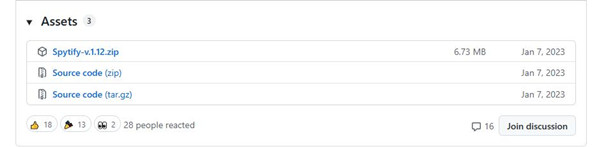
從 Spytify 的 GitHub Releases 頁面中,找到 Assets 區域,下載最新版本的 Spytify-v.X.Y.Z.zip 。解壓縮 ZIP 檔案,然後執行 Spytify.exe。如果 Windows Defender 顯示警告,請點選 更多資訊(More info)> 仍要執行(Run anyway)。
步驟 2:選擇輸出設定
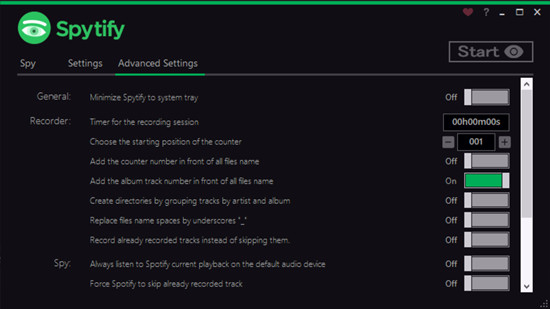
開啟 Spytify 的 Settings(設定),找到 Output Path(輸出路徑),選擇要儲存錄音檔案的位置。預設位置是 Music(音樂)資料夾。在 Audio Format(音訊格式)中,選擇 MP3 或 WAV。MP3 支援中繼資料和專輯封面,而 WAV 的編碼限制較少。
步驟 3:選擇音訊裝置
前往 Settings(設定)> Audio Device(音訊裝置) ,選擇 Spotify 正在使用的相同裝置。如果不確定是哪一個,可以查看 Windows 的 Sound Settings(音效設定)> App volume and device preferences(應用程式音量和裝置喜好設定)。
步驟 4:設定 Virtual Audio Cable
若要避免將電腦上的其他聲音錄進檔案,請在 Audio Device(音訊裝置) 下方點選 Speakers+ > Install Driver(安裝驅動程式) ,安裝 Spytify 的 Virtual Audio Cable。接著,在 Spytify 中選擇虛擬音訊裝置,並將 Spotify 的輸出裝置也設定為該裝置。如果仍想正常聽見 Spotify 的播放聲音,可以開啟 Always listen to Spotify current playback on the default audio device 。
步驟 5:調整 Spotify 的播放設定
開啟 Spotify,前往 Profile(個人檔案)> Settings(設定)。在 Music Quality(音樂音質)中,將 Streaming quality(串流音質) 設為 Very High(極高);如果使用 Spotify 免費版,則選擇 High(高) ,並開啟 Normalize Volume(音量標準化)。在 Show advanced settings(顯示進階設定)下方,關閉 Crossfade songs(歌曲淡入淡出) 和 Allow smooth transitions between songs in a playlist(允許播放清單中的歌曲平滑轉場)。Spytify 也建議在 Compatibility(相容性)中啟用 Enable hardware acceleration(啟用硬體加速)。
步驟 6:避免不需要的音訊播放
如果不希望 Spotify 在音樂播放完畢後繼續播放推薦歌曲,請關閉 Autoplay similar songs when your music ends(音樂結束時自動播放類似歌曲)。Spytify 也建議在錄音前,將 Spotify 應用程式內的音量調至最大。
步驟 7:開始錄音
播放你想擷取的 Spotify 播放清單或其他內容,然後在 Spytify 中開始錄音。Spytify 會隨著 Spotify 播放擷取音訊、偵測個別歌曲,並將它們分別儲存。由於採用即時錄音方式,錄製所需的時間通常與音樂的播放時間相同。
步驟 8:檢查錄音檔案
完成錄音後,開啟 Output Path(輸出路徑)所指定的資料夾,檢查輸出的檔案。Spytify 預設會使用藝人名稱和曲目名稱作為檔案名稱。MP3 檔案還可以包含藝人、曲目名稱、專輯、曲目編號、音樂類型和專輯封面等資訊。
步驟 9:設定 Spotify 中繼資料
若要使用 Spotify 為 MP3 檔案新增中繼資料,請開啟 Settings(設定),點選 鑰匙圖示 ,開啟 Spotify API Credentials(Spotify API 憑證)視窗。從 Spotify Developer Dashboard(Spotify 開發者儀表板)取得並輸入 Client ID、Client Secret 和 Redirect URI。Spytify 建議使用 http://localhost:4002 作為預設的 Redirect URI。使用 Last.fm 則不需要連接 Spotify API。
步驟 10:錄製較長的播放清單
如果要錄製較長的播放清單,可以讓 Spytify 在音樂持續播放時繼續錄音。官方文件介紹了較長時間的錄音方式,包括整夜錄音;使用 Virtual Audio Cable 將 Spotify 音訊與其他聲音分開,尤其有助於這類錄音工作。
第 4 部分: 使用 Spytify 安全嗎?
Spytify 是一個以 MIT 授權條款發布於 GitHub 的 開源專案,其原始碼、版本發布紀錄和文件均公開可查。使用者可以從官方 GitHub Releases 頁面下載。官方資料並未提供一般性的安全認證,也沒有保證 Spytify 絕對安全,但使用者可以自行檢視其原始碼和版本發布紀錄。
Spytify 可以使用 Last.fm 取得中繼資料,而不必連接 Spotify API。如果選擇使用 Spotify API,則需要自行建立 API 憑證。官方目前列出的最新版本為 Spytify 1.12,發布於 2023 年 1 月 6 日,因此不應直接假設它與較新版本的 Spotify 或 Windows 完全相容,除非專案文件已有相關說明。
第 5 部分: 最佳 Spytify 替代工具:Spotify 音樂轉換
如果你想將 Spotify 音樂儲存為本機檔案,又不想即時錄製每一首歌曲, ViWizard Spotify 音樂轉換器提供了另一種選擇。這是一款桌面工具,可讓你選擇個別歌曲、專輯或播放清單進行批次轉換,支援 MP3、M4A、WAV、FLAC、AIFF 和 M4B等格式。
這正是它相較於 Spytify的優勢所在。Spytify 會即時錄製 Spotify 的播放內容,並將其儲存為 MP3 或 WAV 檔案。ViWizard 則採用專門的音樂轉換流程,因此不需要從頭到尾播放每一首歌曲。批次處理功能也讓大型播放清單更容易處理。
更廣泛的格式支援,對於需要在不同播放器和音樂收藏庫中管理 Spotify 音樂的使用者來說相當實用。除了 M4A、AIFF 和 M4B,你還可以選擇 FLAC 和 WAV 等格式,而中繼資料處理、播放清單轉換和檔案整理功能,則有助於讓轉換後的本機音樂檔案保持井然有序。
- 轉換 Spotify 歌曲、播放清單、專輯、Podcast 和有聲書
- 將 Spotify 音樂匯出為 6 種格式,適用於不同裝置和播放器
- 支援 Spotify Premium 和免費帳戶進行音樂轉換
- 保留音樂中繼資料,方便整理轉換後的音樂收藏
- 批次下載 Spotify 播放清單和大型音樂收藏庫
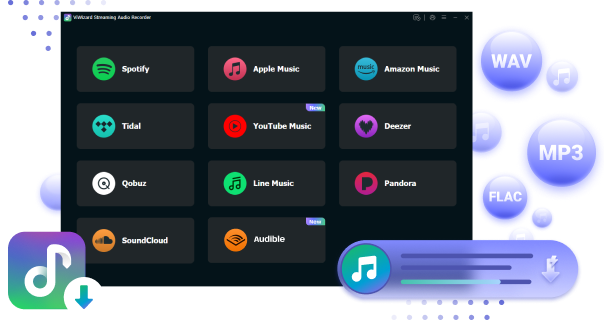
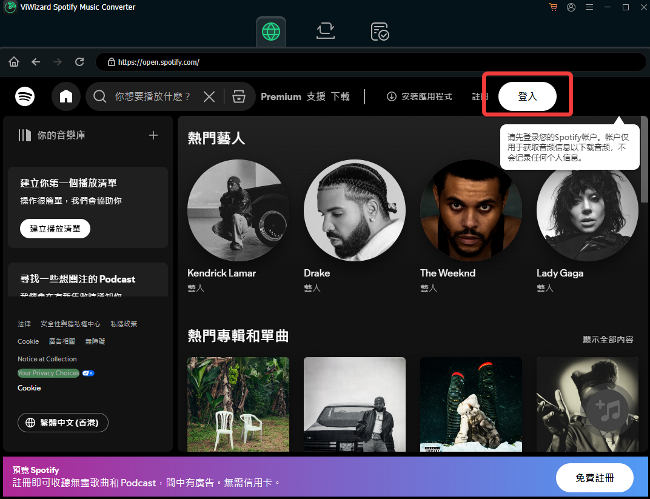 步驟 1:安裝並開啟 ViWizard Spotify Music Converter
在 Windows 或 Mac 電腦上下載並安裝 ViWizard Spotify 音樂轉換器,然後啟動軟體。透過內建的 Spotify Web Player 登入 Spotify 帳戶,即可直接在轉換器中存取你的音樂收藏庫。免費版和 Premium 帳戶皆受支援。
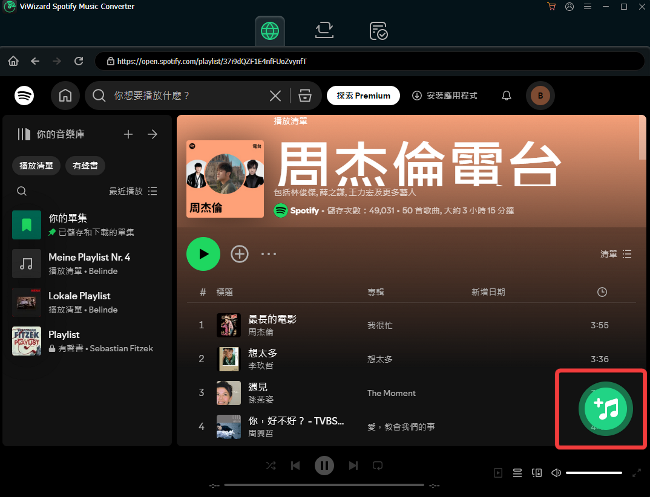 步驟 2:將 Spotify 歌曲或播放清單加入轉換清單
瀏覽 Spotify 音樂收藏庫,選擇要轉換的歌曲、專輯或播放清單。你可以將它們拖放至 ViWizard,或在搜尋列中貼上 Spotify 網址。選取的曲目隨後會顯示在轉換清單中,讓你在開始轉換前檢查個別歌曲或整個播放清單。
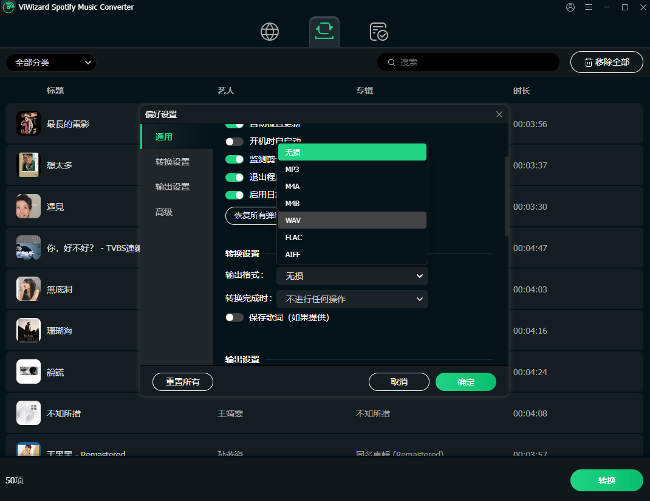 步驟 3:選擇 MP3 作為輸出格式
點選右上角的 Menu(選單)圖示,然後選擇 Preferences(偏好設定)> Convert(轉換)。將 MP3 設為輸出格式,並視需要調整位元率、取樣率和檔案整理方式等選項。你也可以選擇依照藝人或專輯等方式整理轉換後的檔案。點選 OK 儲存設定。
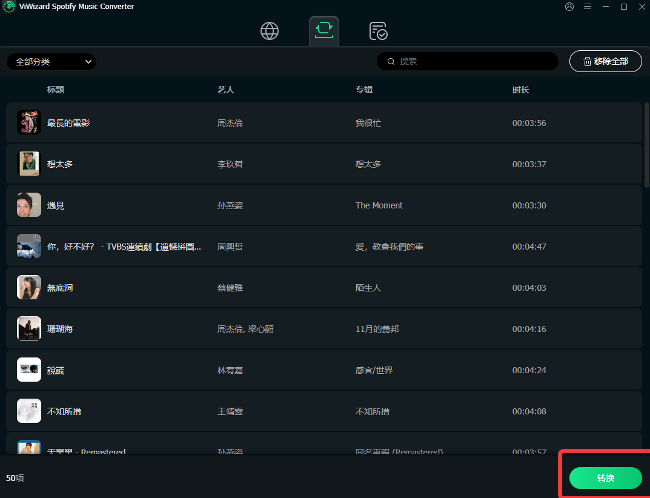 步驟 4:轉換音樂並儲存至本機
返回轉換清單,檢查要轉換的曲目,然後點選 Convert(轉換)。ViWizard 會處理選取的 Spotify 曲目,並將轉換後的 MP3 檔案儲存至指定的輸出資料夾。轉換完成後,你可以在 History(歷史記錄) 區域找到檔案,並點選 Open Folder(開啟資料夾)圖示,直接存取本機檔案。
第 6 部分: Spytify 與 ViWizard Spotify 音樂轉換器的比較
| 比較項目 | Spytify | ViWizard Spotify 音樂轉換器 |
|---|---|---|
| 工具類型 | 免費、開源的 Spotify 錄音工具 | 付費的 Spotify 音樂轉換器 |
| 適用平台 | Windows | Windows 和 macOS |
| 運作方式 | 錄製 Spotify 播放內容,並自動分割成個別曲目 | 轉換選取的 Spotify 歌曲、專輯、播放清單、Podcast 和有聲書 |
| 輸出格式 | MP3、WAV | MP3、M4A、WAV、FLAC、AIFF、M4B |
| 速度 | 即時錄音 | 根據 ViWizard 的說明,轉換速度最高可達 15 倍 |
| 音訊品質 | 依 Spotify 的播放音質錄製;Premium 最高可達 320 kbps | 支援調整位元率和取樣率,並提供 FLAC、WAV 等無損格式 |
| 中繼資料 | 可新增曲目名稱、藝人、專輯、音樂類型、曲目編號和專輯封面 | 保留中繼資料,並支援專輯封面和歌詞 |
| 播放清單 | 可錄製整個 Spotify 播放清單 | 可批次轉換播放清單 |
| 廣告處理 | 錄音時可將 Spotify 廣告靜音 | 轉換流程不涉及即時錄音,因此不適用 |
| 易用性 | 由於採用錄音方式,需要進行一些額外設定 | 桌面音樂轉換流程較直接 |
| 價格 | 免費 | 付費,提供免費試用 |
| 使用者喜愛的功能 | 免費使用、開源設計、自動分割曲目,以及直接錄製 Spotify 播放內容 | 快速批次轉換、更多輸出格式、方便處理播放清單,以及本機檔案管理 |
| 主要限制 | 大型播放清單所需時間與音樂播放時間相同 | 需要付費;部分近期評論反映 Spotify 存取或授權方面的問題 |
| 最適合的使用者 | 想免費將 Spotify 音樂錄製為本機檔案的使用者 | 想轉換並整理大量 Spotify 音樂的使用者 |
Spytify 和 ViWizard Spotify 音樂轉換器採用不同的方式來建立 Spotify 本機音訊檔案。 Spytify 會錄製 Spotify 的播放內容,因此歌曲必須在錄音期間實際播放,才能儲存為獨立的 MP3 或 WAV 檔案。ViWizard Spotify 音樂轉換器則採用 Spotify 音樂轉換流程,而不是錄製電腦音訊。因此,Spytify 依賴即時播放和 Windows 音訊路由設定,而 ViWizard 則著重於選取 Spotify 音樂並進行批次轉換。
Spytify 也提供自動分割曲目、中繼資料與專輯封面支援、無廣告錄音,以及 Virtual Audio Cable 等功能。ViWizard 則支援 更多輸出格式,包括 MP3、M4A、WAV、FLAC、AIFF 和 M4B,並提供可調整的音訊設定、中繼資料與專輯封面支援,以及更快速的批次轉換功能。兩者的差異不僅在於處理 Spotify 音樂的方式,也體現在整體工作流程的靈活性和速度上。
第 7 部分: Spytify 值得使用嗎??
Spytify 的主要優點包括 免費、開源、支援 Windows、自動分割曲目、支援 MP3 和 WAV 輸出、中繼資料與專輯封面支援、 Virtual Audio Cable,以及無廣告錄音功能。不過,它的缺點是必須即時錄製 Spotify 音樂,因此播放清單中的歌曲都必須從頭到尾播放完畢才能完成錄製。此外,它需要搭配 Spotify 桌面應用程式使用,而且僅支援 Windows。整體而言,如果你能接受即時錄音的方式,Spytify 會是實用的選擇;但當你需要處理大型播放清單時,這種工作流程可能會受到限制。
如果你希望省去即時錄音的過程, ViWizard Spotify 音樂轉換器提供了另一種工作流程。它可以將歌曲、專輯和播放清單轉換為 MP3、M4A、WAV、FLAC、AIFF 或 M4B ,不必從頭到尾播放每一首曲目。如果你想更快速地建立 Spotify 本機音樂收藏庫,不妨 試用 ViWizard Spotify 音樂轉換器。
你可能也感興趣






發表評論 (0)