



如今,串流音樂服務種類繁多,讓聆聽來自世界各地的音樂變得前所未有地容易。然而,Spotify 和 YouTube Music 在建立及管理音樂收藏方面各有特色。Spotify 著重個人化播放清單和音樂探索,而 YouTube Music 則結合官方發行的音樂,以及 YouTube 上豐富的音樂內容,包括現場演出和翻唱歌曲。
由於兩個平台的音樂曲庫和功能各不相同,許多人會同時使用 Spotify 和 YouTube Music。雖然這樣可以聆聽更多音樂,但在切換平台或整合音樂收藏時,跨帳戶管理播放清單和喜愛的歌曲可能會變得不太方便。
如果你想將 Spotify 播放清單轉移至 YouTube Music,或管理這兩項服務中的音樂,本指南將介紹 TuneMyMusic、Soundiiz 和 FreeYourMusic 等播放清單轉移工具,以及音樂轉換器和本機檔案上傳方法。此外,本文也會說明如何將 YouTube Music 歌曲轉移至 Spotify,幫助你選擇最適合自己的個人音樂收藏管理方式。
第 1 部分: 如何使用播放清單轉移工具將 Spotify 播放清單轉移至 YouTube Music
如果你想轉移 Spotify 播放清單,而不想手動重新建立所有內容,使用播放清單轉移工具是最簡單的方法。這些服務會連接 Spotify 和 YouTube Music,根據歌曲名稱、演出者和專輯等資訊進行比對,並在 YouTube Music 上建立包含相符曲目的播放清單。這種方法適用於大多數熱門歌曲,但如果某些曲目在兩個平台上的供應情況或標示方式不同,可能就無法成功轉移。
TuneMyMusic、 Soundiiz 和 FreeYourMusic 都是常見的播放清單轉移工具。它們的操作方式大致相似,但在播放清單管理、支援的音樂服務及音樂收藏整理功能方面各有不同。
#1使用 TuneMyMusic 將 Spotify 播放清單轉移至 YouTube Music
TuneMyMusic 是一款網頁版工具,可在不同串流音樂服務之間轉移播放清單。連接 Spotify 和 YouTube Music 後,它會掃描播放清單資訊,並在 YouTube Music 上重新建立播放清單。它也支援其他平台之間的音樂轉移,並提供播放清單備份功能。
01開啟 TuneMyMusic 網站,然後點擊 Let's Start 開始轉移。
02選擇 Spotify 作為來源平台。
03登入 Spotify 帳戶,並允許 TuneMyMusic 存取你的播放清單和音樂資料。
04選擇要轉移的 Spotify 播放清單。
05選擇 YouTube Music 作為目標服務。
06使用 Google 帳戶登入,並允許 TuneMyMusic 在 YouTube Music 音樂庫中建立播放清單。
07開始轉移,並等待 TuneMyMusic 將 Spotify 曲目與 YouTube Music 上的歌曲進行比對。
08檢查轉移結果,並查看任何無法成功比對的曲目。
#2使用 Soundiiz 將 Spotify 播放清單轉移至 YouTube Music
Soundiiz 是一款支援多種音樂服務的播放清單管理工具。除了轉移播放清單之外,它還能協助整理、合併和管理音樂收藏。將 Spotify 播放清單轉移至 YouTube Music 時,Soundiiz 會比對曲目資訊,並識別無法匹配的歌曲。
01開啟 Soundiiz 網站並登入帳戶。
02從 Tools 選單中選擇 Transfer。
03將 Spotify 連接為來源服務,並允許存取帳戶。
04將 YouTube Music 連接為目標服務,並使用 Google 帳戶登入。
05選擇 Playlists 作為要轉移的內容類型。
06選擇想要轉移的 Spotify 播放清單。
07檢查所選播放清單,然後確認轉移。
08等待 Soundiiz 在 YouTube Music 上重新建立播放清單。
09查看轉移報告,確認成功匹配的歌曲及無法使用的曲目。
#3使用 FreeYourMusic 將 Spotify 播放清單轉移至 YouTube Music
FreeYourMusic 是一款支援桌面和行動裝置的應用程式,可在支援的音樂平台之間轉移播放清單和音樂收藏,同時保留原有的播放清單結構。對於需要在不同裝置和音樂服務之間管理音樂的使用者來說,這是一個實用的選擇。
01在桌面電腦或行動裝置上安裝並開啟 FreeYourMusic 應用程式。
02選擇 Spotify 作為來源服務。
03登入 Spotify 並連接帳戶。
04選擇 YouTube Music 作為目標服務。
05使用 Google 帳戶登入並授予存取權限。
06選擇要轉移的 Spotify 播放清單。
07開始轉移,並等待 FreeYourMusic 比對歌曲及重新建立播放清單。
08開啟 YouTube Music,檢查已轉移的播放清單。
第 2 部分: 如何使用音樂轉換器在 Spotify Music 和 YouTube Music 之間轉移音樂
如果播放清單轉移無法滿足你的需求,而你想保留實際的音樂檔案,音樂轉換器是另一種選擇。與比對不同串流平台上的歌曲不同,音樂轉換器可以將 Spotify 歌曲轉換為常見的音訊格式,並儲存至本機。
ViWizard Streaming Audio Recorder 是一款多合一工具,可協助你將包括 Spotify 和 SoundCloud 在內的 10 多種服務中的音樂轉換為 MP3、WAV、FLAC、AIFF、M4A 或 M4B 等格式。
與播放清單轉移工具不同,ViWizard Streaming Audio Recorder 這類轉換器會保留音訊檔案本身,方便你透過相容的應用程式、裝置或個人音樂庫播放,以供個人使用,而不只是轉移播放清單資訊。將檔案儲存至本機後,你可以整理這些檔案,並上傳至支援的音樂平台。如果某些歌曲在 YouTube Music 上無法取得、你想備份音樂收藏,或希望更自由地管理音樂,這種方法就很實用。
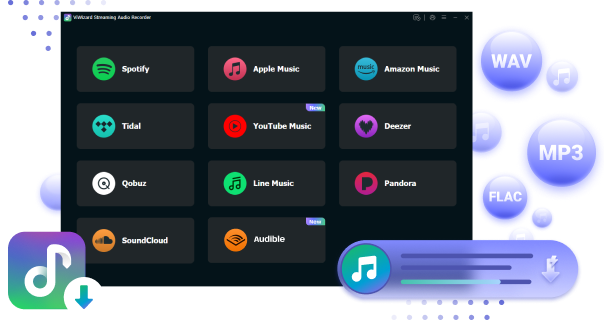
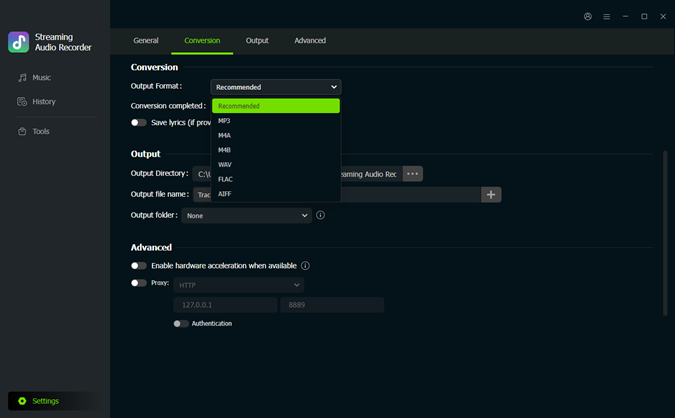 步驟 1:選擇 MP3 作為輸出格式
安裝並開啟 ViWizard Streaming Audio Recorder 後,點擊左下角的 Settings ,然後開啟 General。在 Music 設定中,選擇 MP3 作為輸出格式。你也可以調整位元率、取樣率、編碼器和聲道等音訊設定。點擊 OK 儲存變更。
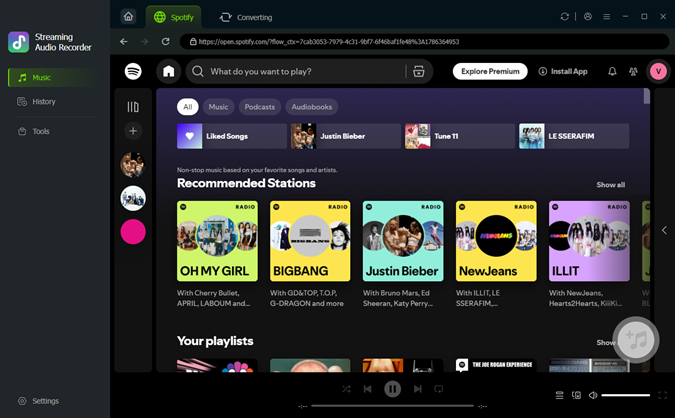 步驟 2:開啟內建的 Spotify 網頁播放器
返回主介面,開啟內建的 Spotify 網頁播放器。使用 Spotify 帳戶登入,即可存取音樂庫,包括已儲存的歌曲、專輯和播放清單。
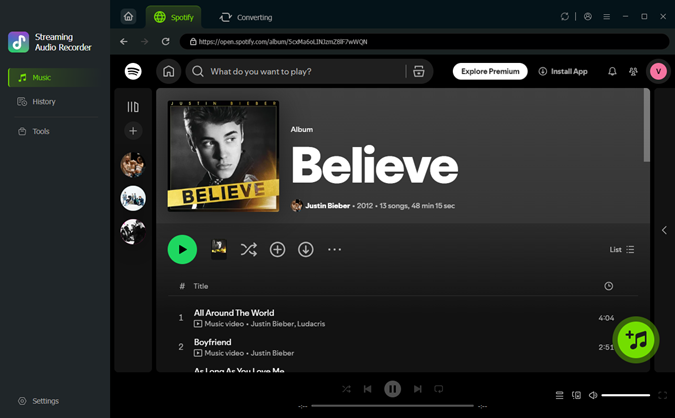 步驟 3:選擇要轉換的 Spotify 音樂
瀏覽 Spotify 音樂庫,或使用搜尋列尋找想要上傳至 YouTube Music 的歌曲、專輯或播放清單。選好音樂後,點擊 Add to List ,將其載入轉換面板。
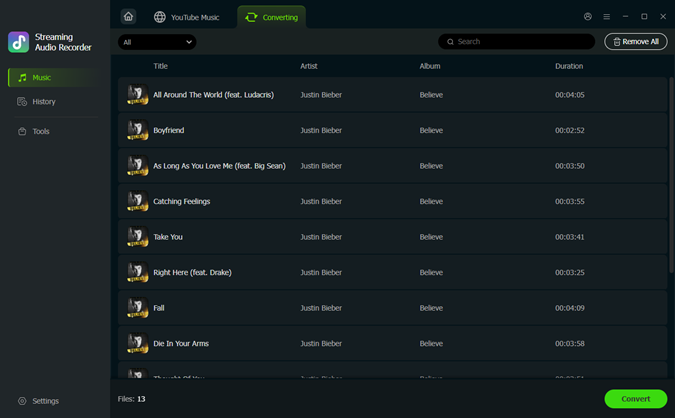 步驟 4:轉換並將 Spotify 音樂儲存為 MP3
點擊 Convert ,開始處理所選的 Spotify 音樂。轉換完成後,歌曲就會以 MP3 檔案的形式儲存至電腦。接著,你可以在輸出資料夾中找到轉換後的檔案,並將它們上傳至 YouTube Music。
第 3 部分: 如何將 Spotify 歌曲作為本機檔案上傳至 YouTube Music
YouTube Music 支援個人音樂上傳功能,讓你將本機音訊檔案新增至音樂庫。這項功能適用於已儲存在電腦中的音樂,例如購買的歌曲、個人錄音或轉換後的檔案。
與從 YouTube Music 曲庫中比對歌曲不同,這種方法會直接上傳你自己的檔案。如果你有罕見曲目、平台上找不到的歌曲,或想透過 YouTube Music 存取個人音樂收藏,這種方法就很實用。上傳的音樂會保留在你的個人音樂庫中,不會成為 YouTube Music 官方串流曲庫的一部分。
01將 Spotify 歌曲準備為相容的音訊檔案,並儲存至電腦。
02在桌面瀏覽器中開啟 YouTube Music ,並登入 Google 帳戶。
03點擊右上角的個人資料圖片。
04從選單中選擇 Upload music。
05選擇要上傳的音訊檔案。
06等待上傳完成。
07前往 Library > Songs > Uploads ,即可找到已上傳的音樂。

第 4 部分: 如何將 YouTube Music 歌曲作為本機檔案上傳至 Spotify
將音樂從 YouTube Music 轉移至 Spotify,同樣可以透過本機檔案的方式進行。Spotify 的 本機檔案(Local Files) 功能可讓你新增儲存在裝置上的音樂,並透過 Spotify 播放。這種方法適用於個人錄音、購買的下載音樂、轉換後的檔案,或 Spotify 曲庫中沒有的歌曲。
與播放清單轉移相比,上傳本機檔案更著重於管理自己的音樂收藏。由於相同的檔案可以在不同平台上整理和使用,因此具有更高的靈活性。
01將音樂檔案以 Spotify 支援的格式儲存至電腦或裝置。
02開啟 Spotify 桌面應用程式,然後點擊個人資料圖片。
03從選單中選擇 Settings。
04向下捲動至 Library 區段。
05開啟 Show Local Files。

06選擇儲存音樂檔案的資料夾。
07前往 Your Library > Local Files ,即可查看音樂曲目。

08使用本機檔案建立播放清單,並透過 Spotify 播放。
第 5 部分: 重點總結
以上方法涵蓋了在 Spotify 和 YouTube Music 之間轉移音樂的主要方式。播放清單轉移工具是重新建立播放清單最快捷的選擇,而音樂轉換器和本機檔案上傳功能則能讓你更靈活地管理個人音樂收藏。
如果你想保留並管理自己的音訊檔案, ViWizard Streaming Audio Recorder 可協助你將 Spotify 和其他串流音樂服務中的音樂儲存為 MP3、WAV、FLAC、AIFF、M4A 或 M4B 檔案。你可以整理、備份這些檔案,或將它們作為本機檔案上傳至 YouTube Music 等支援的平台。
最適合的方法取決於你的需求,無論是保留播放清單、保存音訊檔案,還是在多個平台之間建立音樂收藏,都可以選擇相應的方式。由於 Spotify 和 YouTube Music 的曲庫有所不同,部分歌曲可能無法完整轉移。轉移完成後,檢查無法取得的曲目,有助於讓新的音樂庫更加完整。
你可能也感興趣






發表評論 (0)