



在我看來,這就是我們所有人都想要的:在生活繼續的同時讓音樂繼續播放。我們希望我們的歌曲能夠不間斷地跟隨我們,無論我們在做什麼。
事實上,雖然通常情況下確實如此,但有時當你切換應用程式或鎖定手機時,音樂會突然停止。這並非Spotify暫停了你的播放。更多時候,是你的裝置中斷了音樂播放,即使你並不想這樣。
這篇文章將介紹如何讓 Spotify 在背景持續播放,避免斷斷續續的播放。這雖然是個小技巧,但卻至關重要。如果 Spotify 無法正常工作,通常是其他因素在幹擾它。本文將著重說明如何解決這個問題。
第一部分. Spotify 是否支援後台播放?
大多數時候,是的。這正是 Spotify 相較於 YouTube Music 等應用程式脫穎而出的原因——後者可能會在螢幕變暗時暫停播放,或需要訂閱 Premium 方案才能進行背景播放。Spotify 則能在您處理其他事務時持續播放音樂。無論是免費版還是 Premium 版,即使螢幕變暗、您正在查看路線指引,或是瀏覽社群媒體,音樂都會持續播放。
某些手機設定仍可能影響播放效果。無論是 Android 還是 iPhone,裝置都可能阻止應用程式在背景中運行。通常,應用程式權限、背景更新或電池優化是造成此問題的原因。調整這些設定通常就能恢復不中斷的音樂播放。
第二部分. 如何啟用 Spotify 背景播放
即使 Spotify 支援 背景播放,某些設定仍可能阻礙此功能。手機有時會為了節省電量或管理應用程式而暫停音樂,而電腦則可能因系統通知或其他程式而導致播放中斷。檢查權限 並調整幾個開關設定,通常就能讓播放恢復順暢。
2.1 在安卓系統上
1. 為 Spotify 啟用「無限制」模式
- 在您的安卓裝置上開啟設定應用程式。
- 點擊應用或應用和通知。
- 捲動瀏覽已安裝的應用程式列表,然後選擇Spotify。您可能需要先點選管理應用程式。
- 點選電池或電池使用量。
- 請確認已選取 無限制 或 不受限制。這樣一來,Spotify 就能在背景中持續播放。
2. 不要為 Spotify 優化電池使用。
- 在您的安卓裝置上開啟設定應用程式。
- 點擊應用或應用和通知。
- 從應用程式清單中找到並選擇Spotify。
- 點選電池或電池優化。
- 選擇不優化或關閉Spotify的最佳化功能。
3. 允許Spotify在後台運行數據
- 在您的安卓裝置上開啟設定應用程式。
- 點擊應用或應用和通知。
- 選擇Spotify。
- 點選行動數據和Wi-Fi或數據使用量。
- 開啟後台數據,讓Spotify在背景使用數據。
2.2 在 iOS 上
啟用 Spotify 的背景應用程式重新整理功能

- 在您的 iPhone 或 iPad 上開啟設定應用程式。
- 向下捲動並點擊Spotify。
- 點選背景應用程式刷新。
- 請確保「背景應用程式刷新」旁邊的開關已開啟。
停用低功耗模式
- 在您的 iPhone 或 iPad 上開啟設定應用程式。
- 點擊電池。
- 找到低功耗模式。
- 關閉低功耗模式,即可允許 Spotify 在背景播放。
2.3 在 Windows 系統上
- 點擊 「開始」選單,然後選擇 「設定」。
- 點選 「應用程式」 或 「應用程式與功能」。
- 捲動瀏覽清單並選擇Spotify。
- 請點選 「進階選項」 設定 Spotify。
- 請確保已啟用背景應用或在背景執行。
2.4 在 macOS 上
- 點選左上角的蘋果標誌,然後選擇系統偏好設定。
- 點選安全與隱私權。
- 選擇頂部的隱私權選項卡。
- 在左側邊欄中,點選自動化。
- 請確保選取 Spotify 旁邊的複選框,以允許其在背景運行。
第三部分. 如何在行動裝置上後台播放Spotify
3.1 在 iPhone 和 iPad 上
在 iPhone 上,即使螢幕鎖定,Spotify 通常也會繼續播放。您可以直接從鎖定畫面或控制中心控制音樂。
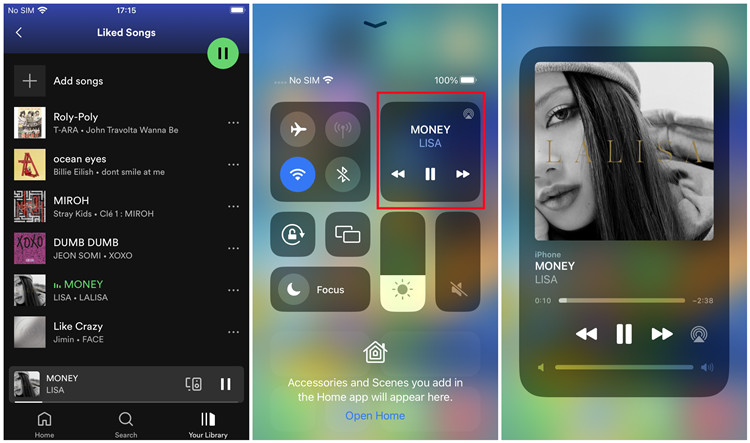
步驟 1 請確認在 「設定」>「一般」>「應用程式在背景更新」 中,已開啟 「應用程式在背景更新」。
步驟 2 在您的 iPhone 或 iPad 上開啟 Spotify 應用程式。
步驟 3 找到你想播放的歌曲、專輯、播放清單或播客。
步驟 4 點擊播放按鈕開始播放音樂。
步驟 5 向上滑動或按下主畫面按鈕即可退出 Spotify 應用程式。
步驟 6 從右上角向下滑動(iPhone X 及更新機型)或從底部向上滑動(較舊的 iPhone 機型)開啟控制中心。
步驟 7 無需再次開啟 Spotify,即可在控制中心使用播放、暫停、跳過或音量控制。
3.2 在安卓系統上
安卓手機的播放設定因手機而異。有些手機會暫停應用程式以節省電量,有些手機則會讓音樂持續播放。透過小工具或通知面板,無需重新開啟 Spotify 即可輕鬆跳過歌曲或暫停播放。
步驟 1 如果音樂突然停止播放,請前往 「設定」>「應用程式」>「Spotify」>「電池」,並關閉電池優化功能。
步驟 2 在您的安卓裝置上開啟Spotify應用程式。
步驟 3 找到你想播放的歌曲、專輯、播放清單或播客。
步驟 4 點擊播放按鈕開始播放音樂。
步驟 5 按下主畫面按鈕或向上滑動即可退出應用程式。
步驟 6 從螢幕頂部向下滑動即可開啟快速設定或通知。
步驟 7 無需再次開啟 Spotify,即可透過小工具使用暫停、跳過或音量控制功能。
第四部分. 如何在桌上型電腦上後台播放Spotify
Spotify 在電腦上運作順暢。迷你播放器或工作列控制項讓您無需開啟完整應用程式即可跳過歌曲或暫停播放。其他程式或通知偶爾會暫停音樂,但通常情況下,您在工作或瀏覽網頁時,音樂播放會繼續進行。切換任務也很少會中斷音樂播放。
適用於 Windows 和 Mac
步驟 1 在您的 Windows PC 或 Mac 上開啟 Spotify 應用程式。
步驟 2 找到你想播放的歌曲、專輯、播放清單或播客。
步驟 3 點擊播放按鈕開始播放音樂。
步驟 4 最小化Spotify應用程式視窗:

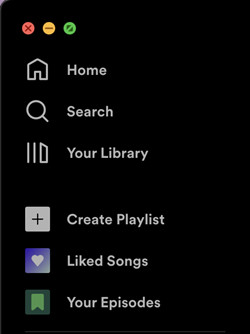
- 在 Windows 系統中,點擊右上角的最小化按鈕。
- 在 Mac 上,點擊左上角的黃色最小化圓圈。
步驟 5 當您使用其他應用程式或瀏覽網頁時,Spotify 將繼續播放。
步驟 6 無需再次開啟 Spotify,即可透過 Windows 工作列或 Mac 功能表列控製播放。
第五部分. 如何在網頁瀏覽器中後台播放Spotify
網頁播放器運作良好,但閒置標籤頁或開啟的標籤頁過多會導致播放速度變慢。迷你播放器控制鍵和系統媒體鍵讓您無需切換標籤頁即可管理音樂。將 Spotify 標籤頁固定或保持啟動狀態有助於防止播放卡頓。限制開啟的標籤頁數量並更新瀏覽器,可使播放流暢度幾乎與桌面應用程式一樣出色。
在 Spotify 網頁播放器上
步驟 1 在瀏覽器中開啟:open.spotify.com。
步驟 2 使用您的Spotify帳號登入。
步驟 3 找到你想播放的歌曲、專輯、播放清單或播客。
步驟 4 點擊播放按鈕開始播放音樂。
步驟 5 切換到另一個瀏覽器標籤頁。 Spotify 將在背景繼續播放。
步驟 6 使用瀏覽器媒體控制項(例如 Chrome 中的音符圖示或 Edge 或 Safari 中的媒體控制項)來暫停、跳過或調整音量。
步驟 7 保持標籤頁打開,不要讓電腦進入睡眠狀態,以確保播放繼續進行。
第六部分. 其他方法讓 Spotify 在其他應用程式運行時也能在背景播放
如果標準後台播放受到限制,使用相容的應用程式或裝置功能可以保持音樂不間斷播放。
方法一: 使用 SoundAssistant(Android)

三星的 SoundAssistant 應用程式提供對音訊設定的高級控制,可讓用戶在切換應用程式時防止音樂播放中斷。
注意: 目前,「獨立應用聲音」功能僅適用於 Galaxy S8/S8+。
- 造訪 Galaxy 應用程式商店並下載 SoundAssistant 應用程式。
- 啟動應用程式並導航至“控制音訊”。
- 停用此選項可允許特定應用程式(例如 Spotify)的聲音透過耳機或其他音訊裝置播放。此功能允許一個應用程式與其他應用程式同時播放聲音。
- 在「雙重應用程式聲音」下,指定 Spotify 為在背景播放音樂的應用程式。
- 打開 YouTube 應用程式並播放您想要的內容。您可能需要開啟控制中心,找到 Spotify 播放選項,然後點選「播放」。
- 即使切換到 YouTube 等其他應用程式,Spotify 也應該繼續播放。
方法二: 使用 Android 插件(Android)

某些適用於安卓瀏覽器的第三方插件,例如 Firefox 的影片後台播放修復由 JanH 開發,可在使用 Spotify 應用程式時在背景播放 YouTube 影片。
- 啟動 Firefox 瀏覽器並導覽至附加元件。
- 尋找類似「JanH 的影片背景播放修復」或類似功能的插件。
- 安裝並啟用該插件,即可更好地控制 YouTube 播放。
方法三: 使用 ViWizard(Windows/Mac)
截至目前,仍有用戶反映Spotify無法在後台播放。對於Spotify的常用用戶來說,這無疑是個大問題。不過,有一種方法可以解決所有故障和限制,讓您在手機上使用其他應用程式或鎖定螢幕時也能在背景播放Spotify歌曲。那就是使用Spotify下載器來下載Spotify歌曲。
然後,您可以將這些 Spotify 歌曲加載到手機上,並使用內建媒體播放器在背景播放,這樣您就不會受到手機上其他應用程式的干擾。使用ViWizard Spotify 音樂轉換器,您無需成為 Premium 會員即可將所有喜愛的 Spotify 歌曲下載為 MP3 格式。之後,您可以隨時隨地播放 Spotify 歌曲。

下載Spotify音樂、播客和有聲讀物,格式包括MP3等。保持完整音質,隨時隨地離線收聽。
步驟 1將 Spotify 歌曲匯入 ViWizard 程序
首先在電腦上開啟 ViWizard Spotify 音樂轉換器,Spotify 會自動啟動。進入 Spotify 音樂庫,瀏覽並選擇想要下載的歌曲。要將歌曲新增至轉換列表,您可以使用拖放功能,也可以複製貼上音樂連結到轉換器的搜尋欄中。
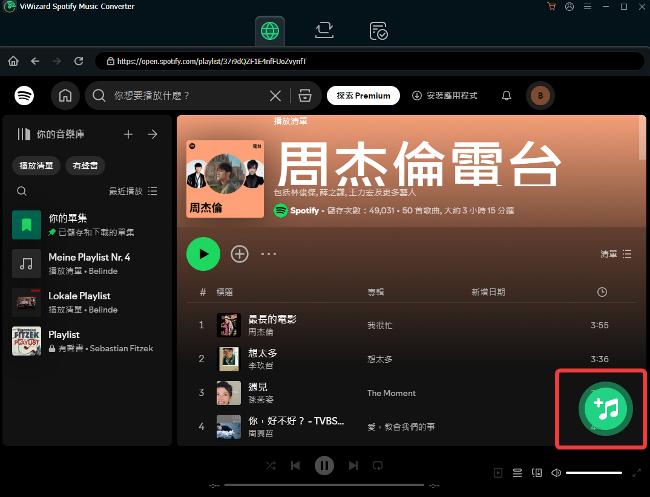
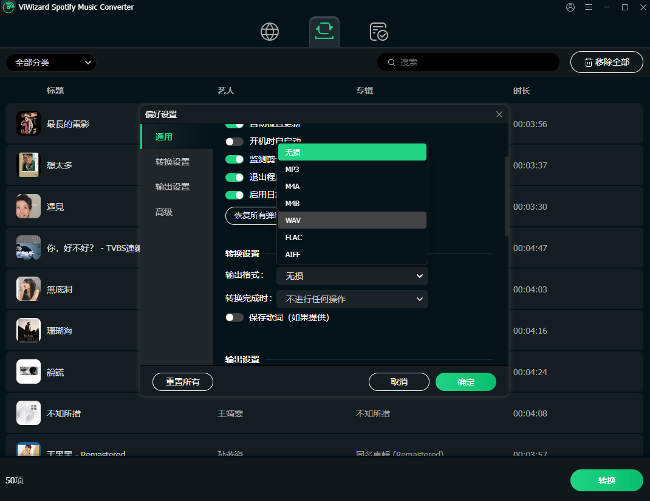
步驟 2設定 Spotify 的音訊參數
成功將 Spotify 歌曲新增至轉換器後,您可以設定 Spotify 的輸出音訊參數。點擊轉換器右上角的選單欄,選擇“首選項”,然後切換到“轉換”標籤。在這裡,您可以選擇輸出格式,並變更位元率、取樣率和聲道數。
步驟 3開始從 Spotify 下載音樂
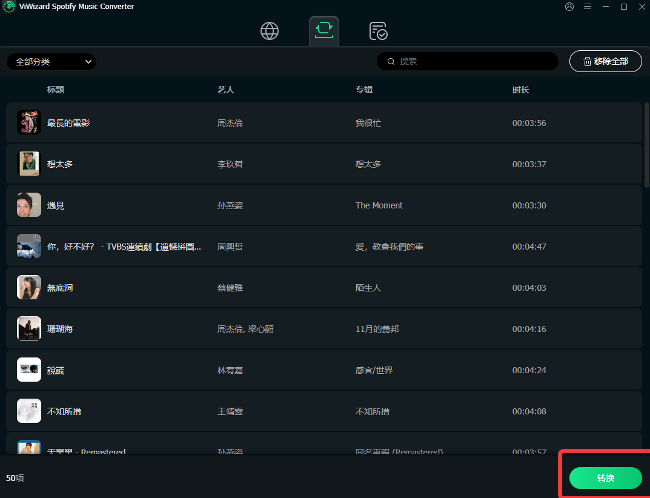
設定完成後,點選「轉換」按鈕開始下載Spotify歌曲。轉換完成後,所有轉換後的Spotify音樂檔案將會儲存到您指定的資料夾。您可以點擊「已轉換」圖示並導航至輸出資料夾,瀏覽所有已轉換的Spotify歌曲。
步驟 4離線在背景播放 Spotify 歌曲
下載完這些 Spotify 歌曲後,您可以透過 USB 線或無線連接將它們傳輸到手機上。這些 Spotify 歌曲可以在手機上的任何媒體播放器中後台播放,不會中斷您的觀看體驗。
第七部分. 如何解決Spotify無法在背景播放的問題
當音樂突然停止播放時,通常是由於 裝置或應用程式設定 所致,而非 Spotify 本身的問題。首先,請確認所有與 背景播放 相關的設定是否正確。接著,請重新整理您的聆聽會話,檢查是否有可能造成干擾的應用程式,並在必要時 重新安裝 Spotify。遵循這些步驟通常能恢復流暢且不中斷的播放。
步驟 1: 檢查正在進行的應用
開啟裝置的 最近使用的應用程式 或應用程式切換器,以查看所有正在運行的應用程式。請確認沒有其他應用程式正在使用音訊,因為像 YouTube、TikTok 或其他多媒體應用程式可能會暫停 Spotify。在 Android 系統上,Waze、Google Drive 或 Uber 等應用程式也可能造成干擾。請關閉任何可能阻擋 Spotify 的應用程式。若您想在駕駛時聆聽音樂,請開啟 車用模式,並確認 保持 Spotify 開啟 已啟用。
步驟 2: 清除 Spotify 快取
接著,清除 Spotify 的快取。開啟 Spotify 應用程式,點選 設定圖示,然後前往「儲存空間」或「快取」選項。點選 清除快取,以移除可能阻礙背景播放的暫存檔案。此操作不會刪除您的播放清單或已下載的音樂,但通常能解決那些難以解釋的問題。
步驟 3: 登出並重新登入 Spotify
如果背景播放仍無法正常運作,請 登出並重新登入。在 Spotify 中前往 設定,選擇 登出,然後重新啟動裝置。再次開啟 Spotify、登入,並測試播放功能。此步驟通常能解決其他方法都無法解決的背景播放問題。
步驟 4: 重新安裝Spotify
最後,如果問題仍然存在,請 重新安裝 Spotify。先解除安裝該應用程式,然後從 App Store 或 Google Play 商店 下載最新的官方版本。開啟 Spotify、登入帳號,並在使用其他應用程式或瀏覽網頁時測試播放功能。此時 背景播放 應該就能順暢運作。
專業提示: 改進 Spotify 後台播放的功能
Spotify 包含多項功能,可協助使用者保持音樂播放的連續性。例如,Spotify Connect、離線模式和淡入淡出等工具,即使在切換裝置或應用程式時,也能確保播放穩定流暢。
後台播放的主要功能:
離線模式: 下載音樂,即使離線也能繼續播放。非常適合飛行、通勤或流量有限時使用。
小工具: 無需開啟應用程式,即可從主畫面或鎖定畫面控制您的音樂。在執行多工處理時,可方便地快速存取。
Spotify Connect: 邊用手機處理其他事務,邊在喇叭、電視或遊戲主機上播放音樂。無論身在何處,都能進行控制。
迷你播放器: 桌面上的小型彈出式播放器,讓您在其他視窗工作時也能繼續收聽音樂並跳過曲目。
自動播放: 當你的播放清單播放完畢後,Spotify 會繼續播放類似的歌曲。非常適合後台播放,不會出現斷斷續續的情況。
睡眠定時器: 設定 Spotify 在特定時間後自動停止播放。非常適合在背景音樂持續播放的狀態下入睡。
開始一場 Jam: 這是個共享播放清單,讓音樂持續播放,同時朋友們可以即時新增歌曲並投票——完全不會打斷這股熱絡氛圍。
結論:
當 Spotify 停止後台播放時,您可以嘗試以下五種方法讓 Spotify 重新在背景播放。如果這些方法都無效,請聯絡 Spotify 客服。您也可以使用另一種方法:先透過 ViWizard Spotify 音樂轉換器將 Spotify 音樂(無需 Premium 會員)下載為 MP3 格式,然後在手機上使用媒體播放器在背景播放。立即體驗 ViWizard Spotify 音樂轉換器!
您可能對此感興趣




發表評論 (0)