



Spotify 正在擴展原本的「群組播放(Group Session)」基本功能,推出全新的 Jam(或「開始 Jam」),加入了強大的個人化功能,並且現在 Premium 與免費用戶都能使用。如今,不再只有 Premium 訂閱者,每個人都能對播放的音樂發表意見。這是一種真正令人樂見、能即時一起聆聽音樂的全新方式,無論是線上還是面對面都適用。
以下是你可以在 Jam 中做到的事情:Premium 訂閱用戶可以建立並主持 Jam、邀請 Premium 與免費用戶加入、調整音量,並控制來賓在 Jam 中可以進行的操作。所有參與者都可以新增歌曲、投票決定接下來播放的音樂,並查看共享推薦,了解其他人喜歡哪些歌曲。
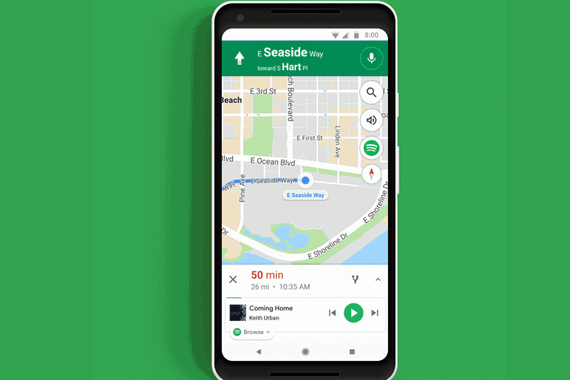
目前,Jam 可在電腦、智慧型手機、平板電腦、電視、支援的藍牙設備,甚至 Android Auto 或 Apple CarPlay 上使用。讓我們開始狂歡吧!
Spotify Jam 的主要功能:
- 共享播放佇列(Shared Queue): 所有人都可以新增歌曲,所有變更都會即時顯示。
- 群組推薦(Group Recommendations): Spotify 會根據所有參與者的音樂喜好推薦歌曲。
- 免費版 vs Premium: 只有 Premium 用戶可以開始 Jam;免費與 Premium 用戶都可以加入。最多可有 32 人參與,無論是面對面或遠端皆可。
- 主持人控制(Host Controls): 主持人可管理播放控制、播放順序,並決定是否讓來賓控制音量或播放佇列。
- 邀請方式(Invite Options): 可透過連結、QR Code,或將手機輕觸在一起邀請。使用同一個 Wi-Fi 的用戶可能會自動收到加入提示。
- 裝置支援(Device Support): 支援桌面電腦、手機、Android Auto、CarPlay,以及大多數藍牙或智慧喇叭。
第 1 部分. 如何開始 Spotify Jam
桌面
- 開啟 Spotify,前往你想用來開始 Jam 的歌曲或播放清單。
- 右鍵點選曲目或播放列表,或開啟裝置選單。
- 點選開始 Jam。
- 點選邀請。
- 你可以透過分享二維碼或連結的方式向親朋好友發送邀請。
行動端(iOS & Android)
- 開啟 Spotify。
- 從 正在播放 畫面中,點選 連接裝置 圖示。或者,選擇播放清單 > 更多。
- 點選 開始 Jam。
- 點選邀請。
- 分享連結、掃描 QR Code,或將手機輕觸在一起(需開啟藍牙)來邀請好友。如果使用智慧喇叭或藍牙喇叭,Jam 會自動開始,而在同一個 Wi-Fi 網路下的其他人也可以加入。


電視
- 開啟 Spotify。
- 點選 佇列 & Jam。
- 選擇你想邀請其他人的方式-讓朋友掃描在二維碼或歌曲結尾處顯示的通知。
Android Auto
- 從 正在播放 畫面中,點選 Jam。
- 選擇邀請好友的方式-分享二維碼或啟用藍牙進行附近好友加入。
CarPlay
- 從 正在播放 畫面中,點選 佇列 & Jam。
- 分享二維碼或啟用藍牙邀請好友。
第 2 部分. 如何加入 Spotify Jam
桌面端和行動端
- 開啟 Spotify。
- 點選 Jam 邀請連結、掃描 QR Code,或將你的裝置靠近主持人(最遠 1 公尺內),即可透過藍牙自動加入。
- 點選 加入,並選擇要以遠端或面對面的方式收聽。
- 註: 任何人都可以加入 Jam,但若要以遠端方式加入,則需要 Spotify Premium。
- 從 搜尋 或 群組推薦 新增歌曲。
- 查看 Jam 的播放佇列,並查看每首歌曲是由誰新增的。
第 3 部分. 如何使用 Spotify Jam
1. 同步 Jam
主持人會設定播放佇列,讓所有人一起同步收聽並新增音樂。播放會在所有裝置之間保持同步,任何變更——例如新增歌曲、佇列更新或投票——都會即時反映。
2. 新增歌曲至 Jam
你可以播放、暫停或跳過歌曲(需經主持人允許),也可以在共享佇列中查看、新增及重新排序歌曲。你也能透過搜尋或瀏覽來新增新的曲目。不過,除非是在車內使用 Jam,否則只有主持人可以在行動裝置 App 中調整播放音量;在車內時,任何人都可以透過車上的旋鈕來控制音量。
桌面端和行動端

- 開啟 Jam 會話。
- 在 Jam 畫面中,點選 新增歌曲。
- 搜尋歌曲,或瀏覽 群組推薦。
- 選擇一首曲目,將其新增至共用佇列。
- 參與者可以查看每首歌曲是由誰新增的,並對歌曲進行投票。
第 4 部分. 如何管理 Spotify Jam
1. 移除參與者
- 以主持人身分開啟 Jam 會話。
- 點選參與者的名稱,或點選三點選單。
- 點選 從 Jam 中移除。
2. 調整音量
- 以主持人身分開啟 Jam 會話。
- 點選目前使用的裝置。
- 將 允許來賓調整音量 切換為開啟或關閉。
3. 控制播放
- 以主持人身分開啟 Jam 會話。
- 點選目前使用的裝置或 Jam 設定。
- 將 讓其他人來改變正在播放的內容 切換為開啟(ON),即可允許來賓控制播放。
- 切換為關閉(OFF),則限制來賓只能新增歌曲。
第 5 部分. 如何結束或離開 Spotify Jam
1. 離開 Jam
- 開啟 Jam 會話。
- 點選目前設備。
- 點選 離開 以退出 Jam。
2. 結束 Jam(僅限主持人)
- 以主持人身分開啟 Jam 會話。
- 點選你正在主持 Jam 的裝置。
- 點選 結束 Jam,即可為所有人關閉此會話。
第 6 部分. 如何修復 Spotify Jam 問題
修復主持問題
- 請確認你已使用 Premium 帳戶登入,只有 Premium 用戶才能開始並主持 Jam。
- 確認你的 Wi-Fi 或行動數據連線穩定;如有需要,可切換網路,或將飛航模式關閉再重新開啟。
- 檢查你連接的喇叭或藍牙裝置,確保它顯示在 Spotify 可用的播放裝置清單中。
- 重新啟動 App,然後再嘗試開始 Jam。
- 如果問題仍然存在,請登出後重新登入,或重新安裝 Spotify 以重新整理 App 設定。
修復加入問題
- 接受主持人透過連結或 QR Code 傳送的 Jam 邀請。
- 確認你已登入 Spotify 帳戶,且 App 已更新至最新版本。
- 若是面對面加入,請開啟藍牙並讓你的裝置靠近主持人。
- 若透過 Wi-Fi 連線,請確認雙方裝置位於同一個網路。
- 如果第一次沒有成功,請重新開啟 Spotify,再點選一次加入連結。
修復音量與控制問題
- 請確認你的喇叭是否支援共享音量控制。有些裝置不允許來賓調整音量。
- 請主持人開啟 Jam 設定,並啟用 「允許來賓調整音量」 或 「讓其他人控製播放」。
- 如果你使用的是藍牙喇叭或車用系統,請直接在該裝置上調整音量。
- 若控制功能仍然受限,可先離開 Jam 再重新加入,以重新整理連線。
修復播放或同步問題
- 測試你的網路速度,確保其足以支援群組串流播放。
- 在所有裝置上更新 Spotify,以確保大家使用的是相同的 App 版本。
- 關閉在背景執行的其他 App,以釋放記憶體與頻寬。
- 離開 Jam 後再重新加入,以再次同步播放。
專業提示: 如何隨時隨地收聽 Spotify 音樂
如果你喜歡在 Spotify 上建立播放列表,但又想與不使用該應用程式的人分享, ViWizard Spotify 音樂轉換器讓一切變得簡單。
使用 ViWizard,您可以下載 Spotify 歌曲或播放清單並將其轉換為常見的音訊格式,例如 MP3、M4A、WAV 或 FLAC,讓您的音樂可以在任何裝置上播放——即使離線也可以。
只需在電腦上安裝 ViWizard,拖入您喜愛的歌曲或播放列表,選擇您喜歡的格式,然後點擊「轉換」即可。幾分鐘後,您就可以隨時隨地欣賞您的音樂——無論是在手機上、車裡,還是透過未連接 Spotify 的揚聲器播放。
無論你在哪裡或以何種方式收聽,這都是一種輕鬆保存你的播放清單並自由分享的方式。

您可能對此感興趣






發表評論 (0)