


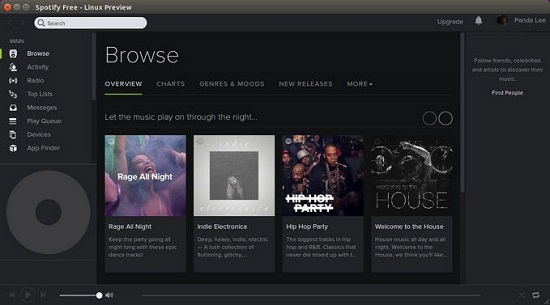
如果你曾經因為工作、開發或出於好奇而切換到 Linux 系統,你可能會注意到一些應用程式(例如音樂或影片串流)的使用體驗有所不同。 Spotify 就是這樣一款你期望它能在所有平台上正常運作的工具,無論是 Windows、Mac、Android 或 iOS。
那麼,Spotify 能在 Linux 系統上運作嗎?
簡而言之,答案是肯定的,但方式並不完全相同。 Spotify 並沒有大力推廣其原生 Linux 版本,但它仍然提供桌面用戶端和網頁播放器。 Linux 應用程式更像是工程師的業餘項目,但它仍然能提供與 Windows 和 Mac 版本類似的體驗,包括免費和付費功能。如果您不想安裝任何軟體,Spotify 網頁播放器可以直接在瀏覽器中使用。此外,還有其他方法可以在 Linux 上收聽 Spotify,而無需使用官方用戶端。
第一部分. Spotify 如何在 Linux 上運行
Linux 版 Spotify 有兩種使用方式:桌面應用程式或網頁瀏覽器。它不像 Windows 或 macOS 那樣提供單一安裝程序,因此使用者可以透過 Snap、Flatpak 安裝,或直接使用瀏覽器版本。
實際上,Linux 在設定方面提供了更多選擇。您可以自行決定 Spotify 的運作方式,既可以安裝應用程序,也可以在瀏覽器中運行。核心體驗是相同的:Spotify 從其伺服器串流音樂,並在不同裝置間即時同步您的帳戶。
網頁播放器主要用於無需設定即可快速透過瀏覽器訪問,且不具備全部功能。
2.1 Linux 版 Spotify 應用程式能做什麼
- 播放音樂、播客和有聲讀物
- 建立和編輯播放列表
- 保存喜歡的歌曲和專輯
- 使用 Premium 服務下載音樂,以便離線收聽
- 在不同裝置間同步音樂
- 使用鍵盤按鍵控制音樂
- 可連接至手機、揚聲器和電視
- 播放電腦裡的音樂文件
- 瀏覽混音清單與推薦內容
- 在應用程式內或網頁播放器中使用 Spotify
- 使用 Linux 工具和主題自訂 Spotify
2.2 Linux 版 Spotify 應用程式無法做什麼
- 像 Windows 或 Mac 一樣快速取得新功能
- 從網頁播放器下載音樂
- 在所有 Linux 系統上的運作方式完全相同
- 確保完美支援系統匣圖示
- 避免偶爾出現聲音或顯示問題
- 確保本機檔案在所有裝置上完美同步
- 提供與 Windows 和 Mac 同等水平的支持
- 無需DRM支援即可在所有瀏覽器中使用
第二部分. 如何在 Linux 上使用 Spotify 網頁播放器
若要無需安裝任何軟體即可使用 Spotify,請開啟瀏覽器並造訪 Spotify Web Player。 使用您的帳戶登入後,您的音樂庫將立即載入。接著,您可以點擊任何歌曲、專輯或播放清單來開始播放。瀏覽器底部會顯示控制按鈕,分別為 播放、暫停、跳過 以及 音量。
它旨在提供即時訪問,而非深度系統整合。與桌面應用程式相比,媒體鍵和系統控制項的回應可能不太穩定,但這屬於正常現象,具體取決於瀏覽器。
01開啟您的網頁瀏覽器(Chrome、Firefox 或任何現代瀏覽器)。
02前往Spotify網頁播放器:Spotify網頁播放器。
03點選右上角的登入。
04請輸入您的Spotify帳號信箱和密碼。
05直接在瀏覽器中播放音樂。
06(可選)將此頁面新增至書籤,以便下次快速存取。
第三部分. 如何在 Linux 上安裝 Spotify
Linux 的設定 相當靈活,這意味著 Spotify 的安裝方式取決於您使用的發行版,而非單一的標準安裝程式。大多數使用者會透過 Snap 或 Flatpak 來安裝 Spotify。
安裝完成後,Spotify 的使用方式與普通桌面應用程式相同。您可以從應用程式選單開啟它,登入後,您的音樂庫將立即同步。之後,它的功能與 Windows 和 macOS 版本相同,您可以完全存取播放清單、推薦內容和播放功能。
主要差異在於Spotify的交付和更新方式。 Spotify沒有內建更新程序,而是透過Linux軟體包管理系統進行維護,這可能會在不同的系統上略有差異,導致更新和安裝過程略有不同。
選項 1:透過 Snap 安裝 Spotify
在 Ubuntu 及類似系統上,您可以使用 Snap 快速安裝 Spotify。安裝完成後,從應用程式選單開啟 Spotify 並登入即可開始使用您的帳戶。 Snap 也會自動更新 Spotify。
01在您的 Linux 系統上開啟終端機。
02執行以下命令安裝Spotify:

03等待安裝完成。
04執行以下命令啟動 Spotify:
05或者,從應用程式選單開啟Spotify。
選項 2:透過 Flatpak 安裝 Spotify
在大多數 Linux 系統上,可以使用 Flathub 上的 Flatpak 安裝 Spotify。安裝完成後,它就像普通應用程式一樣運行,並會自動更新。如果您的系統上尚未安裝 Flatpak,則可能需要先安裝它。
01開啟終端機。
02檢查是否已安裝 Flatpak:
03如果缺少 Flatpak,請安裝它:
sudo apt install flatpak
04新增 Flathub 程式碼庫:
05使用 Flatpak> 安裝 Spotify:
06啟動 Spotify:
選項 3:透過 APT 安裝 Spotify(Ubuntu/Debian)
在 Ubuntu 和 Debian 系統上,可以使用 APT 軟體包管理器安裝 Spotify。新增 Spotify 的軟體來源,安裝後即可從應用程式選單開啟。安裝完成後,它就像一個普通的系統自帶應用程式一樣運作。
01開啟終端機。
02請新增 Spotify 的簽名金鑰:
03新增 Spotify 儲存庫:
04更新您的套件清單:
05安裝 Spotify:
06從應用程式選單啟動 Spotify,或執行:
第四部分. 如何在 Linux 上播放 Spotify 音樂 (線上和線下)
啟動後,Spotify 的外觀和操作方式與 Windows 和 macOS 版本相同。您可以在線上播放音樂,也可以使用 Premium 下載音樂以供離線收聽。
選項 1:在 Linux 系統上播放 Spotify 音樂
預設情況下,Spotify 以線上模式運作。登入後,您的音樂庫會立即加載,包括播放清單、已收藏的歌曲和推薦內容。之後,您只需點擊歌曲即可開始播放。此模式完全依賴 Spotify 的伺服器,因此除非您在桌面應用程式中使用離線模式,否則需要穩定的網路連線。
01從 Linux 應用程式選單或桌面啟動器開啟 Spotify 應用程式。
02使用您的Spotify帳戶電子郵件和密碼登入以存取您的音樂庫和推薦內容。
03在左側邊欄中,點選首頁、搜尋或我的音樂庫,即可瀏覽音樂、播放清單、專輯或Podcast。
04選擇任意歌曲、專輯或播放清單即可立即開始播放。
05請使用視窗底部的播放列來控制 播放、暫停、跳過 或 音量。
06若要將內容串流至同一網路上的喇叭、電視或其他裝置,請點擊播放列中的 連線至裝置 圖示。
選項 2:在 Linux 下載 Spotify 音樂
透過 Spotify Premium,您可以在桌面應用程式中直接下載音樂。開啟播放清單或專輯,並切換 下載 開關,即可將其儲存至本地。下載完成後,您可以在設定中啟用 離線模式 或斷開網路連線,Spotify 便只會播放已儲存的內容。
實際上,下載功能就像是應用程式內一個上鎖的離線資料庫。檔案會被快取並加密,這意味著它們始終與 Spotify 綁定,無法作為標準 MP3 檔案使用,也無法移至其他位置。若您特別需要 MP3 格式,則必須使用 spotDL 或 ViWizard Spotify 音樂轉換器 等第三方工具,才能將音訊從應用程式中提取出來。
01從 Linux 應用程式選單中開啟 Spotify 應用程式。
02使用您的Spotify Premium 帳戶登錄,因為離線下載需要 Premium 會員資格。
03前往左側邊欄的您的庫,然後開啟播放清單、專輯或播客。
04在頁面頂部,開啟下載開關(↓圖示)即可開始儲存內容以供離線使用。
05等待每首曲目旁的下載指示器變為綠色。
06返回您的音樂庫→已下載查看應用程式內儲存的所有離線音樂。
07開啟設定→播放,如果只想播放已下載的內容,請啟用離線模式。
08請每 30 天至少連線一次,以維持下載內容的有效性,因為 Spotify 會定期驗證 Premium 帳戶的存取權限。
第五部分. 如何解決 Spotify 在 Linux 系統上無法運作的問題
當 Spotify 在 Linux 系統上無法正常運作時,問題通常與安裝方法、系統音訊配置或網路連線有關。
-

檢查安裝方法
首先,請確認 Spotify 的安裝方式。 Spotify 可以透過 Snap、Flatpak 或網頁播放器來運行,問題通常源自於安裝方式錯誤或不符。如果應用程式崩潰或無法啟動,重新安裝 Spotify 或切換安裝方式通常可以解決問題。
-

更新或重新安裝 Spotify
接下來,請確保 Spotify 已更新至最新版本。過時的 Snap 或 Flatpak 軟體包可能會導致啟動錯誤或播放問題。更新或重新安裝通常可以解決當機、登入問題或介面元素缺失等問題。
-
檢查您的音訊配置
如果 Spotify 開啟但沒有聲音,通常是系統音訊的問題。使用 PulseAudio 或 PipeWire 的 Linux 系統可能需要重新啟動或快速檢查設定。檢查輸出裝置或重新啟動音訊服務通常可以恢復聲音。
-
檢查網路和防火牆設置
播放問題也可能源自於網路限制。防火牆、VPN 或 DNS 設定可能會阻止 Spotify 的連線。暫時停用 VPN 或調整網路設定有助於找出問題所在。
-
在應用程式播放器和網頁播放器之間切換
如果 Spotify 仍然無法正常運作,請嘗試在桌面應用程式和網頁播放器之間切換。這有助於確定問題是出在系統還是應用程式本身。如果網頁播放器可以正常運作,則問題很可能出在安裝上。
-
嘗試其他安裝方法
Linux 發行版各不相同,因此相容性問題也會因係統而異。如果一種方法(Snap、Flatpak 或網頁版)失敗,請嘗試另一種方法。這通常是找出並解決問題的最快途徑。
第六部分. 在 Linux 上收聽 Spotify 的最佳替代方法
Linux 用戶如果想將自己喜歡的 Spotify 歌單下載成可播放的 MP3 文件,有很多選擇。其中一個很受歡迎的工具是 spotDL(Spotify-Downloader),這是一個託管在 GitHub 上的開源專案。
但是,如果您喜歡其他方法或不熟悉 Python,還有其他選擇,例如: ViWizard Spotify 音樂轉換器。雖然 ViWizard 沒有原生 Linux 版本,但您可以在 Windows 或 macOS 上使用它下載 Spotify 音樂,然後將檔案傳輸到您的 Linux 電腦。之後,您可以使用 USB 隨身碟、雲端儲存或任何其他您喜歡的方式來傳輸下載的音樂檔案。您可以在 Linux 系統上輕鬆播放它們。只需打開您喜歡的音樂播放器,例如 Rhythmbox、Clementine 或 VLC,即可離線欣賞您的音樂庫。

- 以高達 15 倍的速度極速下載 Spotify 歌曲、播放清單、播客和有聲讀物
- 將 Spotify 音樂無損轉換為 MP3、FLAC、WAV、AIFF、M4A 和 M4B 格式
- 讓您在任何裝置上離線播放 Spotify 曲目,不受任何限制
- 可在 Windows 和 macOS 上無縫運行,並支援內建的 Spotify 網路播放器
第一步: 將 Spotify 播放清單下載為 MP3
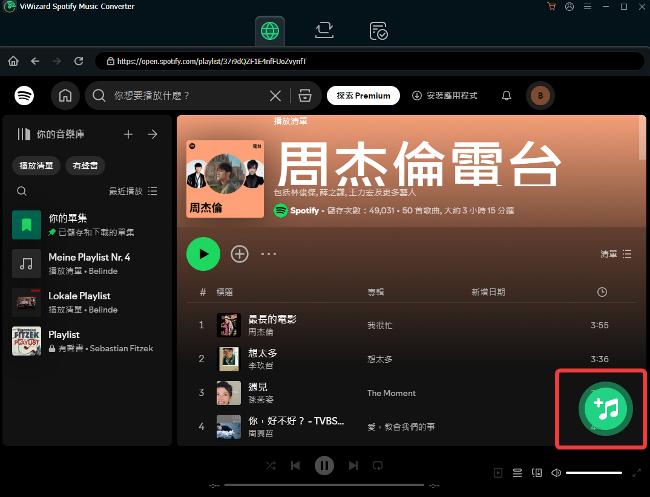 步驟 1:將 Spotify 音樂加入 ViWizard
啟動 ViWizard Spotify 音樂轉換器,它會自動載入 Spotify 桌面用戶端。然後登入您的 Spotify 帳戶,找到您想在 Linux 電腦上收聽的歌曲。現在,將 Spotify 中的任何播放清單或歌曲拖放到 ViWizard 的介面上即可。
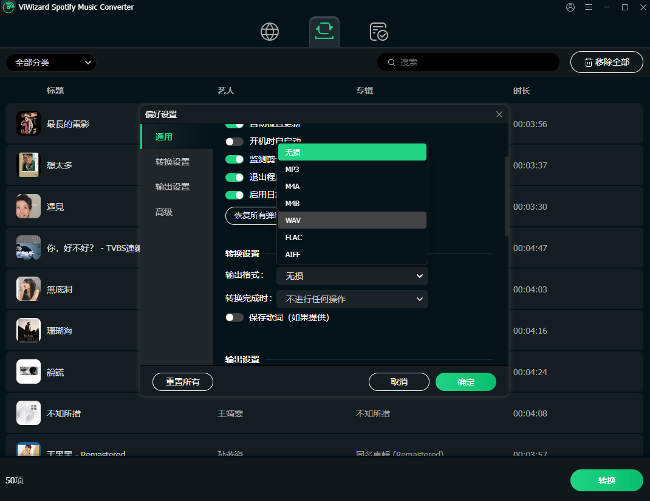 步驟 2:設定輸出音訊參數
將 Spotify 歌曲新增至轉換器後,點擊頂部選單 > 首選項。然後您可以根據需要選擇輸出格式,包括 MP3、AAC、WAV、FLAC、M4A 和 M4B。您也可以變更其他參數,例如音訊通道、位元率和取樣率。
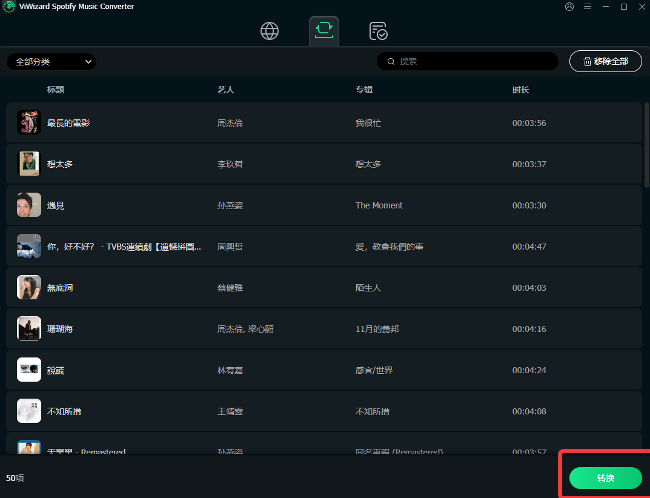 步驟 3:開始下載 Spotify 音樂
點擊「轉換」按鈕,即可開始下載並將 Spotify 音樂轉換為保留 ID3 標籤的純文字格式。轉換完成後,點擊「已轉換」圖示即可找到下載的曲目。之後,您可以輕鬆地將這些離線歌曲分享到 Linux 系統,隨時播放。
第二步: 使用 Clementine 在 Linux 上播放 Spotify 下載內容
01在您的 Linux 系統上開啟 終端機,並使用 sudo apt install clementine 安裝 Clementine。
02從應用程式選單中開啟 Clementine,或在系統啟動器中搜尋它。
03在 Clementine 中,點擊頂部選單中的 工具,然後選擇 偏好設定。
04在「偏好設定」中,點選左側的音樂庫標籤。
05點選新增資料夾選擇音樂檔案的儲存位置。
06找到並選擇包含您的 Spotify 音樂檔案的資料夾。
07點擊開啟或選擇資料夾將其新增至Clementine。
08請稍等,Clementine 正在掃描並將您的音樂添加到音樂庫中。
09前往您的音樂庫,選擇一首歌曲或播放列表,然後點擊播放開始收聽。
結論:
要在 Linux 系統上安裝 Spotify,您需要使用 Snap 或 Deb 軟體套件。安裝完成後,您就可以獲得適用於 Linux 的 Spotify 應用程式。當然,您也可以選擇在 Linux 系統上使用 Spotify 網頁播放器。為了獲得更佳的聆聽體驗,我們推薦使用 ViWizard Spotify 音樂轉換器。借助它,您可以輕鬆地將 Spotify 歌曲下載到 Linux 系統,並透過 Linux 系統上的任何媒體播放器進行播放。
您可能對此感興趣







發表評論 (0)