



Twitch是一個直播平台,創作者可以即時直播並透過聊天與觀眾互動。它廣泛用於遊戲、音樂和創意內容。為了增強直播的吸引力,許多創作者會在直播中添加音樂。
主播在 Twitch 上播放 Spotify 來改善直播氛圍是很常見的做法。音樂可以減少直播間的沉默,讓直播感覺更自然。大多數情況下,主播會使用 OBS 或 Streamlabs 等桌面音訊工具,讓 Spotify 在直播期間於後台運行。他們通常也會透過一些簡單的視覺效果來提升直播體驗,例如顯示「正在播放」的提示,或透過 Twitch 面板分享 Spotify 歌單。
在本指南中,我們將介紹如何在 Twitch 上安全、實用地使用 Spotify,包括設定、視覺效果、播放清單分享以及在直播期間管理音樂。
第一部分. 可以在 Twitch 上播放 Spotify 嗎?
Twitch 是一個以即時內容和聊天互動為核心的直播平台,廣泛用於遊戲、音樂直播和創意直播。由於所有內容都是即時呈現,許多創作者會添加背景音樂,使直播更具互動性,避免冷場。
Spotify 通常用於此目的。它與直播設備運行在同一設備上,設定本身通常也很簡單。主要的限制是音樂版權。你可以在 Twitch 上播放 Spotify,但並非所有曲目都適合直播。未經許可使用受版權保護的音樂可能會導致視訊點播被靜音或收到《數位千禧年版權法案》(DMCA) 的警告。
根據Twitch社群準則,您可以使用兩種主要類型的音樂:
你擁有的音樂 – 原創音樂,由您創作、錄製或現場演奏,並且您擁有或控制在 Twitch 上分享該音樂所需的所有權利,包括錄音、表演以及基礎音樂和歌詞的權利。
音樂授權給您 – 如果您已獲得所有相關版權所有者的許可,可以在 Twitch 上分享全部或部分由他人擁有的受版權保護的音樂,則您無需提供該音樂的版權資訊。
Twitch 直播或錄製的影片中也不允許播放某些類型的音樂,包括:
電台式廣播
DJ 表演
卡拉OK表演
對口型表演
視覺音樂表現
翻唱歌曲表演
這些規則很重要,因為Twitch會積極執行版權保護,所以在直播中使用Spotify或其他任何音樂之前,了解哪些內容是被允許的非常重要。
第二部分. 如何在 Twitch 上播放 Spotify 音頻
Spotify 音訊通常透過 OBS 或 Streamlabs Desktop 等桌面音訊工具進行串流。這些工具會捕捉系統聲音並將其直接發送到您的直播串流。啟用後,觀眾可以透過您的直播音訊即時聽到 Spotify 上播放的任何內容。
選項 1. 使用 OBS Studio 在 Twitch 上串流播放 Spotify
OBS Studio 是一款免費的串流音訊和視訊管理工具。前往設定 > 音訊,將桌上型音訊設定為您的系統輸出,然後檢查音訊混音器以確認聲音已啟用。這樣,Spotify 的音訊就會被錄製到您的串流媒體中。
01在電腦上開啟Spotify桌面應用程序,播放一首歌曲。
02啟動OBS Studio,然後前往底部的「來源」面板,點選+按鈕。
03選取 視窗擷取,選擇 建立新項目,輸入名稱(例如「Spotify」),然後按一下 確定。
04在「視窗」選單中,選取 Spotify.exe,然後按一下 確定。
05點擊右下角的 設定,前往 音訊,並將 桌面音訊 設定為您的喇叭或耳機裝置。
06請檢查 音訊混音器,以確認 Spotify 的音訊是否正常輸出。
07前往設定>直播,選擇Twitch,然後貼上您的直播金鑰。
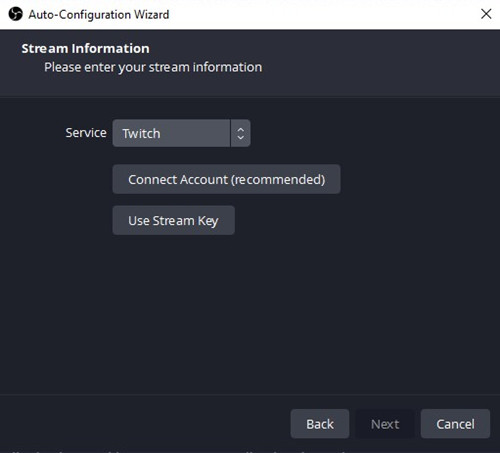
08點擊開始播放即可使用Spotify音訊進行直播。
選項 2. 使用 Streamlabs Desktop 在 Twitch 上串流 Spotify
Streamlabs Desktop 的操作方式類似,但佈局更簡潔。前往設定 > 音訊,選擇您的桌上型音訊設備,然後勾選混音器面板。設定完成後,Spotify 音訊將自動在直播串流中播放。
01開啟Spotify桌面應用程序,開始播放音樂。
02啟動 Streamlabs Desktop,然後前往「來源」方塊,點擊 + 新增來源。
03選擇視窗捕捉,點擊新增來源,然後輸入類似「Spotify」的名稱。
04在視窗清單中,選擇Spotify.exe,然後按一下完成。
05開啟設置,前往音訊,並將桌上型音訊設備設定為您目前的輸出設備。
06檢查混音器以確認Spotify音訊已啟動。
07點擊右上角的開始直播,輸入您的直播詳情,即可開始直播。
第三部分. 如何在 Twitch 上顯示 Spotify 的“正在播放”
許多直播主也會加入「正在播放」顯示功能,以顯示當前播放的歌曲。這通常是透過 OBS 或 Streamlabs Desktop 中的瀏覽器來源,並搭配 StreamElements、Sound Alerts、Amuse 或 StreamSpell 等工具來實現。這些工具會連接到您的 Spotify API,並即時讀取當前播放的曲目。您只需在直播軟體中新增一個 「瀏覽器」 來源,貼上提供的網址,它就會以疊加層的形式出現在您的直播畫面中。當歌曲切換時,它會自動更新,因此觀眾無需在聊天室詢問,也能清楚看到正在播放的歌曲。
選項 1. 使用 StreamElements 在 Twitch 上顯示 Spotify 正在播放
打開 StreamElements,進入“我的疊加層”,添加一個“正在播放”元件,然後複製 URL。在 OBS 或 Streamlabs 中,新增一個“瀏覽器來源”,貼上該鏈接,即可顯示目前播放的曲目。
01開啟StreamElements網站並登入您的帳戶。
02前往控制台 > 連線,找到Spotify,然後點選連線。
03前往串流工具>疊加層,然後點選新建疊加層或開啟一個你已經使用的疊加層。
04點擊+ 新增小工具,然後選擇Spotify / 正在播放小工具。
05根據需要調整文字、版面和專輯封面設定。
06複製疊加層 URL。
07開啟OBS Studio,前往“來源”,點擊+,然後選擇瀏覽器來源。
08將網址貼到欄位中,然後按一下確定以顯示「正在播放」顯示。
選項 2. 使用聲音提醒在 Twitch 上顯示 Spotify 正在播放
在「聲音提醒」控制台中,連接您的 Twitch 帳戶並啟用疊加層。複製 URL,將其作為瀏覽器來源新增至 OBS 或 Streamlabs 中,即可自動顯示您目前正在播放的 Spotify 歌曲。
01開啟你的Twitch創作者控制面板,然後前往擴充功能。
02搜尋 聲音提示,然後點擊 安裝。
03開啟聲音警報控制面板,如有需要請登入。
04前往設定或連線,然後連結您的Spotify帳號。
05在設定中開啟音樂或正在播放功能。
06複製警告框網址。
07開啟OBS Studio,前往“來源”,點擊+,然後選擇瀏覽器來源。
08貼上網址,然後點選確定,即可在您的串流媒體中顯示 Spotify Now Playing。
第四部分. 如何在 Twitch 上分享 Spotify 播放列表
分享歌單是一種簡單而有效的與觀眾互動的方式。主播通常會在Twitch面板中放置Spotify歌單鏈接,Twitch面板是他們頻道頁面上的可自訂部分。
使用 Twitch 面板分享 Spotify 播放列表
01在瀏覽器中開啟 Twitch 並登入您的帳戶。
02點擊右上角的個人資料圖標,然後選擇創作者控制面板。
03從左側邊欄轉到串流管理器。
04請向下捲動至頻道頁面的 關於面板 區段。
05點選+ 新增面板按鈕。
06選擇新增圖像面板或新增文字面板。
07在新分頁中開啟Spotify,然後前往你想分享的播放清單。
08點擊播放清單旁邊的三個點(…),然後選擇分享>複製播放清單連結。
09返回 Twitch,將 Spotify 連結貼到面板 URL 或描述欄位中。
10點擊儲存變更,然後回到您的頻道即可即時查看播放清單面板。
第五部分. 如何在 Twitch 上無廣告幹擾地播放 Spotify
Spotify 的廣告或歌曲切換可能會打斷直播流程,影響整體體驗。即使觀眾只能聽到最終輸出的聲音,主播在後台仍然需要流暢的播放。
ViWizard Spotify 音樂轉換器是一款適用於 Windows 和 Mac 的桌面應用程序,它允許 Premium 用戶和免費用戶將 Spotify 曲目下載到本機。您只需安裝程式並登錄,即可將曲目轉換為媒體播放器支援的格式,包括 MP3、M4A、M4B、WAV、AIFF 和 FLAC。免費用戶在轉換過程中會自動移除廣告。
之後,即使沒有 Spotify 桌面應用,你也可以在 Twitch 直播中流暢播放已儲存的音樂。這有助於保持音訊穩定,避免直播過程中出現意外中斷。但請注意,相關條款仍然適用,因此請僅下載免版稅音樂並將其用於個人用途。

- 以高達 15 倍的速度極速下載 Spotify 歌曲、播放清單、播客和有聲讀物
- 將 Spotify 音樂無損轉換為 MP3、FLAC、WAV、AIFF、M4A 和 M4B 格式。
- 讓您在任何裝置上離線播放 Spotify 曲目,不受任何限制
- 可在 Windows 和 macOS 上無縫運行,並支援內建的 Spotify 網路播放器。
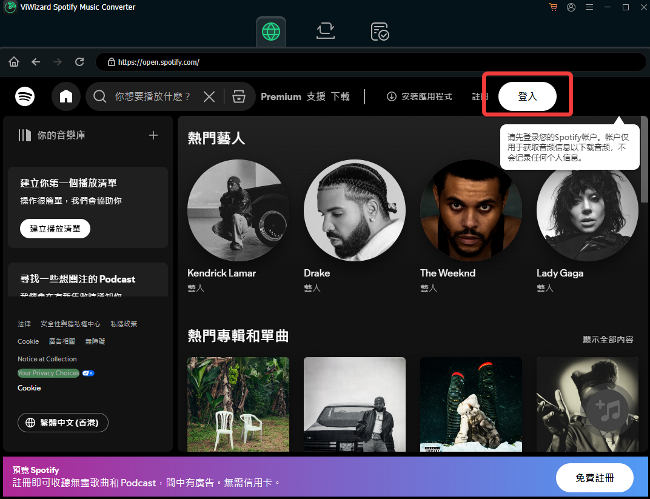 步驟一:安裝並登入
在您的電腦上下載並安裝 ViWizard,然後開啟程式。啟動後,您會看到內建的 Spotify 介面。使用您的 Spotify 帳戶登錄,即可直接在 ViWizard 中存取您的音樂庫。您無需單獨開啟 Spotify 應用程式即可瀏覽音樂。
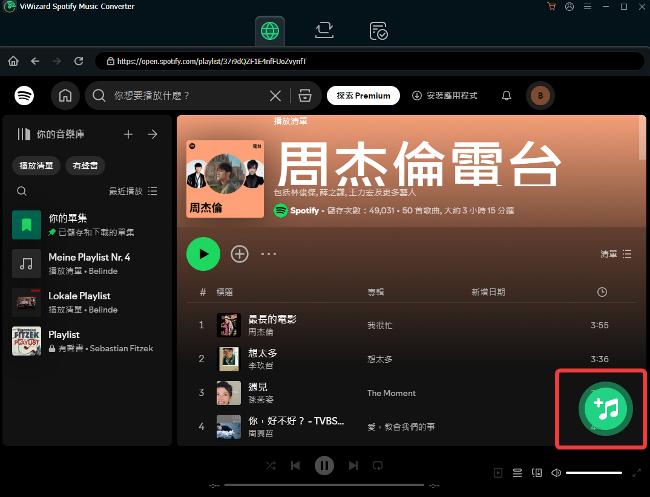 步驟二:新增音樂或播放列表
使用 ViWizard 內建的搜尋欄來尋找歌曲、專輯或播放清單。您也可以直接將 Spotify 連結貼到輸入框中。選擇內容後,點擊“+”按鈕將其新增至轉換清單。這樣,您就可以準備完整的播放清單或單一曲目以供離線使用。
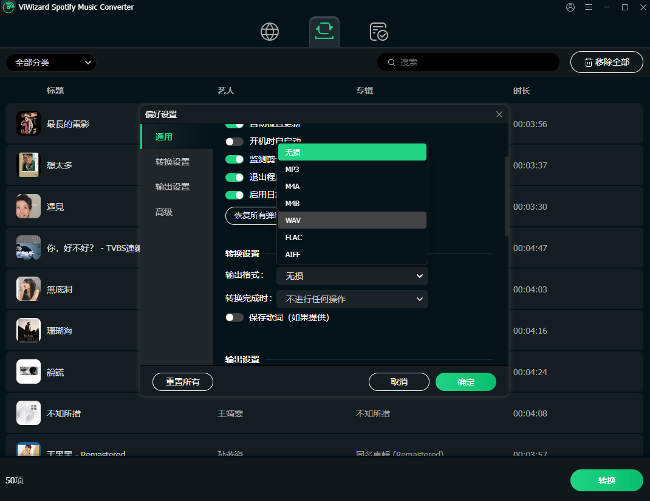 步驟三: 選擇輸出格式
開啟「首選項」選單,選擇 MP3 作為輸出格式。 MP3 與大多數媒體播放器和串流媒體設備相容。您也可以調整音訊品質設置,並選擇檔案的整理方式,例如按藝術家或播放清單整理。
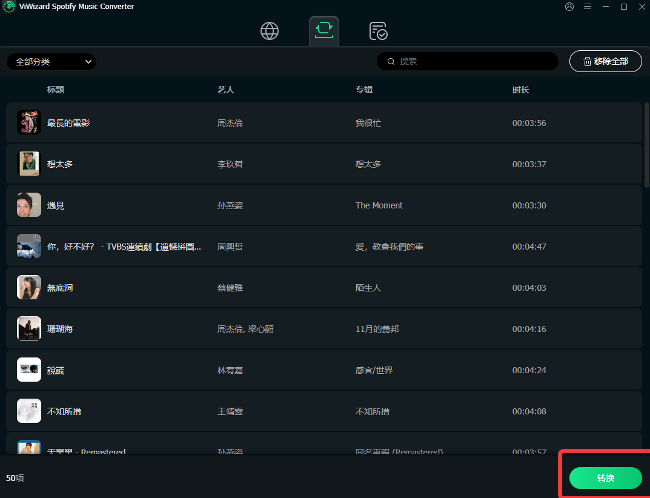 步驟四: 轉換與匯出音樂
點擊“轉換”按鈕開始處理。 ViWizard 會將您選擇的 Spotify 曲目下載並轉換為您電腦上的本機音訊檔案。完成後,打開輸出資料夾即可存取您儲存的音樂。之後,您可以將這些檔案整理到播放清單中,並在您的串流媒體設定中使用它們。
專業提示. 在 Twitch 上安全使用 Spotify 音樂的方法
為了安全起見,許多主播會將個人收聽的音樂與直播音訊分開,或使用免版稅和授權的音樂服務,例如 Twitch Soundtrack。音樂通常會預設透過桌面音訊添加,但如果沒有正確設置,可能會導致視訊點播被靜音或收到版權侵權投訴。
-

Spotify 僅限個人收聽
最簡單的方法之一是只在自己裝置上播放 Spotify,而不是在直播中播放。你仍然可以在直播時播放音樂,但要確保它不會作為直播音訊的一部分。要進行此設置,請開啟 OBS 或 Streamlabs Desktop,前往音訊混音器或來源面板,並確保桌面音訊未包含在直播輸出中。 Spotify 仍然會在你的裝置上播放,但觀眾將聽不到。
-
使用免版稅的Spotify播放列表
另一個選擇是使用免版稅或Twitch安全播放清單。這些播放清單專為直播而設計,有助於降低版權風險。要使用這些播放列表,請在Spotify上搜尋「Twitch安全」或「無DMCA版權」等關鍵字,將「無版權音樂 · Twitch安全遊戲 · 無DMCA版權歌曲」等播放清單儲存到您的音樂庫,然後在直播期間透過桌面音訊播放。請務必確保曲目已獲得直播許可。
-
將串流音軌與隨選視訊音軌分開
更高級的設定方法是在 OBS 中將直播音訊與點播錄製音訊分開。若要進行此設置,請開啟 OBS 設置,然後前往“音訊”或“輸出”部分。啟用多個音軌,將桌面音訊指派給直播音軌,並將一個乾淨的音軌指派給點播錄製。在正式直播前進行快速測試,以確保所有設定都正確無誤。
一旦將音樂直接添加到直播串流中,它既會影響即時直播,也會影響已保存的影片。控制音訊路由有助於保持一致性,並避免長期出現問題。
您可能對此感興趣





發表評論 (0)