


Apple Music 允許你下載符合條件的歌曲以供離線收聽,但大型音樂資料庫可能會佔用 Android 裝置大量的內部儲存空間。如果你的裝置支援 SD 卡,且 App 提供儲存空間選項,你或許可以將下載內容儲存在外部儲存空間,以釋放內部空間。
然而,將 Apple Music 下載內容儲存在 SD 卡上,與將歌曲轉移為一般音訊檔案有所不同。App 內建的儲存選項(如果有提供)可能適用於離線播放,但由 App 管理的下載內容無法直接複製以供備份或轉移到其他裝置。
為此,ViWizard Apple Music 轉換器可以將符合條件的曲目轉換為 MP3、WAV 或 FLAC 等格式。接著,你就可以將轉換後的檔案傳輸到相容裝置的 SD 卡中。讓我們開始吧!

需要更靈活的 Apple Music 音訊格式嗎?ViWizard Apple Music 轉換器可協助 Apple Music 訂閱者建立個人音樂資料庫,輕鬆備份音樂。建立你的音樂收藏,讓音樂不再受限於 Apple Music App。
第 1 部分: 可以將 Apple Music 轉移到 SD 卡嗎?
Apple Music 支援在相容的 Android 裝置上離線下載,但能否將下載內容儲存到 SD 卡,取決於裝置和 App 設定。例如,如果你使用配備 microSD 卡的 Android 手機,可以開啟 Apple Music 的設定,尋找儲存位置選項。如果可以選擇 SD 卡,請按照 App 的指示操作。如果沒有顯示此選項,你的裝置可能不支援透過 Apple Music 直接將內容儲存到 SD 卡。
ViWizard Apple Music 轉換器為想要釋放內部儲存空間的使用者提供了另一種選擇。這款適用於 Windows 和 macOS 的桌面工具可以將 Apple Music 曲目轉換為 MP3、M4A 和 FLAC 等格式,並允許使用者選擇輸出資料夾。例如,你可以在電腦上轉換選定的曲目,將其儲存到資料夾中,再將轉換後的音訊檔案傳輸到 SD 卡,以便在相容裝置上使用。這種方法需要額外幾個步驟,但提供了直接將內容儲存到 SD 卡以外的另一種選擇。
第 2 部分: 如何使用 ViWizard 將 Apple Music 歌曲轉移到 SD 卡
如果 Apple Music 不支援在你的 Android 裝置上直接將內容儲存到 SD 卡,可以使用電腦將符合條件的曲目轉換為音訊檔案,再將其複製到 SD 卡。你需要準備 ViWizard Apple Music 轉換器、一張有足夠可用空間的 SD 卡,以及相容的讀卡機。
轉換前,請先確認播放裝置支援的格式。 ViWizard Apple Music 轉換器 支援 MP3、 WAV、 FLAC、AIFF、M4A 和其他輸出格式,具體取決於軟體版本。 MP3 的相容性較廣,而 M4A 和 FLAC 的支援情況則因裝置而異。例如,較舊的車用音響可能支援 MP3,但不支援 FLAC。ViWizard 也支援批次轉換和中繼資料保留功能,讓你更有效率地轉換和整理多首曲目。轉換速度取決於軟體和系統設定。
2.1使用 ViWizard 將符合條件的 Apple Music 曲目轉換為音訊檔案
安裝並開啟 Windows 或 macOS 版本的 ViWizard。如果系統提示,請登入 Apple Music,然後使用內建的 Apple Music 網頁播放器尋找歌曲、專輯或播放清單。選取多首曲目進行批次轉換,並設定輸出選項,包括檔案命名方式,以及依播放清單、演出者或專輯整理檔案。
- 轉換 Apple Music 歌曲、播放清單、專輯和演出者
- 將 Apple Music 匯出為 6 種格式,以供不同裝置和播放器使用
- 建立音樂收藏時保留中繼資料和歌詞
- 依演出者和專輯整理轉換後的音樂
- 批次下載大量 Apple Music 音樂收藏
01在 Windows 電腦或 Mac 上開啟 ViWizard Apple Music 轉換器,並透過內建的 Apple Music 網頁播放器登入。
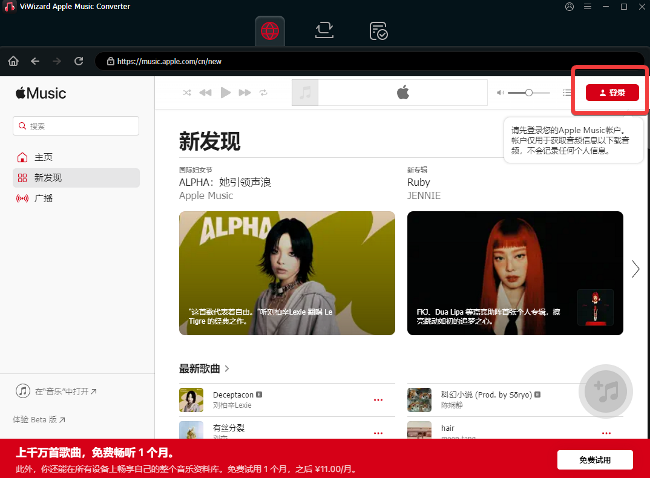
02瀏覽你的資料庫,並開啟想要轉換的歌曲、專輯或播放清單。
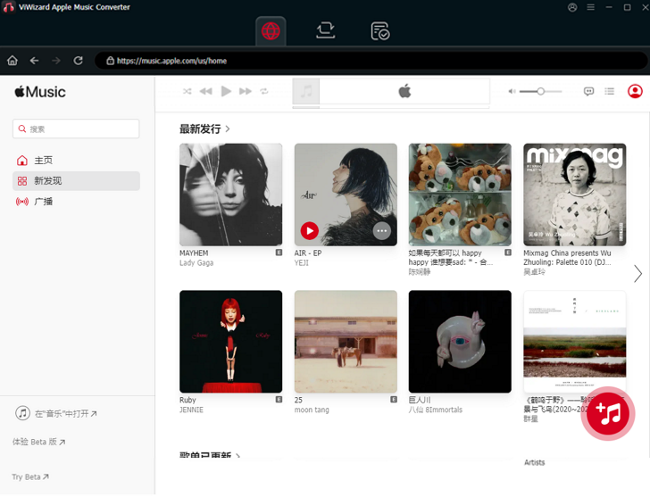
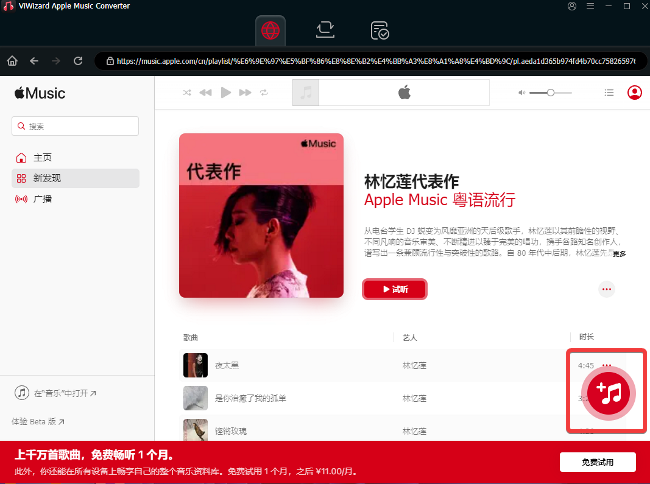
03點擊右下角的 添加音樂 ,選取曲目,然後點擊 添加到列表。
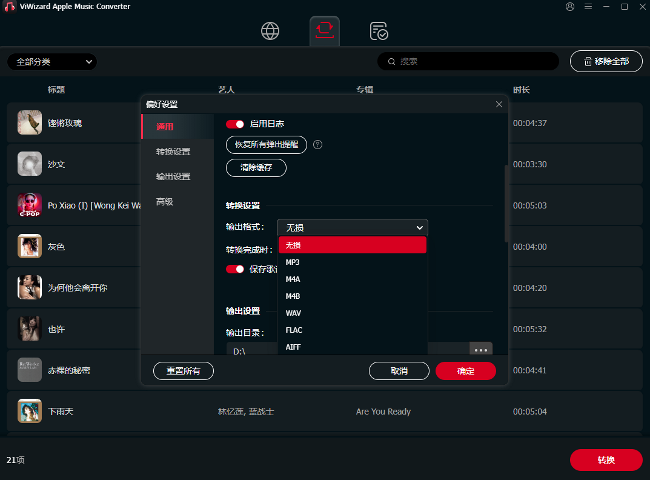
04開啟右上角的三條線選單,並選擇 偏好。選擇 MP3、WAV、FLAC、AIFF 或 M4A 等輸出格式,視需要調整音訊設定,然後點擊 OK。
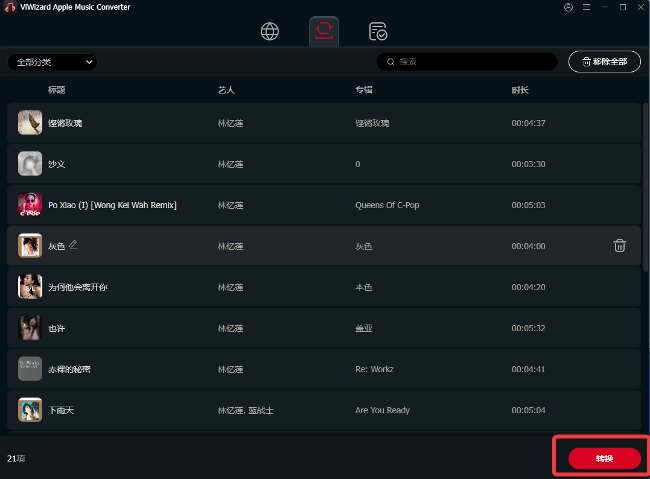
05點擊 轉換,並等待轉換完成。
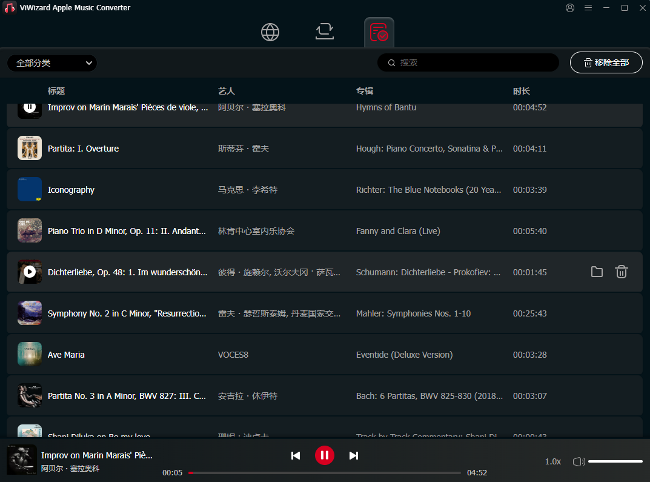
06開啟 歷史,並點擊 打開資料夾 圖示找到檔案。播放幾首曲目以確認檔案正常。免費試用版僅轉換每首曲目的前 30 秒;如需完整轉換,則需要購買付費授權。
2.2將轉換後的音樂檔案傳輸到 SD 卡
將 SD 卡插入電腦或讀卡機。在 Windows 上開啟檔案總管,或在 macOS 上開啟 Finder,找到 SD 卡,並將轉換後的檔案複製到 Music 等資料夾中。等待傳輸完成,然後安全退出 SD 卡。請確保 SD 卡有足夠的可用空間,且檔案使用的是受支援的格式。
01將 SD 卡插入電腦的卡槽,或使用相容的讀卡機連接 SD 卡。
02在 Windows 上開啟檔案總管,或在 Mac 上開啟 Finder ,然後在本機或位置下選取 SD 卡。
03開啟 ViWizard 輸出資料夾,並選取想要傳輸的歌曲或專輯資料夾。
04按一下滑鼠右鍵並選擇複製,然後開啟 SD 卡,視需要建立 Music 資料夾,再選擇貼上。等待傳輸完成。
05在 Windows 上,使用工作列中的安全地移除硬體並退出媒體退出 SD 卡。在 Mac 上,點擊 Finder 中 SD 卡旁邊的退出圖示。退出後再取出 SD 卡。
2.3將 SD 卡插入相容的裝置
安全退出 SD 卡,並將其插入目標裝置。在 Android 裝置上,按照正確方向將 microSD 卡放入卡槽,並等待手機辨識。如果系統提示格式化 SD 卡,請先檢查卡片中的內容,因為格式化可能會清除已儲存的檔案。裝置辨識 SD 卡且支援其中的檔案後,你就可以瀏覽和播放曲目。
01查看裝置手冊,確認支援的 SD 卡類型、容量、檔案系統和音訊格式。
02按照製造商的指示,將 SD 卡插入 Android 手機、可攜式音樂播放器或車用音響。對於 Android 裝置,請按照正確方向將 microSD 卡放入卡槽。
第 3 部分: 如何播放 SD 卡中的音樂
SD 卡中的轉換後音訊檔案可以在相容裝置上播放,而無需透過 Apple Music 串流播放。播放情況取決於裝置、支援的音訊格式和音樂播放器。
3.1在 Android 上播放 SD 卡中的音樂
將 microSD 卡插入 Android 手機,然後開啟 檔案 或 我的檔案,並前往卡片中的音樂資料夾。點擊曲目,並在系統提示時選擇相容的音樂播放器。如果沒有顯示曲目,請重新整理播放器的資料庫,或使用檔案管理員確認檔案是否已成功複製。轉換後的檔案不一定會顯示在你的 Apple Music 資料庫中。
3.2在可攜式音樂播放器和車用音響上播放 SD 卡中的音樂
查看裝置手冊,確認支援的卡片類型、容量、檔案系統和音訊格式。MP3 的相容性較廣,但支援情況因型號而異。將卡片插入指定插槽,開啟 音樂、 媒體 或 音源 選單,然後選取 SD 卡。瀏覽資料夾並選擇曲目。有些裝置會直接顯示資料夾,而其他裝置則需要你選擇 SD Card 作為媒體來源。如果你的車用音響沒有 SD 卡插槽,請使用其他支援的連接方式,例如 USB(如果有提供)。
第 4 部分: 結論
將 Apple Music 歌曲轉移到 SD 卡取決於你的裝置和可用的儲存選項。如果你的 Android 裝置不支援直接下載到 SD 卡, ViWizard Apple Music 轉換器提供了另一種選擇,可以將符合條件的曲目轉換為音訊檔案,讓你複製到 SD 卡,並在相容裝置上播放。
若要開始,請確認裝置支援的音訊格式,選擇合適的輸出格式,並使用 ViWizard 轉換選定的曲目。然後將檔案複製到 SD 卡,並將其插入播放裝置。準備好隨時隨地聆聽音樂了嗎?試用 ViWizard Apple Music 轉換器,為相容裝置準備好可供離線播放的曲目。
你可能感興趣的內容





發表評論 (0)