


Apple Music 是一種在旅途中欣賞喜愛歌曲的好方法。如何在車上播放,取決於車輛的音響系統和支援的連接方式。如果您的車輛支援 Apple CarPlay,就可以透過觸控螢幕使用 Apple Music,並使用 Siri 語音控制和 SharePlay 等功能。Android Auto、藍牙和 USB 也是透過手機播放音樂的其他方式。
即使您駕駛的是沒有內建智慧型手機支援功能的舊款車輛,仍然可以透過 AUX 音源線、藍牙轉接器或 FM 發射器聆聽 Apple Music。如果車載音響支援,也可以透過 USB 隨身碟、SD 卡或燒錄的 CD 播放相容的本機音樂檔案。在本指南中,我們將介紹 8 種在車上播放 Apple Music 的方法,從無線連接到傳統音訊方式,並協助您選擇適合車輛的播放方式。
- Siri 語音控制:要求 Siri 播放歌曲或切換曲目。
- SharePlay:讓乘客加入並選擇歌曲。
- 音樂推薦:探索您可能喜歡的新歌曲。
- 自訂電台:根據喜愛的歌曲建立電台。
- 廣播:收聽現場廣播電台。
- 接下來播放:查看並更改接下來要播放的歌曲。
- 隨機播放和重複播放:隨機播放歌曲或重複播放曲目。
- 空間音訊和 Dolby Atmos:在相容的車輛中聆聽沉浸式音訊。
- 離線聆聽:下載歌曲,無需網路即可播放。
第 1 部分: 如何使用手機在車上播放 Apple Music
在車上播放 Apple Music 的方式取決於車輛的音響系統和可用的連接方式。有些車輛內建 Apple Music 整合功能,而相容的 Apple CarPlay 和 Android Auto 系統則可讓駕駛透過車載螢幕控制音樂。藍牙和 USB 也提供了其他連接手機的方式。
首先,請選擇車輛支援的播放方式,並決定要串流播放音樂還是播放已下載的歌曲。連接手機或登入內建服務,選擇適當的音訊來源,即可開始聆聽。
1.1如何透過 Apple CarPlay 播放 Apple Music

Apple CarPlay 為在車上播放 Apple Music 提供了最流暢的體驗。它會將 iPhone 介面顯示在車載資訊娛樂螢幕上,讓您透過觸控螢幕完整控制播放、使用 Siri,並在不同 App 之間無縫切換。老實說,如果您的車輛支援 CarPlay,這仍然是首選方式,幾乎所有功能都能如預期運作,設定也非常簡單,包括播放 Apple Music 訂閱服務中的離線播放清單。
01確認您的車輛支援 Apple CarPlay。大多數現代車款都支援,但仍建議先確認。
02使用相容的連接線,將 iPhone 連接到車輛的 CarPlay USB 連接埠。
03如果是首次使用,請按照手機上的提示啟用 CarPlay。
04車載螢幕現在會顯示 CarPlay 介面。您可以使用觸控螢幕、語音指令或方向盤上的按鈕進行操作。
05點選 Apple Music 圖示,瀏覽播放清單、專輯或歌曲。您也可以要求 Siri 播放歌曲或切換曲目。
1.2如何透過 Android Auto 播放 Apple Music

如果您使用的是 Android 生態系統,Android Auto 也是搭配 Apple Music 的另一個好選擇。它會將 Android 手機介面顯示在車載螢幕上,讓您控制 Google Maps 或 Amazon Music 等 App、進行導航及使用語音指令。雖然使用體驗不像 CarPlay 那麼原生,但仍然可靠又方便。如果已將 Apple Music 歌曲下載到裝置,甚至還可以播放離線歌曲。請先確認您的車輛是否支援 Android Auto。
01如果手機尚未安裝 Android Auto,請從 Google Play 安裝。
02透過 USB 連接線將手機連接到車輛,或在車輛支援的情況下使用無線連接。
03從車載螢幕開啟 Android Auto。
04點選 Apple Music,查看您的音樂資料庫、播放清單和專輯。
05選擇歌曲開始播放。您可以透過觸控螢幕、方向盤按鈕或 Google 助理語音指令控制播放。
1.3如何透過藍牙播放 Apple Music
藍牙是一種非常方便的通用連接方式,無需連接線,幾乎適用於所有車輛。您可以串流播放 Apple Music、進行免持通話,並以無線方式連接裝置。音質可能會略微下降,偶爾也可能出現連線問題,但這種方式操作簡單、相容性廣,非常適合日常聆聽。
在 iPhone 上:
01開啟設定,前往藍牙。
02將藍牙關閉幾秒鐘,然後重新開啟。
03確認車載音響系統已啟用藍牙。
04從裝置清單中選擇您的車輛進行配對。
05按照螢幕上的指示完成配對。
在 Android 上:
01向下滑動以開啟快速設定,並啟用藍牙。
02點選並按住藍牙圖示,查看可用裝置。
03選擇您的車輛,並按照提示操作,必要時輸入 PIN 碼。
1.4如何透過 USB 播放 Apple Music
直接使用 USB 連接通常比藍牙提供更好的音質,同時還能為裝置充電。您需要一條相容的連接線,有時車載資訊娛樂系統也可能會限制部分控制功能。即便如此,這仍然是一種可靠又簡單的有線播放方式。
01使用 USB 連接線將手機連接到車輛。
02在車載系統中選擇 USB 作為音訊來源。
03在手機上開啟 Apple Music 並開始播放。音樂就會透過車內喇叭播放。
第 2 部分: 如何使用本機音樂檔案在車上播放 Apple Music
如果車載音響支援 USB 播放和 MP3 檔案,透過 USB 隨身碟播放 Apple Music 可以減少對串流播放的依賴。由於 Apple Music 下載的歌曲無法直接複製為一般音訊檔案,因此可以使用 ViWizard Apple Music 轉換器將歌曲轉換為相容的本機音樂檔案。
ViWizard 支援 Windows 和 Mac,您可以透過內建的 Apple Music 網頁播放器選擇歌曲、專輯或播放清單。選擇 MP3、WAV、 FLAC、AIFF、M4A 或 M4B 等輸出格式,然後進行轉換並將檔案儲存到電腦。接著,將 MP3 檔案傳輸到相容的 USB 隨身碟,並將 USB 設定為車載音響的音訊來源。
不同車輛支援的檔案格式和儲存容量限制可能有所不同,因此在傳輸檔案前,請先查閱車載音響的規格。使用轉換後的檔案時,請遵守適用的授權限制及 Apple Music 的服務條款。

- 轉換 Apple Music 歌曲、播放清單、專輯和藝人作品
- 將 Apple Music 匯出為 6 種格式,以供不同裝置和播放器使用
- 建立音樂收藏時保留中繼資料和歌詞
- 按藝人和專輯整理轉換後的音樂
- 批次下載大量 Apple Music 音樂收藏
步驟 1使用 ViWizard Apple Music 轉換器轉換 Apple Music 歌曲
首先,在 Windows 或 Mac 電腦上開啟 ViWizard,並使用內建的 Apple Music 網頁播放器選擇歌曲、專輯或播放清單。選擇 MP3 作為輸出格式,然後轉換所選內容並儲存到本機。
01從 ViWizard 官方網站下載並安裝 Windows 或 Mac 版本,然後啟動程式。
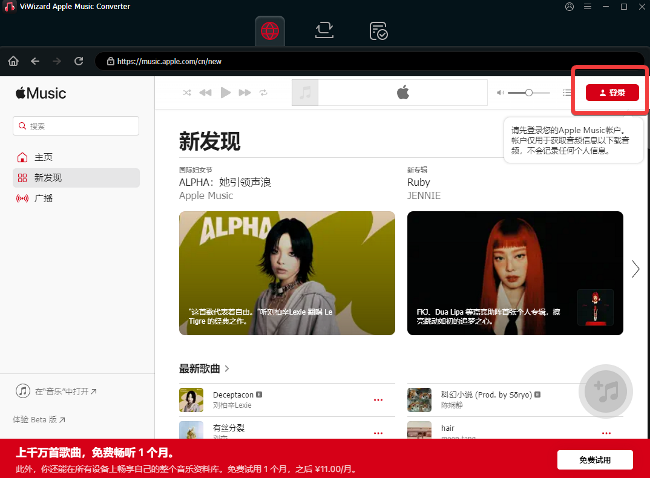
02開啟內建的 Apple Music 網頁播放器,使用您的 Apple 帳號登入,並找到要轉換的音樂。
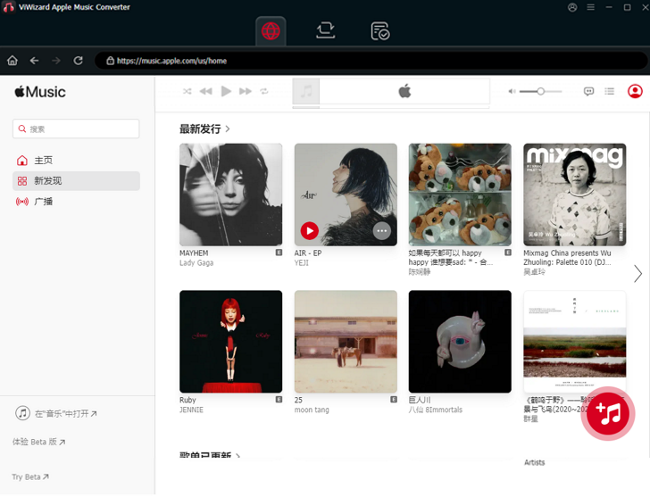
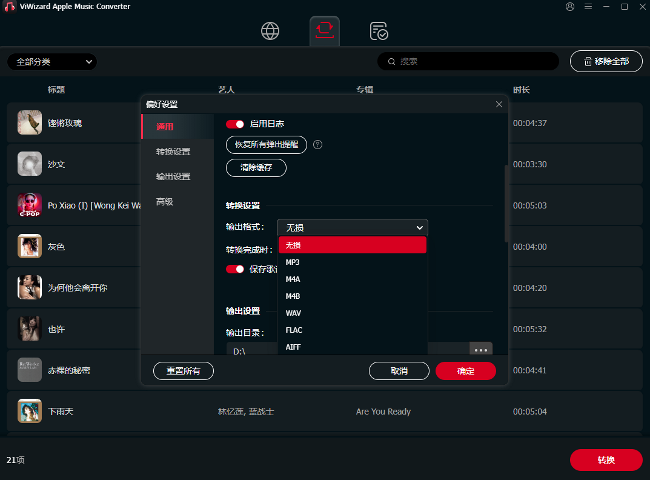
03點選選單圖示,選擇 Preferences(偏好設定),並將輸出格式設定為 MP3。如有需要,可以調整位元率或取樣率,然後點選 OK。
04開啟選定的音樂,點選 Add Music(新增音樂),選擇曲目,然後點選 Add to List(新增至清單)。
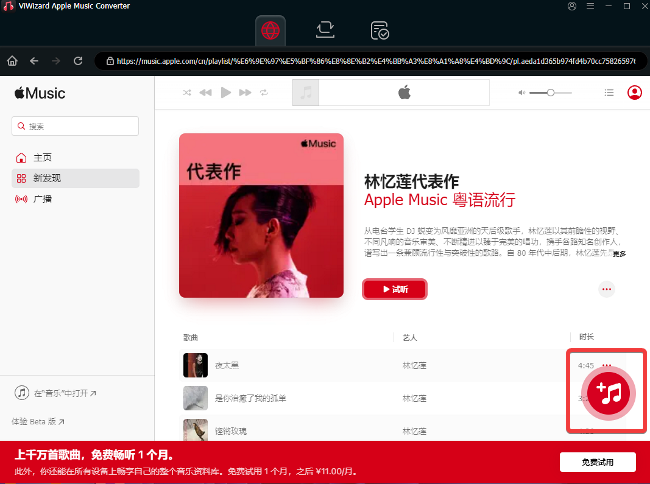
05檢查轉換清單,然後點選 Convert(轉換)。完成後,開啟 History(歷史記錄),並點選資料夾圖示以找到 MP3 檔案。試用版本可能只能轉換每首歌曲的前 30 秒。
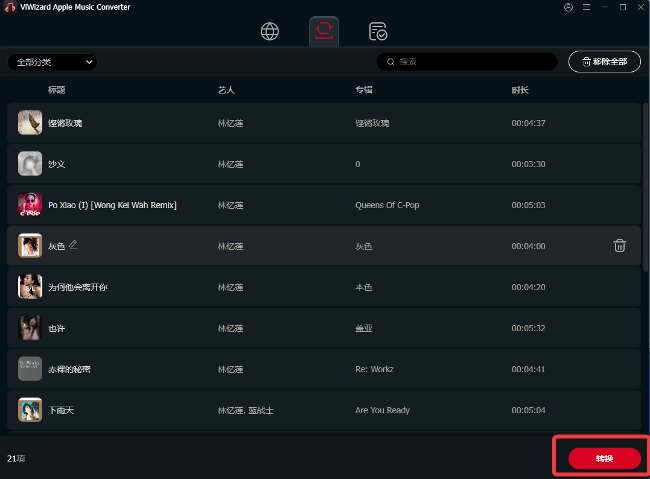
步驟 2將轉換後的 Apple Music 歌曲傳輸到 USB 隨身碟
轉換完成後,將 MP3 檔案複製到 USB 隨身碟,並在車上使用前安全退出隨身碟。
01將 USB 隨身碟插入電腦,並在 檔案總管(Windows)或 Finder (Mac)中開啟。
02在 ViWizard 中開啟 History(歷史記錄),然後點選 Open Folder(開啟資料夾)。選擇轉換後的 MP3 檔案,按下 Ctrl+C(Windows)或 Command+C (Mac),接著開啟 USB 隨身碟,按下 Ctrl+V 或 Command+V。
03檔案出現在隨身碟中後,請在 Windows 中點選 退出,或在 Finder 中點選 退出圖示,再拔除隨身碟。
04如果車輛無法辨識隨身碟,請先查閱車載音響手冊,確認支援的檔案系統、儲存容量和資料夾要求,再進行必要的變更。
步驟 3在車上播放轉換後的 Apple Music 歌曲
將 USB 隨身碟連接到車載音響,選擇 USB 作為音訊來源,然後瀏覽可用檔案並開始播放。
01啟動車載音響,並將 USB 隨身碟插入支援媒體播放的 USB 連接埠。
02按下音響螢幕上的 Source(來源)、Media(媒體)或 Menu(選單),然後選擇 USB 或 USB Music(USB 音樂)。
03根據可用選項,開啟 Folders(資料夾)、Browse(瀏覽)、 Artists(藝人) 或 Albums(專輯),並選擇曲目播放。
04如果沒有顯示檔案,請嘗試其他 USB 連接埠,並確認車載音響支援 MP3 播放及隨身碟使用的檔案系統。
第 3 部分: 如何透過傳統音訊連接方式在車上播放 Apple Music
較舊的車輛可能沒有現代化的資訊娛樂功能,但仍然可以透過傳統音訊連接方式播放手機中的音樂。AUX 音源線可以插入車輛的 AUX 輸入孔,卡帶轉接器適用於配備卡帶播放器的車輛,而 FM 發射器則會將音訊傳送到車載收音機可以接收的頻率。這些方式不需要整合式音樂介面,但可能需要透過手機控制播放。
適合的方式取決於車輛提供的輸入接口,以及手機是否需要使用音訊轉接器。
3.1如何透過 AUX 音源線播放 Apple Music
AUX 音源線(3.5mm 音訊線)簡單、便宜,而且幾乎通用。它能提供穩定的音質,但您需要使用連接線將裝置連接到車輛的 AUX 輸入孔。部分較新的手機可能需要耳機插孔轉接器。如果車輛不支援藍牙或 USB,這是一種實用的替代方式。
01找到車內的 AUX 輸入孔,通常是標有「AUX」或「Line-In」的 3.5mm 插孔。
02將 AUX 音源線的一端連接到您的裝置,另一端連接到車輛的輸入孔。
03將車載音響的音訊來源切換為 AUX。
04在裝置上播放音樂。
3.2如何透過卡帶轉接器播放 Apple Music
與 AUX 音源線一樣,卡帶轉接器適用於配備卡帶播放器的老舊車輛。這種方式通常可以正常使用,但音質並不完美,設定過程也可能比較繁瑣。即便如此,對於想在不升級車載設備的情況下播放 Apple Music 的經典車款愛好者來說,這仍然是一個不錯的方法。
01將卡帶轉接器插入車內的卡帶播放器。
02將 3.5mm 連接線插入您的裝置。
03在裝置上播放 Apple Music,音樂就會透過卡帶播放器輸出。
3.3如何透過 FM 發射器播放 Apple Music
FM 發射器會將裝置的音訊傳送到車載收音機。這種方式相當靈活,幾乎適用於所有車輛,包括沒有現代連接功能的舊款車型。音質可能會因訊號干擾而有所不同,因此雖然不算理想,但仍是一種可行的選擇。
01將 FM 發射器插入電源,通常是汽車點煙器插孔。
02在發射器上設定一個未使用的 FM 頻率。
03將車載收音機調整到相同的頻率。
04透過藍牙或連接線將您的裝置連接到發射器。
05播放 Apple Music,音樂就會透過車內喇叭輸出。
第 4 部分: 如何修復 Apple Music 在車上無法播放的問題
如果 Apple Music 無法播放,原因可能出在 App、手機、連接方式或車載音響。首先,請確認是否選擇了正確的音訊來源,以及車輛是否能辨識已連接的裝置。串流播放也需要網路連線,而且音樂必須能夠正常播放。如果問題沒有改善,請重新啟動 App 和已連接的裝置。以下步驟可以幫助您判斷問題是出在音樂存取、連接方式還是車載音響系統。
-

Apple Music 無法連接 CarPlay:
如果 Apple Music 無法連接 CarPlay,請檢查 iPhone 的連接狀態和 CarPlay 設定。前往 設定 > 一般 > CarPlay,選擇您的車輛,並確認連接功能已啟用。如果使用有線 CarPlay,請使用相容的 USB 連接線重新連接 iPhone。如果使用無線 CarPlay,請確認藍牙和 Wi-Fi 均已開啟,然後再次嘗試連接。
-
Apple Music 無法在車上播放歌曲:
如果 Apple Music 可以開啟,但歌曲無法播放,請檢查問題是否出在 App 或網路連線。嘗試播放其他歌曲,並確認 Apple Music 在 iPhone 上能否正常運作。如果歌曲仍然無法播放,請關閉並重新開啟 App,然後將 iPhone 重新連接到車輛。
-
Apple Music 在行車途中持續緩衝:
如果 Apple Music 持續緩衝或無法載入歌曲,問題可能是行動數據連線不穩定所造成。請前往 設定 > App > 音樂,確認 Apple Music 已啟用行動數據。您也可以提前透過 Wi-Fi 下載歌曲,這樣就能在不依賴行動網路的情況下播放。
-
連接藍牙後 Apple Music 停止播放:
如果 iPhone 連接到車載藍牙系統後,Apple Music 意外停止播放,請重新整理連接。前往 設定 > 藍牙,選擇您的車輛,如果有相關選項,請先中斷連接,再重新連接。如果問題仍然存在,請重新啟動 iPhone 和車載資訊娛樂系統,然後再次嘗試播放音樂。
-
Apple Music 在車上沒有聲音:
如果 Apple Music 顯示歌曲正在播放,但您聽不到任何聲音,請檢查車載音響的音訊來源和音量設定。確認音響已設定為 CarPlay、藍牙音訊或適當的 USB 輸入來源。接著調整媒體音量,並確認音訊輸出已設定為您的車輛,而不是其他已連接的裝置。如果仍然沒有聲音,請重新連接 iPhone,並嘗試播放其他音訊 App,以確認問題是否僅出現在 Apple Music。
第 5 部分: 結論
對於大多數相容的車輛來說, Apple CarPlay 是在車上播放 Apple Music 最簡單的方式。您可以在車載螢幕上瀏覽音樂、使用 Siri 控制播放,並享受 SharePlay 等支援的功能。如果您的車輛不支援 CarPlay,藍牙和 USB 是簡單的替代方式。對於較舊的車載音響,AUX 音源線、卡帶轉接器或 FM 發射器也能派上用場。
想要在不依賴手機或網路連線的情況下播放音樂嗎? ViWizard Apple Music 轉換器提供了本機檔案播放的選擇。您可以準備相容的音訊檔案,將它們傳輸到 USB 隨身碟,再透過支援 USB 播放的車載音響播放。這需要額外的設定步驟,因此請先確認車輛支援的檔案格式。
準備好開始了嗎?查看 ViWizard Apple Music 轉換器,進一步了解如何準備音樂檔案,以便在車上透過 USB 播放。
為什麼 Apple Music 無法在車上播放?
首先,請確認手機已正確連接,且車輛使用的是正確的音訊來源。檢查藍牙、USB 或 CarPlay 連線,並確認歌曲可以正常播放。如果您正在串流播放,請檢查網路連線。如果問題仍未解決,請重新啟動 Music App,然後重新連接手機。
沒有網路連線時,可以在車上播放 Apple Music 嗎?
可以。在出發前,先在 Apple Music App 中下載歌曲,接著透過支援的車載連接方式(例如 CarPlay 或藍牙)離線播放。您需要有效的訂閱,並且能夠存取已下載的歌曲。如果沒有下載歌曲,就需要網路連線才能串流播放音樂。
可以透過 USB 隨身碟在車上播放 Apple Music 嗎?
可以,前提是您的車載音響支援 USB 播放和 MP3 檔案。Apple Music 下載的歌曲無法直接複製到 USB 隨身碟,並作為一般音訊檔案播放。 ViWizard Apple Music 轉換器等工具可以協助您準備相容的檔案,以便傳輸到 USB 隨身碟。請遵守適用的授權限制和 Apple Music 使用條款。
如何阻止 Apple Music 在啟動車輛時自動播放?
有些車載音響會在手機透過藍牙或 USB 連接時自動開始播放音樂。如果車載系統有提供自動播放設定,請尋找並調整該設定。您也可以在中斷手機連線前停止播放,或查看車載音響是否允許停用自動播放功能。
為什麼 Apple Music 透過藍牙連接車輛後沒有聲音?
您的手機可能已成功連接,但藍牙可能尚未被選為音訊來源。請在車載音響上開啟 Source 或 Media,並選擇「Bluetooth」。檢查兩台裝置的音量,並確認 Apple Music 正在播放。如果仍然沒有聲音,請重新連接藍牙,或嘗試使用其他音訊 App。
如何在不支援 CarPlay 的舊款車輛中播放 Apple Music?
即使舊款車輛不支援 CarPlay,您仍然可以播放 Apple Music。如果車輛支援藍牙,可以使用藍牙連接;也可以嘗試使用 AUX 音源線、卡帶轉接器或 FM 發射器。如果車載音響支援 USB 播放,使用存有相容音訊檔案的 USB 隨身碟也是另一種選擇。
您可能感興趣的內容





留下評論 (0)