



Apple Music 以無損音訊(Lossless Audio)和 Dolby Atmos 杜比全景聲空間音訊聞名,能提供清晰、細膩且接近原始錄音室錄製效果的音質。然而,Apple Music 並不使用 FLAC 格式,而是採用ALAC(Apple Lossless Audio Codec,Apple 無損音訊編碼)。即使啟用無損音訊功能,Apple Music 曲目仍會以 ALAC 格式儲存,而非 FLAC。
Apple Music 訂閱串流曲目受到 DRM 數位版權管理保護,因此無法透過一般工具直接匯出或轉換為 FLAC。iTunes 購買的音樂可以轉換為 Apple Lossless 格式,但 Apple Music 訂閱內容的處理方式有所不同。對於需要將音樂儲存為本機 FLAC 檔案,以便用於 DJ 混音、音訊編輯或其他相容軟體與裝置的使用者,可以使用 ViWizard Apple Music 轉換器等工具將 Apple Music 曲目轉換為 FLAC。
本指南將介紹如何使用 ViWizard Apple Music 轉換器將 Apple Music 轉換為 FLAC,包括轉換過程、轉換後 FLAC 檔案的管理、傳輸及播放方式。

需要將 Apple Music 轉換為更靈活的音訊格式嗎?ViWizard Apple Music 轉換器可協助 Apple Music 訂閱者建立個人音樂資料庫,輕鬆備份音樂。建立自己的音樂收藏,讓音樂不再侷限於 Apple Music App。
第 1 部分: Apple Music 可以轉換為 FLAC 嗎?
可以,但無法直接透過 Apple Music 完成。Apple Music 並不原生支援 FLAC 格式,其音樂曲庫採用 Apple Lossless Audio Codec(ALAC,Apple 無損音訊編碼),音訊規格涵蓋 16-bit/44.1 kHz 至 24-bit/192 kHz。訂閱者可以啟用無損音訊功能來串流播放及下載音樂,但這些下載的音樂僅供在 Apple Music App 內離線聆聽。
Apple Music 訂閱下載的音樂受到數位版權管理(DRM)保護,與不受 DRM 保護的 iTunes Plus 購買音樂不同。這限制了訂閱曲目的使用方式,也代表 Apple 官方工具並未提供將這些音樂匯出為獨立 FLAC 檔案的功能。
如果你需要 FLAC 檔案,就需要使用其他轉換工具。例如, ViWizard Apple Music 轉換器內建 Apple Music 網頁播放器,讓你選取歌曲、專輯或播放清單,並支援輸出為 FLAC 格式,還能調整取樣率、位元率及聲道等設定。此外,它也支援 MP3、WAV、M4A、M4B 和 AIFF等格式。
第 2 部分: 如何使用桌面轉換器將 Apple Music 轉換為 FLAC
如果您需要的是獨立的 FLAC 音訊檔案,而非 Apple Music 下載的歌曲,可以使用桌面轉換器處理所選的 Apple Music 內容,並將其儲存為所需的格式。與音訊錄製不同,這種方式不需要即時錄製歌曲。 ViWizard Apple Music 轉換器就是一個例子;它可以將 Apple Music 歌曲、播放清單、專輯及整個音樂資料庫轉換為 FLAC、MP3、WAV、M4A、M4B 和 AIFF 等格式。使用 Apple ID 登入後,您便可以透過內建的 Apple Music 網頁播放器存取 Apple Music 音樂資料庫及曲目目錄。來源音訊的解析度和輸出設定也會影響最終檔案的品質。
選取要轉換的內容,選擇 FLAC,調整取樣率、位元率和聲道等設定,然後開始轉換。此應用程式支援無損轉換,因此 FLAC 輸出不會對來源音訊額外套用有損壓縮。此外,您也可以保留演出者、標題、專輯封面和選填歌詞等中繼資料,並依照播放清單、演出者或資料夾整理輸出檔案。
- 轉換 Apple Music 歌曲、播放清單、專輯及演出者的音樂
- 將 Apple Music 匯出為 6 種格式,以適用於不同裝置和播放器
- 建立音樂收藏時保留中繼資料和歌詞
- 依照演出者和專輯整理轉換後的音樂
- 批次下載大量 Apple Music 音樂內容
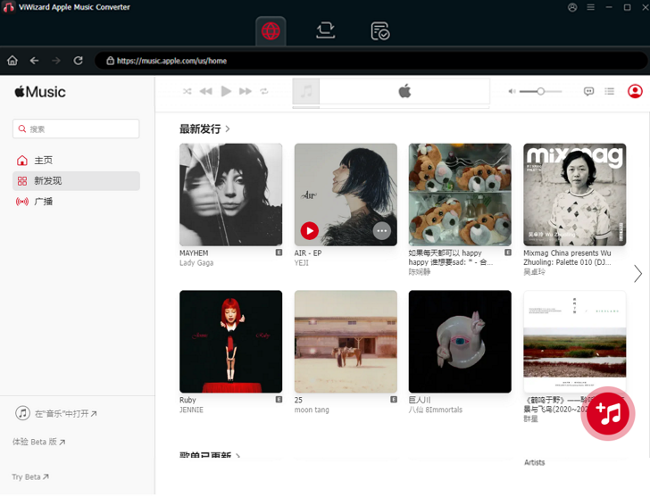 步驟 1:登入您的 Apple Music 帳戶
開啟 ViWizard Apple Music 轉換器,使用您的 Apple ID 和密碼登入。無論您使用的是免費帳戶還是付費 Apple Music 訂閱,都可以存取完整的音樂資料庫。登入後,ViWizard 會載入 Apple Music 網頁播放器,讓您瀏覽歌曲、專輯和播放清單。
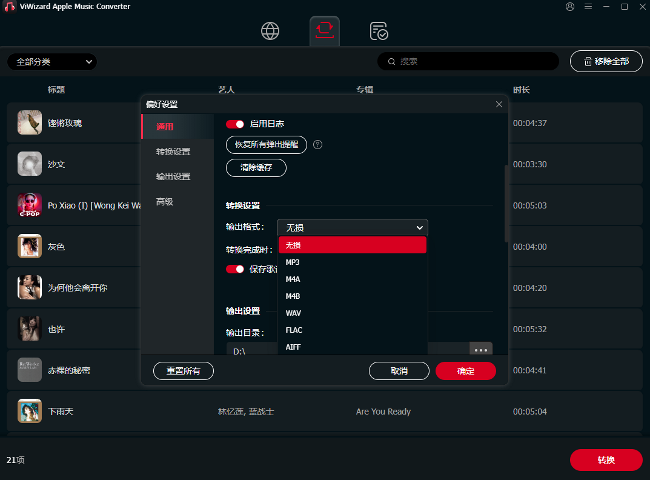 步驟 2:將輸出設定調整為 FLAC
點擊右上角的選單圖示(三條橫線),開啟「Preferences」。選擇 MP3、M4A、WAV 或 FLAC 等輸出格式,並調整取樣率、位元率和聲道設定。點擊「OK」儲存設定。
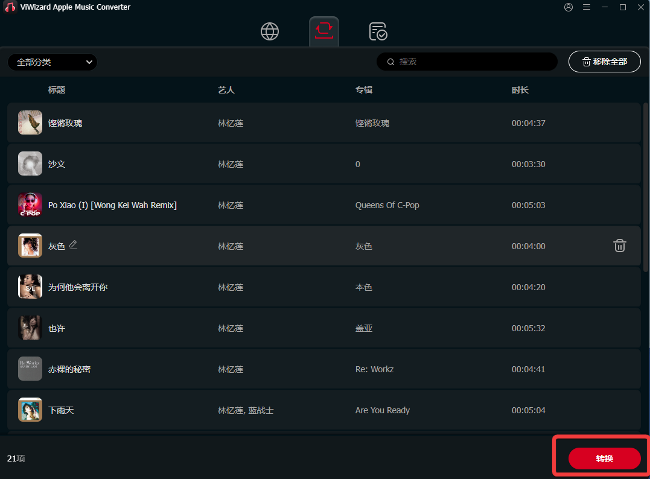 步驟 3:將音樂加入轉換清單
在 ViWizard 中搜尋或瀏覽您的 Apple Music 音樂資料庫。您也可以直接將播放清單或專輯的 URL 貼到網址列。選取歌曲、專輯或播放清單,然後點擊「Add Music」按鈕,將其加入轉換清單。
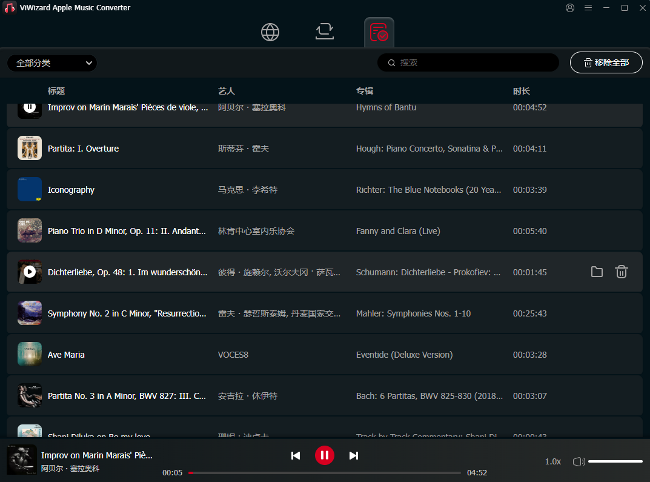 步驟 4:開始轉換與下載
點擊「Convert」開始處理所選的 Apple Music 曲目。轉換完成後,檔案將儲存至輸出資料夾。前往「History」區段,點擊「Open Folder」即可找到您的歌曲。您也可以按兩下曲目,透過內建播放器預覽音訊。
第 3 部分: 如何使用音訊錄製軟體將 Apple Music 轉換為 FLAC
有時,您可能更傾向於在音訊播放時進行擷取,而不是使用直接轉換工具。音訊錄製軟體會透過選定的音訊輸入或系統音訊來源錄製 Apple Music,並將錄音儲存為 FLAC 格式。開始錄製後播放歌曲,待播放結束時停止錄製,再匯出錄音檔案。您也可以在匯出前裁剪或編輯音訊。在 Windows 上,可以使用 WASAPI 迴路回送功能擷取系統音訊;在 macOS 上,錄製系統音訊可能需要額外的音訊路由或迴路回送軟體。
這種方式的缺點是必須即時錄製,因此,錄製一份較長的播放清單所需的時間,大致與播放完整份清單的時間相同。此外,系統音效或通知聲也可能被錄入,因此請謹慎設定音訊輸入,並在播放期間避免其他聲音干擾。如果有可用的版本,請選擇 Lossless(無損)或 Hi-Res Lossless(高解析度無損)音質,因為錄製有損音訊來源並無法還原已經遺失的音訊資訊。
第 4 部分: 將 Apple Music 轉換為 FLAC 與下載無損 Apple Music 的比較
| 功能 | 將 Apple Music 轉換為 FLAC | 下載無損 Apple Music |
|---|---|---|
| 格式 | FLAC | ALAC |
| 音訊品質 | 無損 | 無損或高解析度無損 |
| 最高解析度 | 取決於轉換方式 | 最高可達 24-bit/192 kHz |
| 檔案類型 | 獨立的本機音訊檔案 | Apple Music 下載檔案 |
| 播放方式 | 任何支援 FLAC 的軟體或裝置 | Apple Music app |
| 離線使用 | 可以,作為本機檔案播放 | 可以,但限於 Apple Music App 內 |
| 檔案管理 | 可像其他本機音訊檔案一樣儲存和管理 | 由 Apple Music 管理 |
| 設定選項 | 可能包含取樣率、位元率和聲道等選項 | Apple 提供獨立的下載音質設定 |
| 儲存空間 | 取決於輸出設定 | 無損下載需要更多儲存空間 |
FLAC 和 ALAC 都是無損音訊格式,但它們使用不同的編碼技術。Apple Music 的原生無損音樂目錄使用 ALAC,而轉換後則會產生獨立的 FLAC 檔案。
Apple Music 下載的音樂主要供使用者在 Apple Music App 內離線收聽,而轉換後的 FLAC 檔案則是獨立的本機檔案。來源音訊的品質同樣重要。將有損音訊轉換為 FLAC 無法還原已經遺失的資訊,因此,使用無損 Apple Music 音訊作為來源時,請確認曲目是否標示 Lossless(無損)。可用的無損音訊內容涵蓋 16-bit/44.1 kHz 至 24-bit/192 kHz,實際規格取決於歌曲。
轉換器會將受支援的 Apple Music 內容轉換為 FLAC 檔案,而音訊錄製軟體則會在音訊播放時進行錄製。當無法直接轉換時,錄音方式可能會派上用場,但電腦播放的其他聲音也可能一併被錄下。
第 5 部分: 如何管理和使用轉換後的 FLAC 檔案
轉換完成後,FLAC 檔案就是本機音訊檔案,而不是 Apple Music 下載的音樂。您可以儲存、整理、開啟這些檔案,或將其匯入支援 FLAC 的軟體。例如,Audacity 支援 FLAC 格式,您可以匯入檔案進行編輯,再將其匯出。儲存空間也是需要考慮的因素,尤其是高解析度無損音訊檔案;實際播放效果則取決於裝置和設定。Apple 表示,iPhone 若要播放取樣率高於 48 kHz 的音訊,需要使用外接 DAC;Mac 支援的較高取樣率則取決於機型和相關設定。
5.1將 FLAC 檔案傳輸至其他裝置
您可以像傳輸一般音樂檔案一樣移動 FLAC 檔案。透過 USB 傳輸線、雲端儲存空間或檔案分享 App,您可以在電腦、手機、平板、外接硬碟及其他相容裝置之間傳輸檔案。請將檔案放在目標裝置或音樂 App 可以存取的位置。
最重要的是確認裝置是否支援 FLAC 格式。有些裝置可以儲存 FLAC 檔案,卻無法透過內建音樂 App 播放,因此您可能需要安裝其他播放器。較大型的無損音樂收藏,尤其是高解析度 FLAC 檔案,也會占用更多儲存空間。
將 Apple Music FLAC 檔案傳輸至 Android(Windows)
01使用 USB 傳輸線將 Android 裝置連接至 Windows 電腦。
02當手機出現提示時,選擇 File Transfer (MTP) 模式。
03在 Windows 上開啟檔案總管(File Explorer)。
04在本機資料夾中找到您的 FLAC 檔案,例如 Music 或 Downloads 資料夾。
05開啟 本機(This PC)> 您的 Android 裝置 > 內部儲存空間(Internal Storage)。
06在 Android 裝置的儲存空間中開啟或建立 Music 資料夾。
07將 FLAC 檔案拖曳至 Music 資料夾。
08安全退出裝置,然後拔除 USB 傳輸線。
將 Apple Music FLAC 檔案傳輸至 Android(Mac)
01使用 USB 傳輸線將 Android 裝置連接至 Mac。
02將手機設定為 File Transfer (MTP) 模式。
03安裝或開啟 Android File Transfer,或在支援的情況下使用 Finder。
04在 Mac 上開啟 Android 裝置的儲存空間視窗。
05在 Finder 中找到您的 FLAC 檔案(Music 或 Downloads 資料夾)。
06將 FLAC 檔案拖曳至 Android 裝置的 Music 資料夾。
07等待傳輸完成,然後中斷裝置連線。
3.3 將 Apple Music FLAC 檔案傳輸至 iPhone 或 iPad
01使用 USB 傳輸線將 iPhone 或 iPad 連接至 Mac。
02開啟 Finder,並從側邊欄選取您的裝置。
03點擊 Files 分頁。
04開啟相容的 FLAC App 資料夾(例如 VLC 或其他類似的應用程式)。
05 將 FLAC 檔案拖曳至該 App 的文件區域。
06點擊 Sync,開始傳輸檔案。
07同步完成後,中斷裝置連線。
5.2在不同裝置和 App 上播放 FLAC 檔案
只要裝置或 App 支援 FLAC 格式,您就可以不透過 Apple Music 直接播放轉換後的 FLAC 檔案。VLC Media Player 是一款簡單易用的選擇,支援 Windows、macOS、Linux、Android 和 iOS 上的 FLAC 播放。在 macOS 上,您可以預覽 FLAC 檔案,但內建的 Music App 並不原生支援匯入 FLAC 檔案。
01在您的裝置上開啟 VLC Media Player。

02點擊 Media > Open File(在 macOS 上則選擇 File > Open)。
03選取您的 FLAC 檔案或資料夾。
04點擊 Open,開始播放。
05在行動裝置上開啟 VLC,並前往 Browse。
06從裝置儲存空間或 Files App 中選取您的 FLAC 檔案。
07點擊檔案,即可開始播放。
第 6 部分: 結論
Apple Music 透過 ALAC支援無損音訊,但不提供 FLAC 作為原生下載格式。如果您只需要無損播放或離線收聽,Apple Music 本身就能滿足需求。如果您需要獨立的 FLAC 檔案,以便進行本機儲存、管理或在其他裝置上播放,則需要使用其他轉換或錄音方式。
桌面轉換器可讓您直接選取 Apple Music 內容、選擇 FLAC 格式,並將音訊儲存為本機檔案。音訊錄製軟體則會在音訊播放時進行錄製,但需要即時錄製,且必須妥善設定相關環境。無論選擇哪種方式,如果有可用的版本,請優先使用 Lossless(無損)或 Hi-Res Lossless(高解析度無損)音訊作為來源,因為有損音訊無法還原已經遺失的資訊。
準備好開始轉換了嗎? ViWizard Apple Music 轉換器支援無損音訊轉換,並提供 FLAC、MP3、WAV、M4A、M4B 和 AIFF 等輸出格式。若需要獨立的無損音訊檔案,請選擇 FLAC;您也可以根據實際用途選擇其他格式,然後開始轉換。
Apple Music 使用的是 FLAC 還是 ALAC?
Apple Music 的無損音樂曲庫使用的是 ALAC(Apple Lossless Audio Codec) ,而非 FLAC。可用的無損音訊規格從 16-bit/44.1 kHz 到 24-bit/192 kHz不等,具體取決於曲目。Apple 將無損壓縮定義為一種「保留所有原始資料」的方法。FLAC 則是另一種無損編碼格式,官方 FLAC 專案將其描述為「一種類似 MP3,但採用無損壓縮的音訊格式」。
Apple Music 無損音訊可以轉換為 FLAC 嗎?
可以,但 Apple Music 並未提供內建功能,讓使用者將訂閱期間的歌曲直接匯出為 FLAC 格式。Apple Music App 支援轉換為 AAC、MP3、AIFF、WAV 和 Apple Lossless,但不支援 FLAC。若要建立獨立的 FLAC 檔案,您需要使用其他轉換工具或錄音方式。 ViWizard Apple Music 轉換器可讓您選取歌曲、專輯或播放清單,選擇 FLAC 格式,並調整取樣率、位元率和聲道。
將 Apple Music 轉換為 FLAC 與轉換為其他格式有什麼不同?
主要取決於輸出格式,以及您打算如何使用這些檔案。FLAC 採用無損壓縮,而 MP3 採用有損壓縮,以縮小檔案大小。WAV 和 AIFF 則採用未壓縮的音訊格式,通常需要更多儲存空間。來源音訊的品質也很重要。Apple 指出,將已壓縮的音訊轉換為其他格式並不會改善音質,因為「檔案只會占用更多磁碟空間」。將有損音訊轉換為 FLAC,也無法還原已經遺失的資訊。
轉換後的 Apple Music FLAC 檔案有多大?
檔案大小並沒有固定值,會受到歌曲長度、來源音訊解析度、取樣率、位元深度及音訊內容等因素影響。高解析度曲目需要更多儲存空間,而 Apple 也指出,「下載無損音訊會占用裝置上更多的儲存空間」。與未壓縮音訊相比,FLAC 能產生較小的無損音訊檔案,但不同曲目的檔案大小仍會有所差異。
FLAC 可以保留 Apple Music 的中繼資料嗎?
FLAC 支援自己的中繼資料系統。FLAC 官方文件指出:「FLAC 擁有自己的原生標籤系統,與 Vorbis 的標籤系統相同。」 Apple Music 的中繼資料是否能夠保留,取決於所使用的轉換軟體。 ViWizard Apple Music 轉換器可以保留藝人、標題、專輯封面及選填的歌詞,因此您不需要手動為檔案添加標籤。
您可能也感興趣





發表評論 (0)