


當人們想在線上下載 Apple Music 時,線上 Apple Music 下載器是其中一種選擇。這類以瀏覽器為基礎的工具通常需要使用者貼上 Apple Music 連結,並依照提供的下載選項進行操作;部分工具可提供 MP3 等音訊檔案。
Apple Music 不提供將音樂直接下載為 MP3 等獨立音訊檔案的線上功能。其「下載」選項是在 Apple Music App 內供離線播放使用,而非建立一般音訊檔案。線上下載器的運作方式不同,但部分工具可能不穩定、無法直接處理 Apple Music 內容,或產生不一致的結果。
桌面版 Apple Music 下載器則透過已安裝的軟體下載及管理 Apple Music,而非使用瀏覽器。這項差異是比較網頁版與桌面版工具時的重要考量。
本文將說明線上 Apple Music 下載器的運作方式、優點與限制,以及它們與桌面版工具的差異。此外,也會介紹 AAPLMusicDownloader、APLMate 和 Soundloader Apple Music Downloader,以及其他常見的選擇。
第 1 部分: 什麼是線上 Apple Music 下載器?
線上 Apple Music 下載器是一種網頁工具,可處理 Apple Music 連結,讓使用者透過瀏覽器下載連結所指向的音樂。與桌面版下載器不同,這類工具通常無需安裝專用軟體,完全在線上運作。使用者只需開啟下載器網站、貼上 Apple Music 網址,然後依照提供的下載選項進行操作。
線上 Apple Music 下載器與 Apple Music 內建的下載功能並不相同。Apple 允許訂閱者在支援的裝置上,透過 Apple Music App 下載內容以供離線聆聽;線上 Apple Music 下載器則在 Apple Music 環境之外運作,透過獨立服務處理 Apple Music 連結。
第 2 部分: 線上 Apple Music 下載器如何運作?
整個流程從 Apple Music 網址開始。使用者先找到想下載的歌曲、專輯或播放清單,複製其分享連結,接著在瀏覽器中開啟下載器並貼上網址。下載器會處理連結、識別內容,並準備可用的下載檔案。視工具的實作方式而定,它也可能擷取音樂中繼資料或封面圖片。不同工具提供的功能各有差異,各服務支援的瀏覽器、裝置與內容也不盡相同。部分開源專案也提供網頁介面,但自行架設的版本則需要使用者自行執行相關軟體。
像 ViWizard Apple Music 轉換器這類桌面版 Apple Music 下載器的運作方式則有所不同。ViWizard 需要 Apple Music 帳戶,並透過內建的 Apple Music 網頁播放器存取音樂。它支援將 Apple Music 內容下載並轉換為 MP3、WAV 和 FLAC格式。

需要更靈活的 Apple Music 音訊格式嗎?ViWizard Apple Music 轉換器可協助 Apple Music 訂閱者建立個人音樂收藏,輕鬆備份音樂。打造自己的音樂收藏,讓音樂不再只侷限於 Apple Music App。
01找到想下載的 Apple Music 歌曲、專輯或播放清單。.
02複製其 Apple Music 連結。在 Apple Music 網頁播放器中,點選三個點的選單,選擇 「分享」 > 「複製連結」。在手機或平板電腦上,點選三個點的選單,選擇 「分享歌曲」 > 「複製」。
03在網頁瀏覽器中開啟 線上 Apple Music 下載器。
04將 Apple Music 連結貼到搜尋框中。
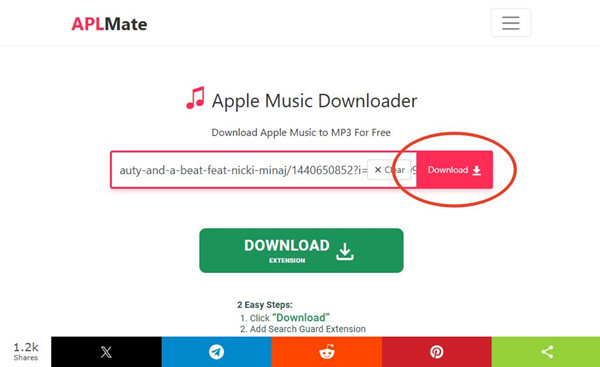
05點選 「下載」 或 「產生下載連結」 按鈕,等待工具處理連結。
06選擇可用的下載選項,例如 MP3 或偏好的位元率(如果有提供)。
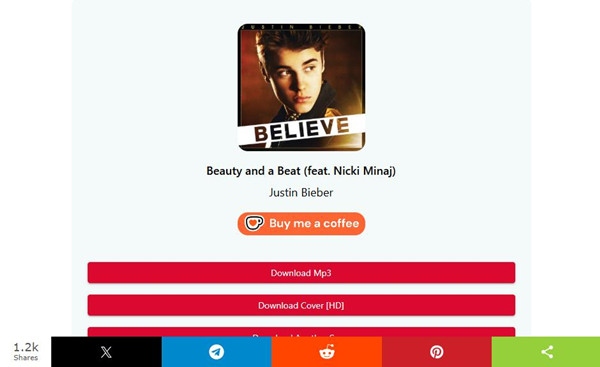
07點選下載按鈕,將檔案儲存到裝置中。
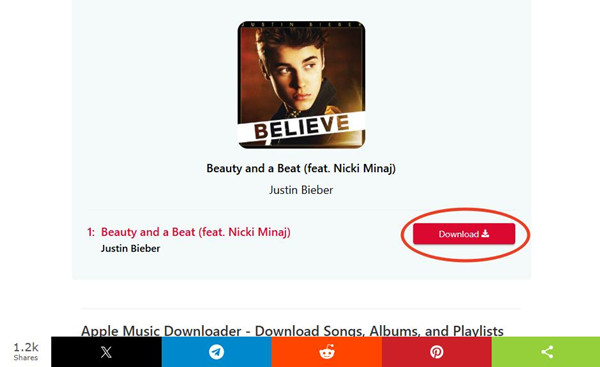
08下載完成後,開啟檔案,即可在裝置上離線聆聽。
第 3 部分: 線上 Apple Music 下載器可以下載哪些內容?
線上 Apple Music 下載器支援的 Apple Music 內容類型,會因工具而異。歌曲是最常見的下載項目,部分服務也支援下載專輯與播放清單。
-

將 Apple Music 連結轉換為本機音訊檔案
線上 Apple Music 下載器會從 Apple Music 網址開始處理,並將其轉換為可下載的音訊檔案。這與 Apple 內建的下載功能不同,後者會將音樂保留在 Apple Music 中,以供離線播放。第三方下載器則可能提供一般音訊檔案,方便使用者在本機管理,但實際支援的格式、音質與檔案選項取決於所使用的服務。
-
下載歌曲、專輯與播放清單
歌曲是最常見的下載內容,但部分服務也支援專輯與播放清單。如果下載器支援播放清單,使用者可能可以一次處理多首曲目,或將它們打包成 ZIP 檔案。具體提供哪些選項,取決於所使用的服務。
-
選擇不同的格式與音質設定
部分下載器允許使用者選擇音訊的儲存方式。視服務而定,可能提供 MP3、M4A、AAC 或 ALAC 等格式,以及不同的音質設定。並非所有下載器都提供相同的選項。
-
保留中繼資料、封面圖片或歌詞
部分工具也會保留音樂附帶的相關資訊,包括封面圖片、歌詞、標籤與音樂庫資料,方便使用者整理及管理本機音訊檔案。實際能夠儲存哪些資訊,取決於下載器的功能。
-
無需安裝桌面版軟體即可下載
線上下載器的一大便利之處,就是可以直接在網頁瀏覽器中使用。只需貼上 Apple Music 網址,依照提供的選項操作,即可下載檔案,無需安裝專用軟體。如果只需要下載少量曲目,這種方式會相當方便。
-
一次處理多個下載任務
部分服務提供批次下載或下載佇列功能,讓大量下載更加方便。如果服務支援這些功能,使用者便無需逐一提交每首歌曲,而是可以一次處理多首歌曲或整份播放清單。
-
使用瀏覽器介面或在本機執行
以瀏覽器為基礎的工具,不一定都是公開的網站。部分開源專案提供可在電腦上執行的專屬瀏覽器介面。這類工具可能具備網址提交、下載佇列、格式選擇、歌詞設定與下載選項等功能,但其介面是在本機執行,而非透過公開的線上服務運作。
第 4 部分: 最佳線上 Apple Music 下載器推薦
常見的線上 Apple Music 下載器包括 AAPLMusicDownloader、 APLMate,以及已停止服務的 Soundloader Apple Music Downloader。這些工具都採用以瀏覽器為基礎的連結處理方式,但在支援的內容與格式方面有所不同。下載單首歌曲是最基本的用途,常見的輸出格式包括 320 kbps MP3。AAPLMusicDownloader 的批次下載與 256 kbps M4A 輸出功能,可能僅限其軟體版本 OneConv Video Converter使用。Soundloader 過去提供簡單的操作介面,可下載單首歌曲及小型專輯的 MP3 檔案,但目前已無法使用,且過去曾發生服務中斷與下載失敗的情況。
這些工具適合用於快速的線上下載,但各自支援的格式、功能與可用性有所不同。選擇之前,建議先確認各項服務目前提供的功能。
| 工具 | AAPLMusicDownloader | APLMate | Soundloader Apple Music Downloader |
|---|---|---|---|
| 平台 | 網頁版(適用於各種裝置) | 網頁版(適用於各種裝置) | 網頁版(適用於各種裝置) |
| 格式 | MP3、M4A(依版本而異) | MP3 | MP3 |
| 易用性 | 非常容易使用 | 非常容易使用 | 非常容易使用 |
| 批次下載 | 有限 | 有限 | 有限 |
| 穩定性 | 中等 | 中等 | 低 |
| 是否需要安裝 | 不需要 | 不需要 | 不需要 |
01AAPLMusicDownloader
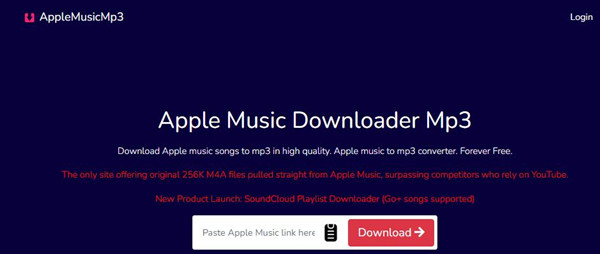
AAPLMusicDownloader 是一款免費的瀏覽器工具,可將 Apple Music 歌曲、專輯與播放清單下載為 MP3 格式,最高支援 320kbps,無需安裝軟體。它支援一鍵批次下載播放清單或專輯。下載前,工具會顯示曲目名稱、演出者、播放時間與專輯等資訊。確認後,使用者可點選「Generate Download Link」(產生下載連結),再點選「Download 320kbps MP3 (YT Saver)」。此外,它也提供從 64kbps 到 320kbps的位元率選項。由於操作流程簡單,且支援批次處理,因此常用於快速下載音樂。
如何使用 AAPLMusicDownloader 線上下載 Apple Music 歌曲
01開啟 Apple Music 或 Apple Music 網頁播放器,找到想下載的歌曲、專輯或播放清單。
02點選 「更多」>「分享」>「複製連結」,複製 Apple Music 網址。
03在瀏覽器中開啟 AAPLMusicDownloader ,並將連結貼到主要輸入框中。
04點選 Download ,等待結果頁面載入。你可能需要完成一道簡單的驗證題。
05點選 Generate Download Link,或選擇 Download 320Kbps MP3 (OneConv) ,以開啟 OneConv Video Converter。
06選擇可用的下載選項,例如 M4A Original File,開始下載。
07在瀏覽器的 「下載」 資料夾中找到下載完成的檔案。
- 無需安裝軟體
- 可直接在瀏覽器中使用
- 下載單首歌曲的速度快
- 每日下載次數有限制
- ZIP 檔案下載與 M4A 功能需要付費方案
- 可能顯示廣告
- 服務穩定性取決於網站是否正常運作
02APLMate
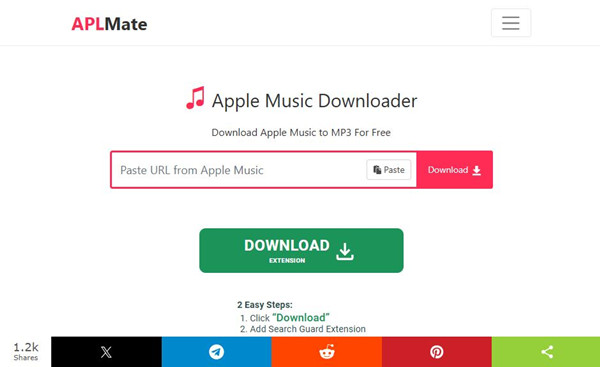
APLMate 是另一款免費的線上工具,提供簡單易用的瀏覽器介面。它內建搜尋功能,支援下載 MP3 檔案,無需安裝軟體或註冊帳戶。處理連結後,頁面會顯示「Download MP3」(下載 MP3)、「Download Cover [HD]」(下載高清封面)及「Download Another Song」(下載另一首歌曲)等選項。它可輸出 320 kbps 的 MP3 檔案,並適用於大多數瀏覽器與裝置,包括桌上型電腦及行動裝置。由於操作快速簡單,也支援儲存封面圖片,因此適合用於下載少量音樂。
如何使用 APLMate 線上下載 Apple Music 歌曲
01開啟 Apple Music 或 Apple Music 網頁播放器,找到想下載的歌曲、專輯或播放清單。
02點選 更多」>「分享」>「複製連結」 ,複製 Apple Music 網址。
03在瀏覽器中開啟 APLMate ,並將連結貼到 Paste Apple Music URL 欄位中。
04點選 Download ,等待下載選項載入。
05選擇 Download MP3 以儲存音訊檔案,或選擇 Download Cover (HD) 以儲存封面圖片。
06如果出現重新導向頁面,請返回 APLMate 並重新嘗試下載。
07在瀏覽器的 「下載」 資料夾中找到已儲存的 MP3 檔案。
- 網頁工具簡單易用
- 免費使用
- 適用於各種裝置
- 無需進行任何安裝設定
- 批次下載功能有限
- 有時可能不穩定
- 偶爾會發生下載失敗的情況
- 網站可能無法使用
03Soundloader Apple Music Downloader (已停止服務)

Soundloader 是一款免費的線上工具,可將 Apple Music 曲目下載為 MP3 檔案。它過去提供網頁版與軟體版本,主要適用於下載單首歌曲或小型專輯,因為操作介面相當簡單。然而,實際使用時的下載結果可能不穩定,部分下載任務可能失敗,或產生與原始檔案不一致的結果。過去,該服務也曾因法律問題而中斷。因此,與其他工具相比,它被視為穩定性較低的選擇。
如何使用 Soundloader Apple Music Downloader 線上下載 Apple Music 歌曲
Soundloader 已停止服務,以下步驟僅介紹其過去的操作流程。
01開啟 Apple Music、Apple Music 網頁播放器或 iTunes ,找到想下載的曲目。
02點選 「更多」>「分享」>「複製連結」 ,複製 Apple Music 網址。
03開啟 Soundloader 網站,並將連結貼到搜尋欄位中。
04點選 Search ,從搜尋結果中選擇相符的曲目。
05點選 Download ,將曲目儲存為 MP3 檔案。
06在瀏覽器的 「下載」 資料夾中找到已儲存的檔案。
- 操作非常簡單
- 無需安裝軟體
- 線上下載速度快
- 可透過簡單的連結進行下載
- 已無法使用
- 不適合需要穩定批次下載的情境
- 功能有限
- 取決於伺服器是否正常運作
第 5 部分: 線上 Apple Music 下載器的最佳替代方案
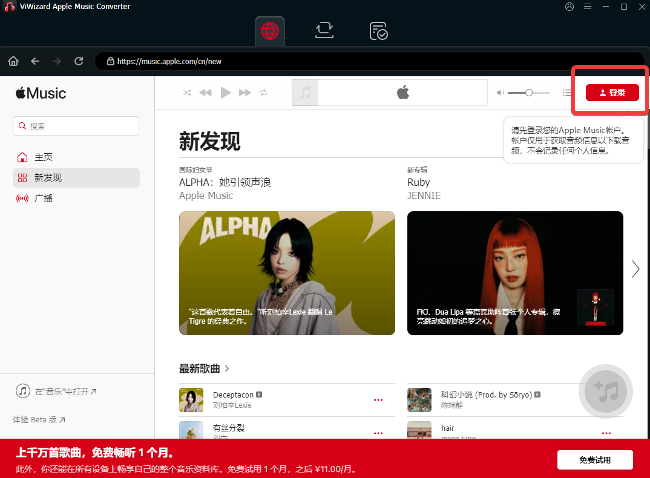
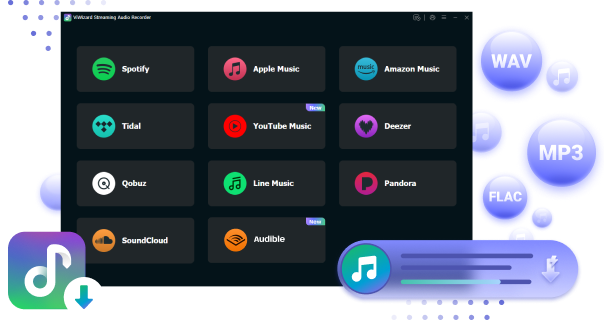
如果你想要更簡單、穩定的選擇,可以使用桌面版 Apple Music 轉換器,例如 ViWizard Apple Music 轉換器。這類工具可以批次處理 Apple Music 音樂,不必逐一貼上連結。它是一款專用的桌面工具,透過內建的 Apple Music 網頁播放器運作,並直接使用原始音訊來源,而不是從 YouTube等平台擷取內容。它可以將 Apple Music 歌曲儲存為本機音訊檔案,支援 6 種常見音訊格式,包括 MP3、M4A、M4B、WAV、AIFF 和 FLAC,同時保留專輯封面、演出者名稱及曲目標題等標籤資訊。它也支援無損音訊轉換,以及 WAV 和 FLAC 等未壓縮或無損音訊格式。
- 將 Apple Music 歌曲、專輯、播放清單和藝人作品轉換為 MP3,方便存取
- 保留無損音訊、高解析度無損音訊及 Dolby Atmos 音質
- 移除 Apple Music 的 DRM 保護,實現不受限制的離線聆聽
- 儲存轉換後的音訊檔案,同時保留完整的 ID3 標籤資訊
- 可輕鬆批次轉換播放清單
- 保留音樂標籤與中繼資料
- 處理大型音樂收藏時效能穩定
- 支援多種音訊格式
- 需要在電腦上安裝
- 試用期結束後需付費
- 無法直接在瀏覽器中使用
- 使用前需要完成安裝設定
第 6 部分: 線上 Apple Music 下載器免費嗎?
線上 Apple Music 下載器採用不同的定價模式,因此不一定都是免費的。有些服務提供免費直接下載,有些則會針對批次下載等功能收費。免費服務可能依靠廣告或捐款維持營運。這些服務的收費方式與 Apple Music 訂閱方案無關,因此,下載器免費並不代表你無需訂閱即可存取 Apple Music 的內容。有些下載器則會比對外部來源的曲目中繼資料,並提供免費 MP3 下載連結。
第 7 部分: 線上 Apple Music 下載器是否合法且安全?
使用線上 Apple Music 下載器是否合法?
線上 Apple Music 下載器並不會因為服務本身沒有託管音樂,就自動成為合法工具。下載 Apple Music 內容仍可能違反 Apple 的 媒體服務條款與條件,其中指出, 使用者只能將服務及內容用於個人、非商業用途。
在包括美國在內的許多國家,即使僅供個人使用,破解 DRM 或從串流服務擷取音樂也可能違法。各國法律有所不同,因此,下載或分享 Apple Music 內容前,使用者應先確認當地法律及 Apple 的最新條款。
使用線上 Apple Music 下載器安全嗎?
線上 Apple Music 下載器屬於第三方服務,因此安全性取決於特定網站或應用程式。使用者應確認服務要求提供哪些資訊,以及是否需要 Apple 帳號憑證。只接受 Apple Music 網址的下載器,與要求登入帳號的下載器,在安全性方面存在不同的考量。
自行架設的專案也需要妥善設定安全性。建議使用者優先選擇知名且可靠的軟體,並避免使用要求提供不必要個人資訊的陌生網站。
第 8 部分: 線上 Apple Music 下載器與桌面版下載器的比較
兩者的主要差異在於執行流程的位置。線上 Apple Music 下載器(例如 APLMusicDownloader )透過瀏覽器運作,而桌面版下載器(例如 ViWizard Apple Music 轉換器)則是以安裝在電腦上的軟體執行。線上下載器無需安裝,但支援的格式、下載限制及處理方式取決於各項服務。
| 比較項目 | 線上 Apple Music 下載器 | 桌面版 Apple Music 下載器 |
| 安裝需求 | 無需安裝 | 需要安裝 |
| 使用便利性 | 非常簡單,貼上連結即可下載 | 操作步驟較多 |
| 速度 | 下載單首歌曲時速度快 | 下載大量歌曲時速度更快 |
| 穩定性 | 穩定性較低 | 穩定性較高 |
| 輸出音質與格式 | 通常僅支援 MP3 | 支援 MP3、FLAC、WAV、M4A 等格式 |
| 音訊來源 | 通常從公開來源比對取得 | 使用 Apple Music 原始音訊來源 |
| 批次下載 | 功能有限 | 支援 |
| 音樂庫管理 | 不適合 | 適合大型音樂庫 |
| 可靠性 | 可能停止運作或遭到封鎖 | 搭配更新與支援,通常更穩定 |
| 最適合的用途 | 偶爾下載音樂 | 定期下載或備份音樂 |
桌面版轉換器更適合處理大型音樂庫,以及穩定地在本機進行音訊處理。這類工具可在 Windows 或 Mac 上執行,並可能支援 Apple Music 網頁播放器、iTunes 或本機 M4P 檔案。雖然需要安裝,但在批次處理、輸出設定、檔案管理及格式轉換方面,能提供更多本機控制選項。
簡而言之,線上 Apple Music 下載器使用方便,而桌面版下載器則能在批次處理、檔案管理及格式轉換方面提供更高的本機控制能力。
第 9 部分: 總結
線上 Apple Music 下載器是一種透過瀏覽器運作、在 Apple Music App 之外處理 Apple Music 連結的工具。Apple 內建的下載功能則是另一回事,訂閱者可以透過 iPhone、iPad、Apple Vision Pro、Android、Mac 和 PC 上的 Apple Music App 下載音樂,以供離線聆聽。
評估線上下載器時,應考量其支援的內容、網址處理方式、輸出格式、訂閱要求,以及帳號、著作權與安全性相關規範。線上工具適合快速、方便地下載音樂,而桌面版 Apple Music 轉換器則更適合長期使用、大型播放清單及離線音樂庫,也通常更加穩定。這類工具還支援批次轉換、更多輸出格式,以及更完整的音樂標籤資訊保留功能。如果你想以簡單、穩定的方式將 Apple Music 轉換為可離線使用的音訊檔案, ViWizard Apple Music 轉換器是一個值得考慮的起點。
你可能也會感興趣的內容





發表評論 (0)