


如果你是音樂愛好者,可能曾在 Apple Music 上發現一些想反覆聆聽或保存下來供個人使用的歌曲。這也引出了一個常見問題: 可以錄製 Apple Music 嗎?
答案取決於錄音方式。Apple Music 採用了內容保護機制,可能會限制串流音樂在 App 外部的擷取或儲存方式。使用 iPhone 或 iPad 進行螢幕錄影,無法將 Apple Music 串流音樂儲存為可正常使用的音訊檔案。
主要有兩種方法。 Apple Music 錄音工具透過系統音訊或音訊輸入擷取播放內容。 Audacity 和 OBS Studio 等工具都支援音訊錄製,但設定方式及裝置相容性各有不同。另一種選擇是使用 ViWizard Apple Music 轉換器,透過音樂轉換方式,將支援的曲目匯出為可用的音訊格式。本指南將先介紹錄音工具,再探討轉換器及兩者之間的差異。

想將 Apple Music 轉換為更靈活的音訊格式嗎?ViWizard Apple Music 轉換器可協助 Apple Music 訂閱用戶建立個人音樂收藏,輕鬆備份音樂。打造專屬音樂庫,讓你不再受限於 Apple Music App,隨時保存自己的音樂收藏。
第 1 部分: 可以錄製 Apple Music 嗎?
可以,從技術層面來說,錄製 Apple Music 的播放內容是有可能的,但實際能否成功取決於錄音方式、裝置及所使用的軟體。Apple 限制複製內容及規避安全措施,並明確指出: 「您不得竄改或規避服務或內容中包含的任何安全技術。」 Apple 支援也指出: 「部分 App 可能不允許您錄製其內容。」 因此,DRM 和其他限制可能會阻止錄音。
第 2 部分: 什麼是 Apple Music 錄音工具?
Apple Music 錄音工具是專門用來擷取 Apple Music 播放音訊的軟體,並可依照工具本身的功能,將錄製內容儲存為獨立的音訊檔案。
不過,「Apple Music 錄音工具」並非 Apple 官方的產品分類。Apple 提供音訊及螢幕錄製功能,但這並不代表一定能錄製 Apple Music 曲目。例如,Mac 系統音訊錄音工具或許能擷取未受保護的音訊,但在錄製受 DRM 保護的 Apple Music 訂閱歌曲時,可能只會得到無聲檔案。至於是否支援音訊擷取,以及 MP3 或 WAV 等匯出格式,則取決於工具本身及播放內容。
第 3 部分: 值得考慮的最佳 Apple Music 錄音工具
Apple Music 錄音工具包括專門的串流音樂錄音軟體,以及適用於 Windows PC 或 Mac 的一般桌面音訊錄音工具。
常見的工具包括 ViWizard Streaming Audio Recorder、ViWizard Audio Capture、Audacity 和 OBS Studio。ViWizard 同時提供串流音訊錄製及 Apple Music 轉換功能,而 ViWizard Audio Capture 則是另一款獨立工具,支援音訊錄製、曲目分割及中繼資料編輯。Audacity 是一款免費的音訊錄音與編輯軟體,透過正確設定輸入來源即可擷取電腦播放的音訊;OBS Studio 則可在錄製螢幕活動的同時擷取桌面音訊。錄製完成後,可透過 USB 或雲端儲存空間,將檔案傳輸至 iPhone、iPad 或 Android 裝置。請注意,這些工具不應被視為能夠規避 Apple Music 內容保護機制的軟體。
01ViWizard Streaming Audio Recorder (Windows/Mac)

ViWizard Streaming Audio Recorder 可處理包括 Apple Music 在內的多種支援串流音樂服務。它支援 MP3、M4A、WAV、FLAC 和 AIFF 等格式,讓你可以自行選擇音訊的儲存格式。軟體還內建 Audio Capture 工具,可開啟獨立的錄音介面,其功能與 ViWizard Audio Capture 相同。這讓你可以在同一款應用程式中使用兩種不同的操作方式:透過轉換器處理 Apple Music 曲目,或使用 Audio Capture 即時錄製音訊串流。

- 在同一套工具中管理來自 11 個以上串流平台的音樂
- 將串流音樂轉換為 6 種格式,適用於不同裝置及播放器
- 在支援的串流音樂服務之間轉移播放清單
- 錄製直接轉換以外的不同來源串流音訊
- 集中管理已轉換的音樂及音訊收藏
如何使用 ViWizard Streaming Audio Recorder 錄製音樂(Windows/Mac)
01開啟 ViWizard Streaming Audio Recorder。
02前往 Preferences(偏好設定),選擇 MP3,並設定音訊品質及檔案命名方式。
03返回主介面,選擇 Apple Music,將選取的曲目轉換為 MP3。
04如需使用 Audio Capture,請前往 Tools(工具)並開啟該工具。
05前往 Format(格式),選擇輸出格式。
06從應用程式清單中選擇 iTunes 或 Apple Music App。
07點擊 Start(開始)。
08播放 Apple Music 曲目,讓 ViWizard 擷取音訊。
09點擊 Stop Recording(停止錄音),再點擊資料夾圖示開啟輸出資料夾。
- 可錄製 Apple Music 及其他串流音樂服務的音訊
- 內建 Apple Music 轉換器
- 支援批次錄製
- 保留中繼資料
- 介面直覺易用
- 部分功能需要時間熟悉
- 即時錄音可能較耗時
02ViWizard Audio Capture (Windows/Mac)

ViWizard Audio Capture 可以錄製透過支援的電腦應用程式播放的聲音,從 Apple Music 到瀏覽器音訊都能擷取。它也支援多種輸出格式、曲目分割、中繼資料管理及基本編輯功能。不過,錄音必須即時進行,因此播放過程需要保持連續。如果選錯音訊來源,最後可能只會得到無聲錄音;如果其他系統音效也混入錄音,這些聲音同樣可能出現在最終檔案中。

- 從不同來源錄製串流音訊及系統音訊
- 擷取音樂、Podcast 及線上音訊內容
- 將錄製的音訊匯出為 17 種格式,適用於不同裝置及平台
- 自動錄製音訊,無需逐一儲存曲目
- 透過自訂輸出選項整理已擷取的音訊檔案
如何使用 ViWizard Audio Capture 擷取系統音訊(Windows/Mac)
01下載並安裝 ViWizard Audio Capture。
02開啟軟體,前往 Format(格式),選擇輸出格式。
03從應用程式清單中選擇 iTunes 或 Apple Music App。
04點擊 Start(開始)開始錄音。
05播放想要擷取的 Apple Music 曲目。
06完成後點擊 Stop(停止)。
- 可錄製來自任何電腦音訊來源的聲音
- 支援多軌合併
- 保留中繼資料
- 適合用於創意專案
- 即時錄音較耗時
- 並非專為批次轉換無 DRM 保護的音訊而設計
03Audacity + Virtual Audio Cable (Windows) / Soundflower (Mac)
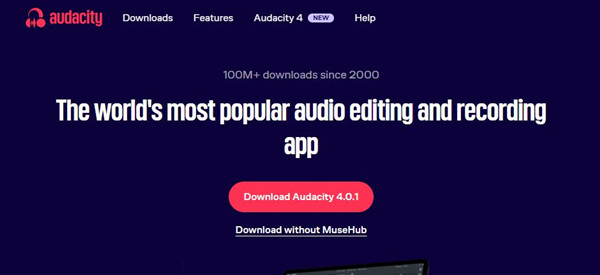
Audacity 是一款免費的開源音訊錄音及編輯軟體,支援 Windows、macOS 和 Linux。若要錄製 Apple Music,可以透過 Windows WASAPI 迴路錄音功能或相容的虛擬音訊裝置,將桌面音訊導入 Audacity。在 Mac 上,則可能需要額外安裝音訊路由軟體。
比較麻煩的是音訊路由設定:如果選錯輸入來源,可能會錄到無聲音訊、麥克風聲音,或不需要的系統音效,而不是音樂本身。此外,Soundflower 在較新的 Mac 上也可能遇到相容性問題。
如何使用 Audacity + Virtual Audio Cable/Soundflower 錄製內部音訊(Windows/Mac)
01下載並安裝 Audacity。
02在 Windows 上安裝 VB-Audio Cable,或在 Mac 上安裝相容的虛擬音訊路由工具。
03設定系統音訊輸出:

- Windows: 前往 Control Panel(控制台)> Sound(音效)> Playback(播放),選擇 VB-Audio Cable。
- Mac: 前往 System Settings(系統設定)> Sound(聲音)> Output(輸出),選擇虛擬音訊裝置。
04開啟 Audacity,並將虛擬裝置選為錄音輸入來源。
05點擊 Record(錄製),然後播放 Apple Music 曲目。
06完成後點擊 Stop(停止),並預覽錄音內容。

07前往 File(檔案)> Export Audio(匯出音訊),選擇 MP3 或 WAV 格式。
- 免費使用
- 提供靈活的音訊編輯功能
- 可透過系統音訊擷取功能錄製 Apple Music
- 支援 Windows 和 Mac
- 設定過程可能較繁瑣
- 作業系統更新可能影響音訊擷取設定
- 無法移除 DRM 保護
04OBS Studio (Windows/Mac)
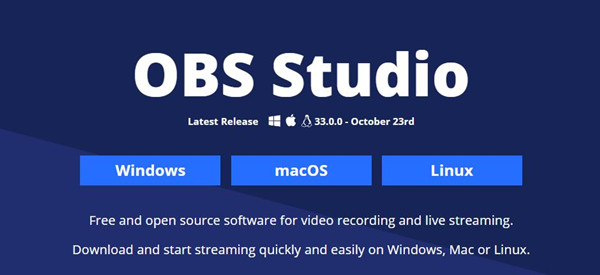
OBS Studio 是一款免費的開源錄製及串流工具,支援 Windows、macOS 和 Linux。雖然它以影片錄製功能聞名,但也能透過支援的音訊來源擷取 Apple Music 播放內容,並提供可自訂的錄製格式及編碼器。不過,必須正確設定桌面音訊。如果停用了錯誤的音訊來源,或選錯輸出裝置,錄製的檔案可能完全沒有音樂聲。此外,如果透過多個來源重複擷取相同音訊,還可能出現回音或聲音重疊的問題。在 Mac 上,則可能需要根據系統及 OBS 版本進行額外的音訊設定。
如何使用 OBS Studio 錄製內部音訊(Windows/Mac)
01下載並安裝 OBS Studio。
02開啟 OBS Studio 並建立新的場景。
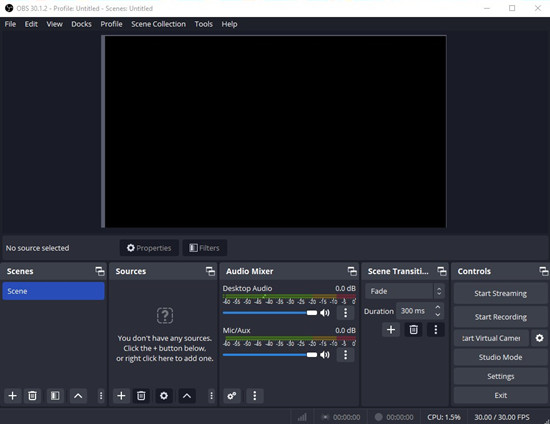
03在 Sources(來源)中,點擊 + > Audio Output Capture(音訊輸出擷取)(Windows),然後選擇播放裝置。在 Mac 上,則需要視情況設定支援的音訊擷取來源或虛擬音訊路由工具。

04前往 Settings(設定)> Output(輸出)> Recording(錄製),選擇錄製路徑及檔案格式,例如 MKV。
05播放 Apple Music 時,查看 Audio Mixer(音訊混音器),確認是否有音訊電平變化。
06點擊 Start Recording(開始錄製),然後播放想要錄製的曲目。
07點擊 Stop Recording(停止錄製),並開啟儲存的檔案。
08如需建立純音訊檔案,可使用相容的媒體工具擷取音訊,並匯出為 MP3 或 WAV 格式。
- 免費且開源
- 可擷取桌面音訊
- 同時支援音訊及影片錄製
- 提供靈活的錄製設定
- 設定過程可能較複雜
- 主要是為螢幕錄製及串流而設計
- 無法移除 DRM 保護
第 4 部分: Apple Music 錄音工具的最佳替代方案
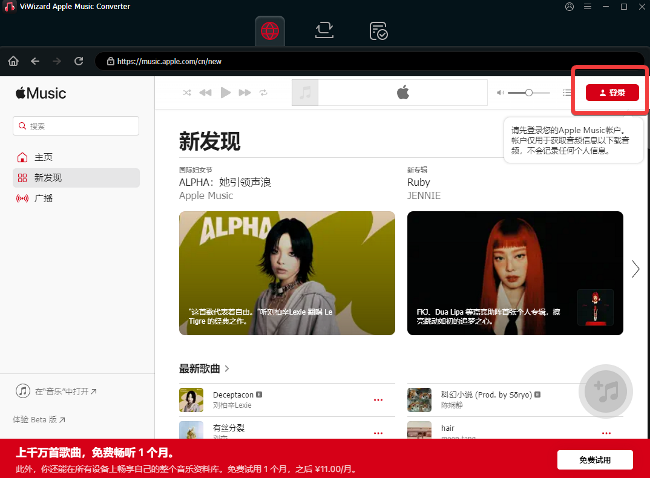
對於想要匯出歌曲,而不想即時錄製 Apple Music 串流音訊的用戶來說,名為 ViWizard Apple Music 轉換器的桌面轉換工具提供了另一種操作方式。它不需要擷取電腦音訊,而是直接處理選取的曲目,並將其儲存為支援的格式。
ViWizard Apple Music 轉換器是一款支援 Windows 和 Mac 的應用程式,內建 Apple Music 網頁播放器,可選取 歌曲、專輯、播放清單及藝人進行轉換。支援的格式包括 MP3、WAV、FLAC、AIFF、M4A 和 M4B。軟體還提供批次轉換、音訊設定選項、曲目資訊編輯及歌詞保留功能。與逐一錄製歌曲相比,這些功能讓播放清單管理更加簡便。最終輸出效果則取決於來源音訊及所選設定。
兩者的主要差異在於: 錄音工具會即時擷取音訊,而轉換器則會處理選取的曲目,以更快速地完成匯出。轉換器提供更方便的批次處理方式,讓用戶透過簡單直覺的介面管理 Apple Music 音樂庫,減少手動操作步驟。
第 5 部分: 錄製 Apple Music 合法嗎?
錄製 Apple Music 並不代表一定合法,即使只是為了個人聆聽也一樣。錄音並不會賦予你音樂的所有權,也不代表你有權重新散布音樂。Apple 的服務條款將其服務及內容的使用限制於個人非商業用途。個人錄音或轉換並非在所有情況下都受到允許,因此用戶應遵守 Apple 的服務條款及適用法律。
Apple Music 訂閱下載的歌曲受到 DRM 保護,而 iTunes Plus 歌曲則不受 DRM 限制。如需離線聆聽,訂閱用戶可以透過 Apple Music 下載符合資格的歌曲。另外,用戶也可以在 iTunes Store 購買可供選購的無 DRM 保護音樂,並將已購買的 iTunes Plus 歌曲傳輸至相容裝置,不受 DRM 限制。
第 6 部分: Apple Music 錄音工具與 Apple Music 轉換器的比較
Apple Music 錄音工具會即時擷取音訊,而轉換器則會處理選取的歌曲、專輯或播放清單,並將其匯出為支援的格式。兩者的主要差異在於錄製時間、設定方式、輸出格式及批次處理功能。
| 比較項目 | Apple Music 錄音工具 | Apple Music 轉換器 |
|---|---|---|
| 運作方式 | 隨著音樂播放即時錄製音訊 | 轉換選取的歌曲 |
| 處理速度 | 需要與音樂播放相同的時間 | 可一次轉換多首歌曲 |
| 設定方式 | 可能需要調整音訊設定 | 通常內建音樂播放器 |
| 檔案格式 | MP3、WAV、FLAC,視工具而定 | MP3、WAV、FLAC、AIFF、M4A、M4B,視工具而定 |
| 額外功能 | 可分割曲目及編輯歌曲資訊 | 可批次轉換歌曲及編輯歌曲資訊 |
| 適用情境 | 錄製電腦應用程式中的音訊 | 批次轉換歌曲及播放清單 |
例如,Audacity 在 Windows 上可以透過 WASAPI 迴路錄音功能擷取電腦播放的音訊。在 macOS 上,錄製桌面音訊可能需要額外的音訊路由軟體。相比之下,ViWizard Apple Music 轉換器內建 Apple Music 網頁播放器,可直接選取曲目,並支援 MP3、WAV、FLAC、AIFF、M4A 和 M4B 等格式。
錄音工具會即時擷取音訊,而轉換器則提供更方便的批次處理方式,可一次處理多首曲目。對於熟悉音訊輸入設定的用戶來說,Audacity 是一款免費的選擇;ViWizard Apple Music 轉換器則提供曲目選取、多種輸出格式及批次轉換功能。
第 7 部分: 結論
是的,使用合適的工具可以錄製 Apple Music,但最佳選擇取決於你希望如何保存音樂。如果你熟悉調整音訊設定,可以選擇 Audacity 進行免費錄音。如果你想將歌曲及播放清單匯出為 MP3、WAV、FLAC 或 M4A,而不必即時錄製每首歌曲,則可以考慮使用專業的音樂轉換器。
如果想要更簡單的操作方式,不妨試試 ViWizard Apple Music 轉換器。它內建的 Apple Music 網頁播放器可讓你直接從原始音訊來源選取曲目,而批次轉換功能則能節省不少時間。你可以在 Windows 和 Mac 上免費試用 ViWizard Apple Music 轉換器。
你可能也感興趣的內容





發表評論 (0)