



在尋找最佳 Apple Music 轉換器時,您可能已經聽說過 ViWizard Apple Music 轉換器或 NoteBurner Apple Music Converter 等工具。 Sidify Apple Music Converter是另一種流行的選擇,以其簡單的介面和實用的功能而聞名。它支援將Apple Music歌曲、iTunes購買、播放清單、專輯和有聲讀物轉換為MP3和其他常見音訊格式。
我測試了 Sidify Apple Music Converter 以及其他一些轉換器,包括 AudiCable、NoteBurner 和 ViWizard。雖然它們功能相似,但每款工具的使用體驗卻不盡相同。在本文中,我們將深入探討 Sidify Apple Music Converter,包括它的功能、工作原理、優缺點以及是否值得使用。我們也會將其與其他 Apple Music 轉換器進行比較。讓我們開始吧!

將 Apple Music 歌曲儲存為 MP3 等格式,即可隨時隨地播放,永久擁有。
第一部分. 什麼是 Sidify Apple Music Converter?

- 平台:
- Windows、macOS
- 定價:
- 付費(提供免費試用)
- 一年期方案
- 49.95美元
- 終身方案
- 89.95美元
- 核心功能:
- 將 Apple Music 歌曲、iTunes M4P 音樂和有聲讀物轉換為常見的音訊格式
- 音訊支援:
- MP3、AAC、FLAC、WAV、AIFF、ALAC
- 特徵:
- 批次轉換、元資料保留、輸出自訂和附加工具(AA/AAX 轉換器、AI 音訊分離器、音訊轉換器、標籤編輯器、CD 燒錄機)
Sidify Apple Music Converter 是一款桌面音樂轉換器,專為希望在 Windows 和 Mac 系統上轉換和下載 Apple Music 曲目的用戶而設計。由於 Apple Music 的下載通常僅限於 Apple Music 應用,Sidify 可以將曲目轉換為普通的音訊文件,以便保存到本地並在其他裝置或音樂播放器上播放。
據 Sidify 稱,該軟體提供“終身訪問您的整個 Apple Music 收藏”,包括 iTunes M4P 歌曲、專輯、播放清單和有聲讀物。它的主要功能是將音樂轉換為各種格式,例如 MP3、FLAC、WAV 和 AAC。它還提供諸如批次轉換、保留ID3標籤、音質保全以及額外工具等功能。
第二部分. Sidify Apple Music Converter 的工作原理是什麼?
使用Sidify Apple Music Converter非常簡單,只需新增歌曲、選擇輸出設定並開始轉換即可。它同時支援Windows和Mac系統,並支援從Apple Music app、iTunes或Apple Music 網頁播放器轉換音樂。

登入後,使用者可新增音軌、選擇輸出格式,或使用預設為 MP3 的自動選項,然後開始轉換。Sidify 提供免費試用,可進行 1 分鐘的轉換,完整版本則從每年 $44.95 起價。
步驟 1安裝 Sidify Apple Music Converter
從官方網站下載並安裝Sidify Apple Music Converter。它同時支援Windows和Mac系統。

步驟 2開啟 Sidify 並選擇您的音樂來源
開啟 Sidify,選擇您想要存取 Apple Music 資料庫的方式,包括 Apple Music app、iTunes 或 Apple Music 網頁播放器。

步驟 3登入您的 Apple Music 帳戶
如有需要,請使用您的Apple ID登錄,以便 Sidify 可以存取您的播放清單、專輯和歌曲。
步驟 4新增要轉換的 Apple Music 歌曲
點選新增按鈕,選擇要轉換的歌曲或播放清單。您可以一次選擇多首曲目。

步驟 5選擇輸出格式和設定
點擊 齒輪 圖示以開啟音樂設定。選擇輸出格式,例如 MP3、AAC、WAV 或 FLAC。您也可以自訂輸出資料夾、檔案名稱,以及儲存歌詞等選項。

步驟 6開始轉換 Apple Music
點擊轉換,Sidify 將下載並轉換您的 Apple Music 曲目。

步驟 7尋找已轉換的文件
轉換完成後,您的歌曲將保存在選定的輸出資料夾中。
第三部分. Sidify Apple Music Converter 評測
我們測試了Sidify Apple Music Converter的免費試用版,以了解其實際使用效果。整體而言,體驗流暢。簡潔的介面使用戶可以輕鬆找到轉換後的曲目、存取各種工具、管理設定以及進行批量轉換。在測試過程中,我們還發現了一些實用的自訂選項,例如輸出格式、儲存位置、檔案命名規則、資料夾結構和歌詞儲存。選擇歌曲和設定後,Sidify 會自動完成剩餘步驟。與 NoteBurner 一樣,它也支援轉換後進行CD 燒錄。
然而,免費試用版的功能非常有限,用戶很難在升級前全面測試軟體。在 macOS 系統上,安裝時間也比預期要長,因此使用者可能需要檢查已安裝的元件,看看是否有任何不必要的背景程式。

我們也發現 Sidify 與 NoteBurner 非常相似。由於兩者出自同一開發者之手,它們的主要功能幾乎完全相同,最大的區別在於使用者介面和設計。
總體而言,Sidify 提供了順暢且可靠的體驗,適用於日常或大規模的 Apple Music 轉換。然而,若您偏好更直觀易用且支援功能更強的工具,仍值得比較其他選項,例如 ViWizard Apple Music 轉換器。
- 轉換 Apple Music 的歌曲、播放清單、專輯和有聲讀物
- 支援 MP3、AAC、FLAC 和 WAV 等常用格式
- 大量轉換多個音軌
- 保存歌曲訊息,例如歌名和歌手
- 簡單易用的介面,適合初學者
- 完整功能需要付費許可證
- 需要手動將文件傳輸到其他設備
- Apple Music 更新後,效能可能會有所不同
- 若僅需透過 Apple Music 應用程式離線聆聽,則無需此項
第四部分. Sidify Apple Music Converter 的最佳替代方案

Sidify 是轉換 Apple Music 的一種選項,但根據您的需求,其他工具可能更適合您,例如輸出格式、轉換速度以及額外功能。如果您想要更簡單的替代方案,ViWizard Apple Music 轉換器 是一個不錯的選擇。它專為日常使用者設計,讓您能輕鬆轉換 Apple Music,而無需複雜設定。您也可以在決定前免費試用。
ViWizard Apple Music 轉換器提供簡潔且易於使用的介面,並支援 MP3、AIFF、FLAC 及 WAV 等常見格式。此外,它還具備 批次轉換 和音樂預覽等功能,讓您更輕鬆地管理歌曲。透過內建的 Apple Music 網頁播放器,您無需額外設定即可直接存取您的 Apple Music 音樂庫。
- 將 Apple Music 的歌曲、專輯、播放清單轉換為 MP3 格式,以便輕鬆存取
- 保留無損音訊、高解析度無損音訊和杜比全景聲 (Dolby Atmos) 音質
- 移除 Apple Music 的 DRM,享受無限制離線收聽
- 儲存轉換後的音訊文件,同時保留完整的 ID3 標籤訊息
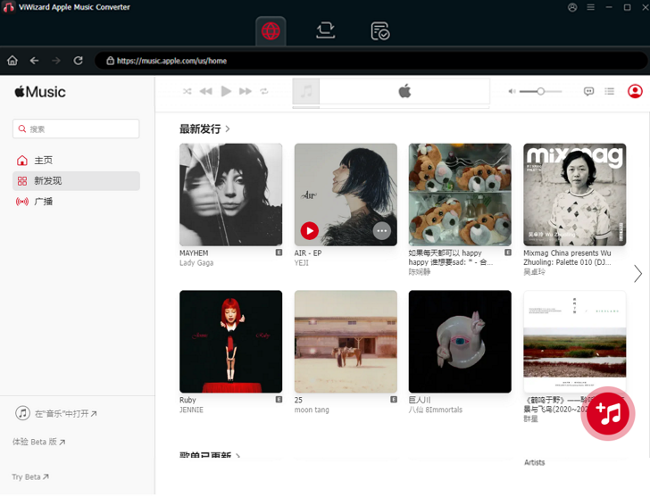 步驟一:安裝 ViWizard 並登入
在您的 Windows 或 Mac 電腦上下載並安裝 ViWizard Apple Music 轉換器。打開該應用程式並使用內建的 Apple Music 網路播放器。使用您的 Apple ID 登入即可存取您的完整音樂庫,包括歌曲、專輯和播放清單。
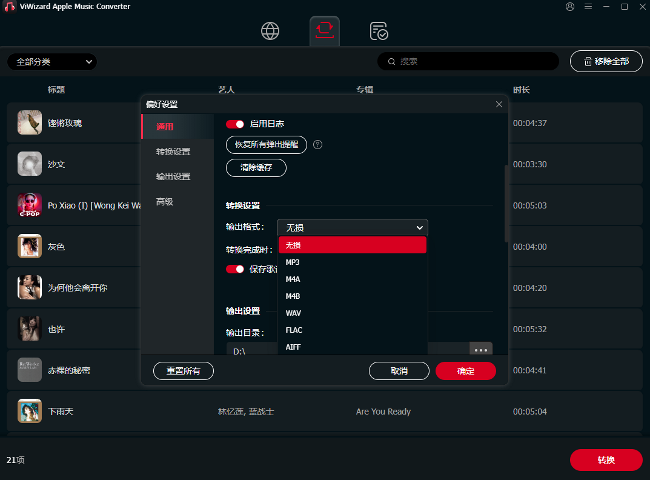 步驟二:設定輸出首選項
開啟設定或首選項選單並選擇輸出格式,例如 MP3 或 M4A。您還可以調整比特率和取樣率等音訊品質設定來滿足您的需求。
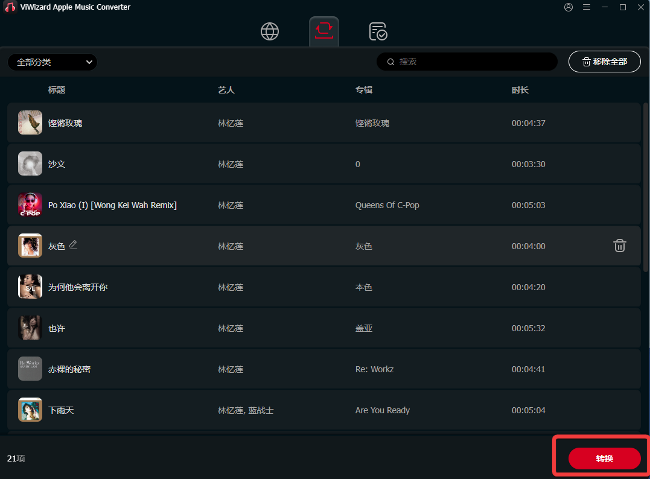 步驟三:選擇要轉換的歌曲或播放清單
在應用程式內瀏覽您的 Apple Music 資料庫,選擇要下載的歌曲或播放清單。點擊“+”按鈕,將多首歌曲新增至轉換清單以進行批次處理。
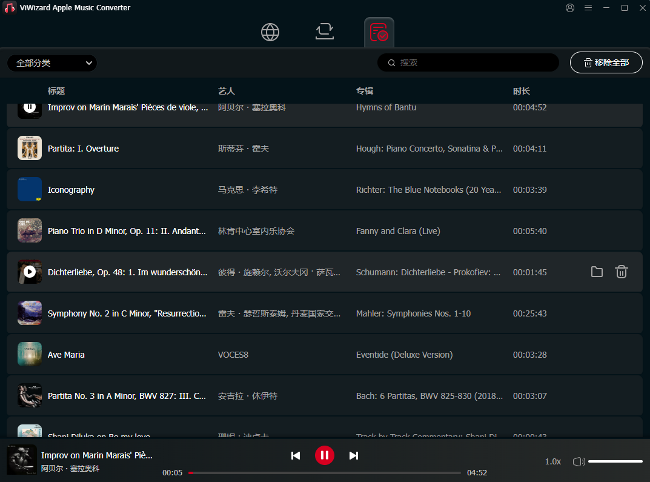 步驟四:將 Apple Music 轉換為無 DRM 文件
點擊“轉換”按鈕開始下載並轉換您選擇的音樂。轉換完成後,您可以從「歷史記錄」標籤或資料夾圖示開啟輸出資料夾,找到已移除 DRM 保護的文件,即可在任何裝置上離線播放。
第五部分. Sidify Apple Music Converter 與 ViWizard Apple Music 轉換器的比較
目前市面上有許多 Apple Music 轉換器。無論是 ViWizard Apple Music 轉換器 還是 Sidify Apple Music Converter,都能將 Apple Music 歌曲轉換為常見的音訊格式,並支援 批次轉換 及元資料處理。對於希望使用操作簡便且輸出選項靈活的工具的用戶而言,ViWizard 是一個不錯的選擇;而對於希望對輸出設定擁有更多控制權並需要額外功能的用戶來說,Sidify 則更為合適。究竟哪一款更適合您,取決於您的需求以及您計劃如何使用轉換後的音樂。
| 特點 | ViWizard Apple Music 轉換器 | Sidify Apple Music Converter |
|---|---|---|
| 平台 | Windows、macOS | Windows、macOS |
| 輸出格式 | MP3、FLAC、WAV、M4A、M4B、AIFF | MP3、AAC、FLAC、WAV、AIFF、ALAC |
| 無損音訊 | 是的,視原始音頻來源而定 | 是的,視原始音頻來源而定 |
| 批次轉換 | 是的,可以一次轉換多首歌曲 | 是的,可以一次轉換多首歌曲 |
| 元資料 | 保存歌曲的詳細資訊,例如標題、歌手、專輯、封面藝術和歌詞 | 保存歌曲的詳細資訊,例如標題、歌手、專輯和封面圖片 |
| 速度 | 快速轉換,支援批次處理 | 快速轉換,支援批次處理 |
| 免費試用 | 每首曲目最多可使用30秒 | 每首曲目限用1分鐘 |
| 價格 | 1 個月方案:19.95 美元;1 年方案:49.95 美元;終身方案:89.95 美元 | 1 年方案:44.95 美元;終身方案:89.90 美元 |
| 最適合 | 希望獲得簡單靈活的轉換流程的用戶 | 希望對輸出設定有更多控制權的用戶 |
第六部分. Sidify Apple Music Converter 值得購買嗎?
在探討了 Sidify 的功能、表現、優點與缺點以及替代方案之後,現在是時候決定是否值得使用了。
Sidify Apple Music 轉換器 是此領域中頂尖的工具之一,提供使用者所需的多項功能。許多長期使用者都對 Sidify 有正面體驗。它支援從 Apple Music 應用程式、iTunes 和 Apple Music 網頁播放器 的轉換,並具備格式支援、批次轉換 及穩定可靠的運作表現等特點。正如一位 Apple Music 討論區用戶所說「有些人可能使用了多年,卻從未意識到它的存在。」

然而,付費版本對首次使用者來說可能顯得昂貴。年付方案起價為44.95美元,因此在決定前值得查看用戶評論。與Sidify相比,ViWizard Apple Music 轉換器 每月僅需19.95美元,對於希望測試Apple Music轉換工具的新手而言,可能是更靈活的選擇。
總體而言,Sidify 和 ViWizard 都值得考慮。選擇的正確方向取決於您的需求、預算以及偏好功能。
你可能會感興趣




發表評論 (0)