


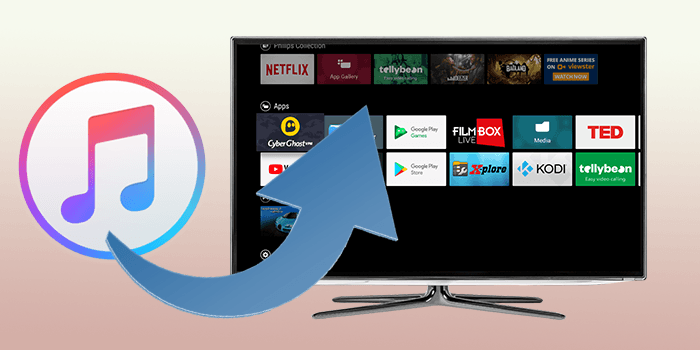
很多人喜歡Android TV,因為它非常靈活。你可以安裝很多應用,自訂主螢幕,並使用Google的服務,而無需局限於單一系統。 Google TV——Android TV的最新版本——常見於新索尼、海信和TCL電視。一些設備仍然使用較舊的Android TV系統,包括NVIDIA Shield、TiVo Stream4K、部分飛利浦機型以及較早的小米/Mi系列電視。
但許多用戶面臨的一個問題是 Apple Music。這項服務在 iPhone、iPad、Mac 和一些遊戲主機上運作良好,但大多數 Android TV 或 Google TV 裝置卻沒有官方的 Apple Music 應用程式。你也無法在 Google Play 商店中找到它。
正因如此,人們通常依賴變通方法。最簡單的方法是 透過 Chromecast 投影螢幕 Apple Music,幾乎所有 Android TV 和 Google TV 裝置都支援此功能。本文將根據您的裝置和個人喜好,介紹其他幾種播放 Apple Music 的方法。
方法一. 將 Android 手機上的 Apple Music 投影到您的 Android 電視
如果您只想以最簡單的方式在電視上收聽 Apple Music,通常來說,使用 Android 手機投影片是最佳選擇。幾乎所有 Android TV 和 Google TV 裝置都支援 Chromecast,您可以將 Apple Music 應用程式中的音訊串流傳輸到電視上。您只需要一個有效的 Apple Music 訂閱,並在手機上安裝 Apple Music 應用程式。它快速、簡單,無需安裝任何額外軟體。對於想要在 Android TV 上播放 Apple Music 數百萬首歌曲的用戶來說,這不僅是 Android TV 的常用方法,也適用於其他支援 Chromecast 的裝置。只需確保您的手機和電視連接到同一個 Wi-Fi 網路即可。
支援 Google Cast / Chromecast 的裝置:
- NVIDIA Shield TV
- NVIDIA Shield TV Pro
- Google TV Streamer 4K
- Xiaomi Mi TV Box S (2nd Gen & 3rd Gen)
- ONN Google TV 4K Box
- Chromecast with Google TV
- 索尼安卓電視/谷歌電視(最新款)

- 連接到 Wi-Fi: 請確保您的安卓手機和安卓電視連接到同一個Wi-Fi網路。
- 開啟 Apple Music: 在安卓應用程式抽屜中點擊 Apple Music 圖示即可啟動應用程式。
- 選擇歌曲或播放清單: 在「資料庫」標籤頁下瀏覽您的資料庫,或使用搜尋功能尋找歌曲、專輯或播放清單。點擊項目即可打開。
- 前往「正在播放」: 點擊螢幕底部的播放器圖標,即可開啟完整的「正在播放」畫面。
- 點選投影圖示: 在右上角找到 Cast 圖示(一個帶有 Wi-Fi 訊號的矩形),然後點擊它。
- 選擇您的電視機: 從彈出的清單中選擇您的 Android TV 裝置。
- 在電視上播放音樂: 連線成功後,播放內容將轉移到電視上。您可以使用螢幕上的控制按鈕或手機來暫停、跳過或調整音量。
方法二. 透過 AirPlay 將 iPhone 或 iPad 上的 Apple Music 傳輸到 Android TV
對於 iPhone 或 iPad 用戶來說,AirPlay 不失為一個巧妙的解決方案。並非所有 Android TV 都原生支援 AirPlay,但一些較新的高階機型以及 Google TV 裝置都支援,只需幾個簡單的設定步驟即可完成。本質上,它的工作原理與 Chromecast 類似,但它使用 iPhone 或 iPad 將音樂傳輸到電視,而無需訪問 Apple Music 曲庫本身。如果您已經深度融入 Apple 生態系統,並希望透過設備控制所有設備,那麼 AirPlay 就是您的理想之選。誠然,它可能感覺有點像個「駭客」操作,但它已在索尼或 LG 等電視上得到支持,並且在與 Apple TV 4K 搭配使用時,也提供了完整的文檔說明。
支援 AirPlay 2 的裝置:
- 索尼安卓電視/Google電視:A9S、Z8H、A8H、X95H、X90H、X91H、X85H 系列
- LG OLED電視(2018年及以後)
- LG NanoCell 電視(2018 年及以後)
- Apple TV 4K
- Apple TV HD
- 連接設備: 請確保您的 iPhone 或 iPad 和 Android TV 連接到同一個 Wi-Fi 網路。
- 啟用 AirPlay: 從 iPhone/iPad 的右上角向下滑動打開控制中心,然後點擊螢幕鏡像。
- 選擇您的電視機: 從可用裝置清單中選擇您的 Android 電視。在某些電視上,請先前往「設定」→「AirPlay 和 HomeKit」啟用 AirPlay。
- 開啟 Apple Music: 點擊主畫面或應用程式庫中的 Apple Music 圖示。
- 播放音樂: 播放任意歌曲、專輯或播放清單。您會在播放器中看到 AirPlay 圖示。點擊該圖示即可確認音訊正在傳輸到電視。
方法三. 將 Apple Music 歌曲轉換為可在 Android TV 上離線收聽的格式
如果您不想依賴投影片、AirPlay 或串流媒體訂閱,可以將 Apple Music 曲目轉換為 MP3 等標準格式以便離線收聽。轉換完成後,您可以將檔案傳輸到 U 盤,然後使用 USB 媒體播放器或 VLC、Kodi 等應用程式播放。對於更喜歡在 Android 裝置上使用串流音樂應用程式的用戶,YouTube Music 是一個不錯的選擇,因為它支援本地檔案——您可以將 Apple Music 曲庫轉換為 MP3 格式後上傳到 YouTube Music。 ViWizard Apple Music 轉換器 等工具讓這個過程變得簡單又實用。
接下來是精彩的部分: 您可以從音樂庫中選擇任一首 Apple Music 歌曲,選擇您喜歡的格式,然後使用 ViWizard Apple Music 轉換器進行轉換。轉換完成後,您將完全掌控轉換後的 Apple Music 文件,包括完整的元資料和無損音訊。無需 Wi-Fi 或手機。雖然需要一些 DIY 操作,但如果您喜歡自己動手或串流媒體播放權限有限,這不失為一個不錯的選擇。

- 將 Apple Music 的歌曲、專輯、播放清單和藝術家轉換為 MP3 格式,以便輕鬆訪問
- 保留無損音訊、高解析度無損音訊和杜比全景聲 (Dolby Atmos) 音質
- 移除 Apple Music 的 DRM,享受無限制離線收聽
- 儲存轉換後的音訊文件,同時保留完整的 ID3 標籤訊息
- 下載 ViWizard: 下載 ViWizard Apple Music Converter 並安裝軟體。
- 登入: 開啟 ViWizard,點擊右上角的「登入」按鈕,然後輸入與您的 Apple Music 訂閱關聯的 Apple ID。
- 設定輸出首選項: 點擊頂部選單中的設定齒輪圖示。選擇您喜歡的輸出格式(MP3、M4A 或 WAV),並調整取樣率、位元速率和聲道數。點選確定儲存。
- 選擇音樂: 點擊視窗中央的「+ 新增檔案」按鈕,瀏覽您的 Apple Music 資料庫,然後選擇歌曲、專輯或播放清單。點擊「新增」按鈕將其載入到 ViWizard 中。
- 轉換音樂: 點擊右下角的紅色「轉換」按鈕。 ViWizard 將移除 DRM 並同時處理多個曲目。
- 存取轉換後的檔案: 點擊頂部選單中的「歷史記錄」選項卡,然後點擊已完成曲目旁的「開啟檔案」以尋找您的無 DRM 檔案。
- 傳輸到USB: 將USB插入電腦,然後將轉換後的Apple Music檔拖入USB隨身碟。
- 連接電視: 將U盤插入安卓電視上可用的USB連接埠。
- 開啟媒體播放器: 啟動電視的媒體播放器或檔案管理器應用程式。
- 播放你的音樂: 找到U盤,選擇文件,然後按播放鍵。
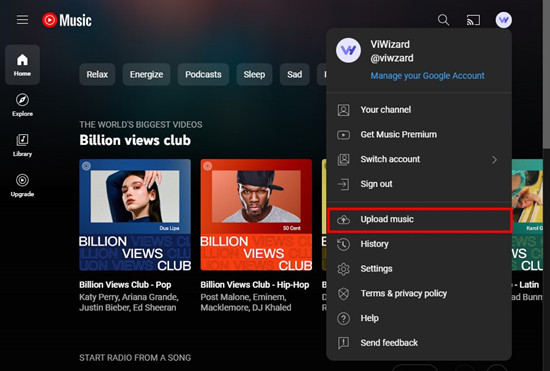
- 上傳轉換後的曲目: 在電腦上登入 YouTube Music,點擊你的個人資料圖片 → 上傳音樂,然後拖曳到轉換後的檔案。
- 在電視上安裝 YouTube Music: 在您的安卓電視上,打開 Google Play 商店,搜尋 YouTube Music,然後安裝它。
- 登入並播放: 開啟應用,使用同一個 Google 帳戶登錄,前往“上傳”,然後播放您的曲目。
方法四. 將 Apple Music 應用程式側載到 Android TV 裝置上
最後,有些用戶會選擇更徹底的方式,直接將 Apple Music 應用程式側載到 Android TV 上。這樣就能在大螢幕上使用完整的應用程式介面。雖然這種方法技術性更強,而且用電視遙控器操作可能不太順手,但它的確能讓你無需手機或 USB 文件就能運行 Apple Music。如果你熟悉 APK 檔案(例如 Apple Music 4.5.0 Beta APK)、開發者選項以及一些手動設置,那麼這種方法最接近在電視上原生運行 Apple Music。
- 下載 APK: 從可靠來源下載 Apple Music APK 到您的電腦。
- 傳輸到USB: 將 APK 檔案移到 U 盤上。
- 將 USB 連接埠插入電視: 將U盤插入安卓電視的USB介面。
- 安裝檔案管理器: 從 Google Play 商店安裝檔案管理器應用程式,例如 File Commander 或 ES File Explorer。
- 找到 APK 檔: 開啟檔案管理器,導覽到U盤,找到APK檔案。
- 安裝 Apple Music: 選擇 APK 文件,依照螢幕提示操作,然後點選「安裝」。
- 開啟應用程式並登入: 從應用程式部分啟動 Apple Music,輕按“登入”,輸入您的 Apple ID,即可在電視上開始使用。
結論
我們收集了四種在安卓電視上播放 Apple Music 的方法。您可以根據指南選擇合適的方法進行嘗試。請注意,無論您使用 AirPlay 還是 Cast,都要確保網路連線正常。如果您想在安卓電視上離線播放 Apple Music,ViWizard Apple Music 轉換器是您的最佳選擇。它可以將 Apple Music 轉換為 MP3 等格式,以便在電視和其他裝置上播放。如果您有更好的方法,歡迎在下方留言。
您可能對此感興趣



發表評論 (0)