


由於 iTunes 不再是一個整合所有媒體內容的平台,因此它已拆分為多個獨立的 App,分別用於音樂、書籍或有聲書,以及 Podcast。由於這項變更,許多使用者現在才第一次接觸到 Podcast App。
Apple Podcasts 是蘋果公司推出的播客應用程式,用戶可以收聽音訊和視訊形式的播客節目。它專注於播客內容,例如節目、訪談和故事系列。與內容混雜的播客庫不同,Apple Podcasts 提供了一個簡潔的平台,用戶可以按主題和興趣瀏覽數百萬集播客節目。
這款應用程式可在 iPhone、iPad 和 Mac 上運行,也可在網頁上使用。它使用您的 Apple ID,因此所有內容都會在不同裝置間同步。隨著時間的推移,它已成為 Apple 系統中重要的播客發現平台。
如果你是新手,不用想太多。大多數用戶只需搜尋一個主題,關注幾個節目,然後開始收聽。用得越多,就越容易上手。
第一部分. 什麼是 Apple Podcasts?
Apple Podcasts是蘋果官方的播客應用程式和平台,用戶可以在這裡發現、收聽和管理播客。它包含音訊和視訊播客,並提供涵蓋新聞、娛樂、教育和故事講述等眾多節目的龐大目錄。
根據 Apple 的說法,該平台將數百萬集播客節目整合為單一的使用體驗。它既是一套收聽應用程式,也是探索平台,使用者不僅可以播放內容,還能透過推薦、排行榜和編輯精選來發掘新節目。
第二部分. Apple Podcasts 的運作方式
Apple Podcasts 透過搜尋、推薦和訂閱功能將使用者與各種內容連結。用戶可以在應用程式內瀏覽節目、追蹤創作者並在線上收聽劇集。用戶追蹤某個播客後,新劇集會自動加入他們的資料庫。內容可以在線上收聽,也可以下載後離線收聽。 Apple 還按類別、排行榜和推薦對播客進行整理,幫助用戶更輕鬆地找到所需內容。.
-

播放速度控制
Apple Podcasts 讓您在收聽過程中調整播放速度。您可以減慢或加快節目播放速度。選項包括預設速度或可精確調整的旋鈕,以 0.1 毫秒為單位進行微調。音訊檔案本身不會改變。此功能適用於訪談、課程和長時間的討論。
-
訂閱功能
有些播客提供付費訂閱服務。這些服務可能包括額外劇集、事先聆聽或無廣告內容。
-
離線收聽
您可以下載劇集以便離線收聽。此功能無需網路連線即可使用,非常適合旅行或訊號較弱的地區。您還可以調整播放速度並使用音訊清晰度功能來提升聆聽體驗。
-
視訊播客支持
Apple Podcasts 支援視訊播客。創作者可以發布包含音訊和視訊的節目。您可以直接在應用程式內觀看。
-
熱門排行榜(排行榜)
Apple Podcasts 設有熱門排行榜,展示熱門播客節目。它包含多個排行榜類別,涵蓋節目、單集和付費內容,例如熱門節目、熱門單集、訂閱用戶最多的節目、訂閱用戶最多的頻道和熱門系列。
-
跨裝置集成
Apple Podcasts 可在 Apple 裝置間同步,包括 iPhone、iPad、Mac、Apple Watch 和 CarPlay。您的收聽進度、訂閱內容和資料庫在所有裝置上都會保持最新狀態。您也可以在支援的網頁瀏覽器上使用 Apple Podcasts。
第三部分. 如何訂閱 Apple Podcasts
大多數播客和節目均可免費串流收聽,無需訂閱。Apple 也提供可選的 Apple Podcasts 訂閱服務,適用於特定節目或頻道,包括精選合集或單一播客節目。除了訂閱 Apple Podcasts 訂閱服務外,使用者亦可連結其他 Apple 訂閱服務(例如 Apple Music),以存取某些獨家播客內容。不過,這些訂閱服務屬可選性質,並非收聽大多數播客的必要條件。
3.1訂閱 Apple Podcasts
01在 iPhone、iPad 或 Mac 上開啟 Apple Podcasts,或使用瀏覽器開啟 podcasts.apple.com。
02點擊或輕觸搜尋標籤,或使用搜尋列。
03請輸入您想要訂閱的播客或頻道名稱。
04從搜尋結果中點選播客或頻道。
05點擊 「訂閱」、「免費試用」 或可用的訂閱選項。
06如果系統提示,請使用您的 Apple ID 登入。
07請依照螢幕上的指示確認訂閱或開始免費試用。
3.2將 Apple Podcasts 與其他 Apple 訂閱關聯
01在 iPhone、iPad 或 Mac 上開啟 Apple Podcasts。
02打開你想收聽的播客或頻道。
03在播客頁面上點選已經是訂閱用戶? 。
04使用與您的訂閱關聯的 Apple ID 登入。
05請依照螢幕指示驗證您的訂閱狀態。
06允許系統自動連接您的帳戶。
07開啟庫以確認訂閱已啟動。
第四部分. 如何在不同裝置上使用 Apple Podcasts
Apple Podcasts 可在 Apple 裝置上使用,但體驗略有不同。您可以透過 Apple 帳戶搜尋節目、追蹤節目,並在所有裝置上同步收聽。
4.1如何在 Windows 系統上使用 Apple Podcasts(iTunes)
在 Windows 系統上,使用者可以透過 iTunes 使用 Apple Podcasts。
01在您的 Windows 電腦上安裝並開啟 iTunes。
02使用您的 Apple ID 登入。
03點擊頂部導覽列中的“播客”部分。
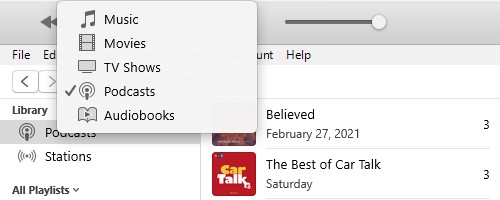
04使用搜尋欄搜尋播客。
05點擊播客搜尋結果即可開啟其頁面。
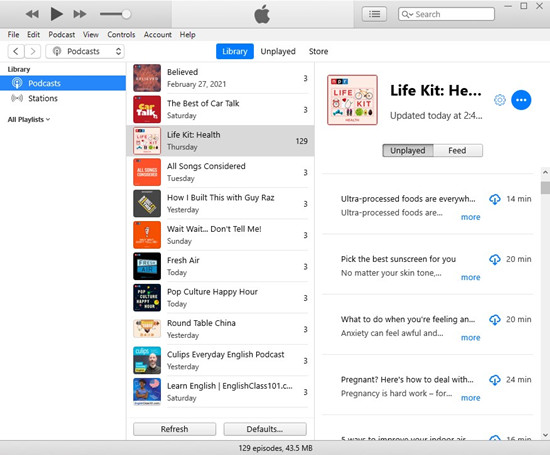
06點擊訂閱或播放開始收聽。
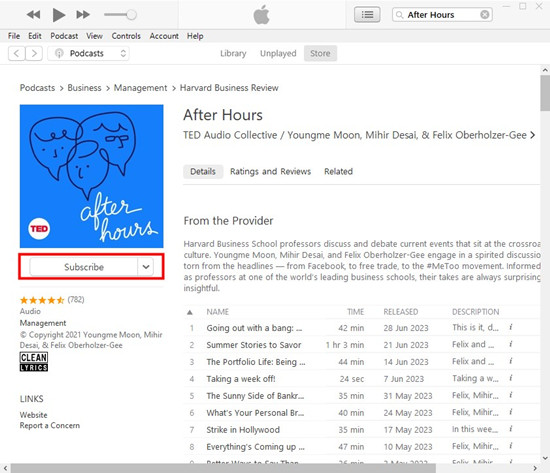
07前往庫管理已追蹤或已下載的劇集。
4.2如何在 iPhone 和 iPad 上使用 Apple Podcasts
在 iPhone 和 iPad 上,播客應用程式提供了瀏覽、播放、下載和管理播客庫的完整權限。
01在您的 iPhone 或 iPad 上開啟 Apple Podcasts 應用程式。
02點選「立即收聽」查看推薦內容,或點選「庫」查看已儲存的內容。
03點擊“搜尋”,然後輸入播客名稱或關鍵字。
04從結果清單中選擇一個播客。
05點擊訂閱或點擊某一集即可開始播放。
06使用播放控制功能可以暫停、跳過或改變播放速度。
4.3如何在 Mac 上使用 Apple Podcasts
在 Mac 上,您可以獲得類似的功能,包括播放控制和媒體庫整理。
01在 Mac 上開啟播客應用程式。
02如果系統提示,請使用您的 Apple ID 登入。
03點擊側邊欄中的「瀏覽」、「立即收聽」或「搜尋」。
04在搜尋欄中輸入播客名稱。
05選擇一個播客,然後點選訂閱或播放。
06開啟媒體庫,管理已下載或追蹤的節目。
4.4如何在 Apple Watch 上使用 Apple Podcasts
Apple Watch 的重點在於簡單的控制和隨時隨地聆聽,通常使用藍牙耳機,無需使用手機。
01開啟 iPhone 上的 Watch 應用程式。
02向下捲動並點擊“播客”。
03點選「新增節目」或「同步播客」。
04選擇要同步的播客。
05將 Apple Watch 放在充電座上即可開始同步集數。
06在 Apple Watch 上開啟播客應用程式。
07點擊即可使用藍牙耳機播放劇集。
4.5如何在 CarPlay 上使用 Apple Podcasts
您也可以在駕駛時透過 CarPlay 使用 Apple Podcasts,或在不使用 Apple 裝置時透過支援的 Web 瀏覽器存取它。
01使用 USB 或無線連接將 iPhone 連接到 CarPlay。
02點擊 CarPlay 主畫面上的播客應用程式圖示。
03選擇「立即收聽」、「庫」或「瀏覽」。
04從清單中選擇一集播客節目。
05點擊播放按鈕開始播放。
06使用方向盤控制鍵或 Siri 控製播放。
第五部分. 如何下載 Apple Podcasts
Apple Podcasts 可讓您下載節目以便在沒有網路連線時離線收聽。要下載,請開啟播客,然後點擊或輕按節目旁邊的下載按鈕。節目將保存到您的設備,您可以在資料庫中存取它。您也可以從資料庫檢視中刪除已下載的節目以釋放儲存空間。
5.1手動下載 Apple Podcasts
01在您的裝置上開啟 Apple Podcasts 應用程式。
02搜尋你想下載的播客節目。
03點擊劇集即可開啟詳情頁面。
04點擊劇集標題旁邊的下載圖示。
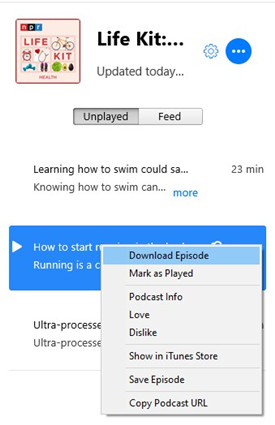
05請等待下載完成。
06開啟媒體庫,然後點選已下載即可存取離線劇集。
07無需網路連線即可播放劇集。
5.2自動下載 Apple Podcasts(自動下載)
01在您的 iPhone 或 iPad 上開啟設定。
02向下捲動並點擊播客。
03開啟自動下載功能。
04選擇自動下載新劇集的選項。
05開啟播客節目頁面,然後點選追蹤。
06請確保裝置已連接至 Wi-Fi 以進行下載。
07查看媒體庫 > 已下載以確認已儲存的劇集。
第六部分. 如何將 Apple Podcasts 轉換為 MP3
如果您想將喜愛的 Apple Podcasts 儲存為 MP3 文件,ViWizard Audio Capture 是一款簡單且有效率的工具,可以輕鬆實現這一目標。無論您使用的是 Windows PC 還是 Mac,都可以輕鬆地從 Podcasts 應用程式或 iTunes 中擷取播客並將其轉換為 MP3 檔案。
使用方法很簡單:您只需選擇收聽播客的平台——播客應用程式或 iTunes——剩下的就交給 ViWizard Audio Capture 吧。該工具會自動錄製節目並將其轉換為 MP3 格式,方便您下載離線收聽。
ViWizard Audio Capture 最棒的功能之一是它可以將較長的節目分成更小、更易於管理的部分,如果您只想保存節目的特定部分,或者您更喜歡一次聽較短的片段,那麼這個功能就非常完美。

您可能對此感興趣




發表評論 (0)