



以 Linux 系統為基礎的樹莓派最初是一款小巧、價格實惠的電腦,主要用於學習編程,如今已在 DIY 愛好者中廣受歡迎。這款小巧的設備可以播放音樂、運行迷你伺服器,還能驅動智慧家庭專案。截至 2021 年 5 月,樹莓派的銷量已超過 4,000 萬塊,光是當年就生產了 700 萬塊。
如果你用過樹莓派,就知道它能處理很多串流任務。你可以用 Kodi 之類的工具播放個人媒體,或是用 Chromium 瀏覽器觀看 Netflix 等平台的影片。但是 Apple Music 呢?由於 Apple Music 沒有原生 Linux 應用,你無法直接在樹莓派上安裝它。不過,你可以使用 Chromium 瀏覽器裡的 Apple Music 網頁播放器,或是透過 AirPlay 將樹莓派當作接收器來播放音樂。
在本指南中,我們將向您展示在樹莓派上使用 Apple Music 的 4 種實用方法,包括線上串流媒體播放和離線收聽。
第一部分. 你能在樹莓派上使用 Apple Music 吗?
是的,但不能直接使用。 Apple Music沒有適用於樹莓派或Linux的官方應用。與Mac、Windows、iPhone和Apple TV不同,樹莓派無法安裝Apple Music應用程式。不過,Apple Music網頁播放器可以提供最接近的體驗。
然而,由於 Apple Music 需要特定的瀏覽器功能和 DRM 支持,網頁播放器可能並非始終流暢運行。部分使用者可以登入並瀏覽音樂庫,但無法播放歌曲。由於樹莓派沒有官方的 Apple Music 應用,因此可能會出現相容性問題。為了獲得更可靠的設置,AirPlay 通常是更好的選擇。
第二部分. 如何使用網頁播放器在樹莓派上播放 Apple Music
如果你擁有穩定的網路連接,並且只想在線聽音樂,那麼網頁播放器是你在樹莓派上播放 Apple Music 的最簡單方法。你無需安裝任何額外的軟體。只要開啟 Chromium 等瀏覽器,登入你的 Apple ID,即可開始播放。
開始前需要準備:
- 您的樹莓派已連接到穩定的 Wi-Fi 網路。
- 在您的樹莓派上安裝一個瀏覽器(建議使用 Chromium)。
步驟 1使用 Apple Music 網路播放器
01將樹莓派連接到穩定的Wi-Fi網路。
02在您的樹莓派上開啟 Chromium 瀏覽器。
03前往:https://music.apple.com。
04使用您的Apple ID和密碼登入。
05瀏覽您的音樂庫、播放清單或 Apple Music 曲庫。
06選擇一首歌曲或播放清單。
07點選播放開始播放。
步驟 2建立 Apple Music 快捷指令應用
01開啟 Chromium,並前往:https://music.apple.com。
02使用您的Apple ID和密碼登入。
03點選右上角的三點選單。
04前往儲存並共用 > 建立捷徑。
05輸入Apple Music作為捷徑名稱。
06點擊 以視窗開啟 即可像獨立應用程式一樣啟動它。
07點選建立。
08在樹莓派應用程式選單或桌面上找到 Apple Music 快捷方式。
09開啟快捷方式即可直接啟動 Apple Music。
第三部分. 如何透過 AirPlay 在樹莓派上播放 Apple Music (Shairport Sync)

AirPlay 不支援 Chromecast。不過,像 Shairport Sync 或 RPiPlay 這樣的工具可以讓你的樹莓派像 AirPlay 音箱一樣運作。你可以透過 Wi-Fi 將 iPhone 或 iPad 上的音樂傳輸到樹莓派。你無需在樹莓派上安裝 Apple Music——只需在你的裝置上播放音樂,它就會直接串流到樹莓派。
步驟 1設定 AirPlay 的第三方選項
Shairport Sync
01請確保您的樹莓派已連接到您的 Wi-Fi 網路。
02打開終端機並安裝 Shairport-Sync:
sudo apt-get install shairport-sync

03啟動 AirPlay 伺服器:
RPiPlay
01請確保您的樹莓派已連接到您的 Wi-Fi 網路。
02開啟終端機並執行以下命令安裝RPiPlay:
sudo apt-get install cmake git libavahi-compat-libdnssd-dev libplist-dev libavcodec-dev libavformat-dev libavutil-dev
git clone https://github.com/FD-/RPiPlay.git
cd RPiPlay
mkdir build
cd build
cmake ..
make
sudo make install
03執行以下命令啟動RPiPlay:
步驟 2透過 AirPlay 將 Apple Music 傳輸到你的 Raspberry Pi
01在你的 iPhone 或 iPad 上,打開 Apple Music 應用程式。
02開始播放歌曲或播放清單。
03請確保您的樹莓派和 iOS 裝置連接到同一個 Wi-Fi 網路。
04點擊AirPlay圖示(一個帶有指向內部的箭頭的矩形)。
05從可用裝置清單中選擇您的樹莓派。
現在,您的 Apple Music 音樂將串流到您的樹莓派上。您可以直接透過 iOS 裝置控製播放和音量。
第四部分. 如何使用 Cider 在樹莓派上播放 Apple Music (Linux客戶端)

Cider 可以讓你在樹莓派上運行 iOS 應用,包括 Apple Music。雖然設定起來稍微複雜一些,但一旦設定完成,你就能獲得完整的 Apple Music 體驗。你可以瀏覽你的音樂庫、播放列表,甚至使用 App Store——就像在 iPhone 或 iPad 上一樣。如果你想要比網頁播放器更多的功能,這種方法是理想之選。
開始前需要準備:
- 您的樹莓派已連接到網路。
- 熟悉Linux終端機指令的基本操作。
01請確保您的樹莓派已連接到網路。
02在你的樹莓派上開啟終端機。
03複製 Cider 儲存庫:
04導航至Cider資料夾:
05使安裝腳本可執行:
06以超級使用者權限執行安裝腳本:
07安裝完成後,請重新啟動您的樹莓派。
08在終端機中輸入以下命令以開啟Cider:
09在 Cider 中,前往 Apple App Store。
10下載並安裝 Apple Music 應用程式。
11開啟 Apple Music,使用您的 Apple ID 登入,並瀏覽您的音樂庫。
第五部分. 如何使用音樂轉換器在樹莓派上播放 Apple Music
通常情況下,你不能直接在像樹莓派這樣的裝置上開啟 Apple Music,因為它的 DRM 保護使其只能在 Apple 平台上使用。大多數情況下,使用者需要使用 DRM 解除工具,例如 ViWizard Apple Music 轉換器,讓您隨時隨地暢享 Apple Music。
ViWizard 是專為 Apple Music 精心設計的。它可以將受 DRM 保護的曲目轉換為 Pi 可以讀取的常見格式,例如 FLAC。轉換過程速度驚人——比傳統方法快30倍——而且能完整保留所有ID3標籤。這意味著您的音樂檔案將保持井然有序,歌曲標題、藝術家和專輯訊息都正確無誤。
我在電腦上設定好程序,選了幾個播放列表,然後讓 ViWizard 完成剩下的工作。很快,我的歌曲就可以傳輸到樹莓派了。一切播放流暢,無需聯網,而且我可以像控制普通音樂檔案一樣控製播放。方法如下:
開始前需要準備:
- 一台安裝了ViWizard Apple Music 轉換器的電腦。
- 存取您的 Apple Music 帳戶。
- 使用USB或網路連線將檔案傳輸到樹莓派。
- 安裝在樹莓派上的音訊播放器。

- 將 Apple Music 的歌曲、專輯、播放清單和藝人轉換為 MP3 格式,以便輕鬆存取
- 保留無損音訊、高解析度無損音訊和杜比全景聲 (Dolby Atmos) 音質
- 移除 Apple Music 的 DRM,享受無限制離線收聽
- 儲存轉換後的音訊文件,同時保留完整的 ID3 標籤訊息
步驟 1將 Apple Music 轉換為 MP3
01在您的 Windows PC 或 Mac 上下載並安裝 ViWizard Apple Music 轉換器,然後開啟該應用程式。
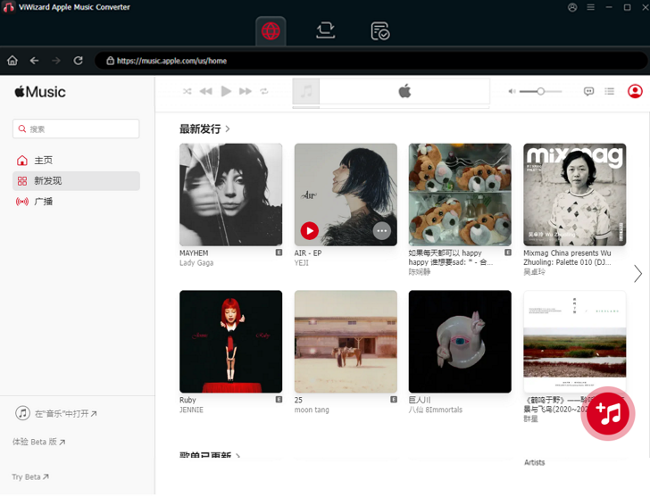
02使用內建的 Apple Music 網路播放器,透過您的Apple ID登入。
03瀏覽您的 Apple Music 資料庫,選擇要轉換的歌曲、專輯或播放清單。
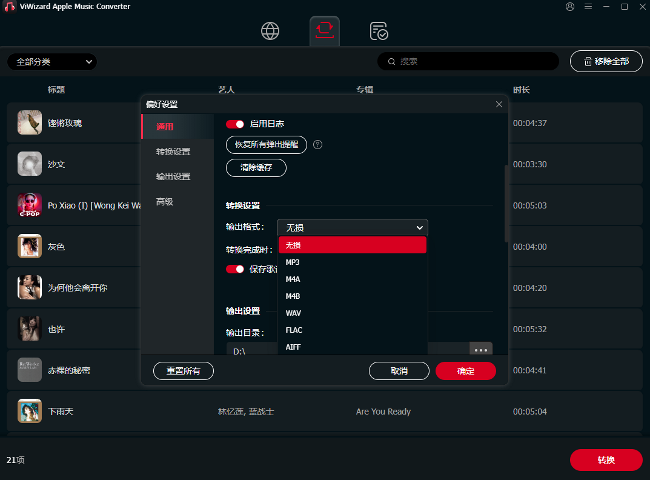
04開啟「首選項」部分,選擇MP3作為輸出格式。
05點擊 「+」 或 新增 按鈕,將選取的歌曲加入轉換清單。
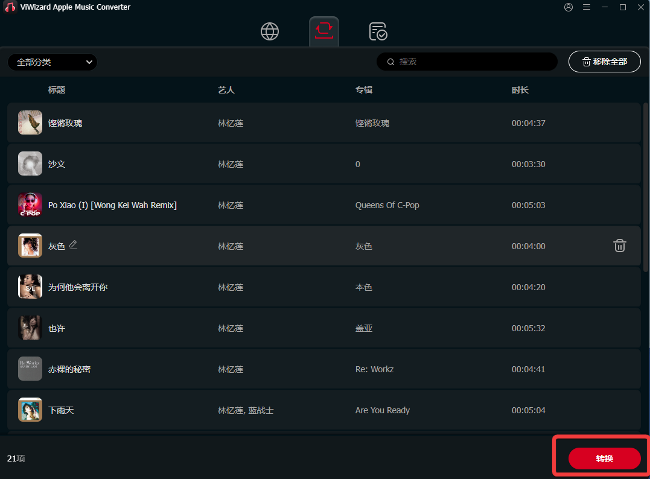
06點選轉換 開始將 Apple Music 歌曲轉換為 MP3 檔案。
07開啟歷史記錄標籤或前往輸出資料夾以尋找已轉換的音樂檔案。
步驟 2將 Apple Music 檔案傳輸到 USB
01在電腦上找到轉換後的MP3檔。
02將USB插入電腦。
03複製轉換後的MP3文件,並將它們貼到U盤中。
04安全地從電腦中彈出U盤。
05將U盤連接到樹莓派。
06將 USB 隨身碟中的音樂檔案複製到樹莓派上的一個資料夾中,例如 /home/pi/Music。
步驟 3在樹莓派上播放 Apple Music 文件
01在樹莓派上打開你喜歡的音訊播放器。
02前往包含已轉換 Apple Music 檔案的資料夾。
03選擇一首歌曲並開始播放。
04在樹莓派上離線暢享 Apple Music 曲目。
Part 6. 結語
Apple Music 可在 Raspberry Pi 上透過多種方式運作。網頁播放器是線上聆聽最簡單的方式,而 AirPlay 則讓您無需在 Raspberry Pi 上安裝 Apple Music,即可從 iPhone 或 iPad 串流音樂。像 Cider 這樣的 Linux 客戶端雖然能提供更多功能,但設定過程較為繁瑣。
若您希望在 Raspberry Pi 上像播放本機檔案一樣播放 Apple Music,ViWizard Apple Music 轉換器將是更靈活的選擇。它能將 Apple Music 歌曲轉換為 Raspberry Pi 支援的常見格式,讓您無需受限於瀏覽器或網路連線問題,即可離線聆聽。您的歌曲將保留原有的曲名、藝人及專輯資訊,讓您在音樂庫中更輕鬆地管理這些歌曲。
為什麼我無法在樹莓派上直接播放 Apple Music?
Apple Music 不支援 Raspberry Pi 的原生串流,而 iTunes 則僅能在 x86 系統 上運行。要播放音樂,您需要使用如 AirPlay 或轉換後的檔案等替代方案。
為什麼我無法在樹莓派上運行 iTunes?
iTunes 只能在 x86 系統 上運作,且不支援 基於 ARM 的樹莓派。目前沒有實際可行的方法直接安裝它。
樹莓派可以作為 Apple Music 的 AirPlay 接收器嗎?
是的。使用像Shairport-Sync這樣的工具,Raspberry Pi 可以接收來自 iPhone 或 Mac 的 AirPlay 流量。這是目前最常見且最可靠的方法。
我可以在樹莓派上離線播放 Apple Music 吗?
是的。您可以使用 ViWizard 等工具,將 受 DRM 保護的 Apple Music 歌曲 轉換為 MP3 或 FLAC 格式,然後將檔案離線傳輸至您的樹莓派。
為什麼 Apple Music 在 Raspberry Pi 上只播放歌曲的一部分?
歌曲可能因瀏覽器和網路播放器的DRM限制,在約90秒後停止播放。其他裝置上可正常完整播放。
您可能對此感興趣







發表評論 (0)