



自動播放功能可以讓 Apple Music 的音樂持續播放。它會在播放清單、專輯或單曲結束後自動添加類似的歌曲,讓您享受不間斷的聆聽體驗。此外,它還能幫助您發現新的心頭好,無需手動搜尋推薦。但如果您不想在播放佇列中添加額外的歌曲,或者只想控制接下來播放的內容,該怎麼辦呢?您可以按照以下步驟在 iPhone、iPad、Android 裝置、Windows 電腦、Mac 和 CarPlay 等裝置上啟用或停用 Apple Music 的自動播放功能。您也可以查看播放佇列,尋找或清除自動播放已新增的歌曲。
第一部分. 如何在 Apple Music 上開啟或關閉自動播放 (iPhone & iPad)
iPhone 和 iPad 上的自動播放功能可讓 Apple Music 在專輯、播放清單或播放隊列結束後自動繼續播放類似的歌曲。您可以在「正在播放」畫面上,使用「下一首播放」佇列中的無限符號圖示來開啟或關閉此功能。
在 iPhone 或 iPad 上開啟 Apple Music 自動播放

- 在你的 iPhone 或 iPad 上開啟 Apple Music app。
- 點擊螢幕底部的正在播放欄。
- 點擊右下角的漢堡圖示(三條橫線)。
- 在隨機播放或循環播放圖示附近找到自動播放圖示(無限循環)。
- 點擊自動播放圖標,直到它高亮顯示。您的自動播放清單現在將自動新增類似的歌曲。
- (可選)查看自動播放清單以查看已新增的歌曲。
在 iPhone 或 iPad 上關閉 Apple Music 自動播放
- 開啟Apple Music > 正在播放 > 接下來播放(三條橫線圖示)。
- 如果 自動播放圖示 處於高亮顯示狀態,請點擊它。它將會變暗。
- 自動播放清單 通常也會同時消失。您也可以查看「接下來播放」清單,了解接下來會播放什麼內容。
- 向左滑動或點擊不需要的曲目上的移除/刪除選項,即可將其從佇列中清除。
第二部分. 如何在 Apple Music 上開啟或關閉自動播放 (安卓)
在安卓裝置上,Apple Music 的自動播放功能與 iPhone 上的操作方式相同。啟用後,它會自動將相似的歌曲新增至您的播放佇列。您可以在「正在播放」畫面上,點選「下一首」佇列中的無限符號圖示來開啟或關閉此功能。
在安卓裝置上開啟 Apple Music 自動播放
- 在您的安卓裝置上開啟Apple Music 應用程式。
- 點選正在播放欄。
- 點擊右下角的三條橫線即可查看佇列和自動播放圖示。
- 點擊自動播放圖示(無限循環),直到它高亮顯示。之後系統會自動加入相似歌曲。
在安卓裝置上關閉 Apple Music 自動播放
- 開啟待播放佇列。
- 如果 自動播放圖示 處於高亮顯示狀態,請點擊它。它將會變暗。
- 查看播放佇列,刪除你不需要的曲目。
第三部分. 如何在 Apple Music 上開啟或關閉自動播放 (配備 iTunes 的電腦)
PC 版 iTunes 本身不包含自動播放功能。您需要透過管理“播放佇列”來控製播放。如需使用自動播放功能,請考慮使用 Windows 11 版 Apple Music 應用,該應用程式支援無限符號自動播放圖示。

- 開啟 iTunes 或 Apple Music 應用程式。
- 播放歌曲、專輯或播放清單。
- 點擊右上角的 「接下來」圖示。
- 查看即將播放隊列,了解接下來將播放哪些歌曲。
- 將滑鼠停留在曲目上,點擊減號圖示即可刪除,或捲動至佇列末尾,然後點擊清除即可刪除所有曲目。
第四部分. 如何在 Apple Music 上開啟或關閉自動播放 (Mac & 配備 Apple Music 的電腦)
適用於 Mac 和 Windows 的 Apple Music 應用程式可讓您透過「播放清單」中的無限符號圖示啟用或停用自動播放功能。啟用後,它會在您的播放清單或專輯播放完畢後自動添加類似的歌曲。
在 Mac 或 Windows 電腦上啟用 Apple Music 自動播放

- 開啟Apple Music 應用程式。
- 請找到位於音量滑桿旁邊的 「接下來播放」按鈕。
- 點擊右上角的下一個播放圖示查看佇列。
- 點擊自動播放圖示(無限循環),直到它高亮顯示。
- 查看隊列,了解哪些歌曲是自動新增的。
在 Mac 或 Windows 電腦上關閉 Apple Music 自動播放
- 前往待播放佇列。
- 若 自動播放圖示 處於高亮顯示狀態,請點擊該圖示以使其變暗。
- 從播放佇列中移除所有自動新增的歌曲,以恢復您目前的音樂選擇。
第五部分. 如何在 Apple Music 上開啟或關閉自動播放 (車內 CarPlay)
CarPlay 的自動播放功能會跟隨您 iPhone 上 Apple Music 應用程式的設定。您需要先在 iPhone 或 iPad 上啟用此功能。啟用後,當您將裝置連接到車用音響時,設定會自動同步到 CarPlay。
在 CarPlay 上啟用 Apple Music 自動播放
- 在你的 iPhone 上開啟 Apple Music 應用程式。
- 開始播放歌曲、專輯或播放清單。
- 點擊螢幕底部的正在播放欄。
- 點選右下角的佇列圖示(三條線加三個點)。
- 在隊伍畫面頂端找到 無限符號 (∞)。
- 如果無窮大符號是灰色的,點擊它會變成藍色。這樣就可以啟用自動播放功能。
- 使用 USB 連接線或無線連接將 iPhone 連接到 CarPlay。
- 在 CarPlay 中開始播放音樂。當您播放完畢後,自動播放功能將自動繼續播放類似的歌曲。
- 您可以像在 iPhone 上一樣,點擊 CarPlay 中的隊列圖示來查看或重新排列即將播放的歌曲。
關閉 CarPlay 上的 Apple Music 自動播放
- 在 iPhone 上開啟 Apple Music 應用程式。
- 開始播放歌曲、專輯或播放清單。
- 點選螢幕底部的 正在播放欄。
- 點選右下角的佇列圖示(三條線加三個點)。
- 在佇列畫面的頂端找到 無限符號 (∞)。
- 如果無窮大符號是藍色的,點擊它會變成灰色。這樣可以關閉自動播放功能。
- 將您的 iPhone 與 CarPlay 連接。當您的播放列表結束時,音樂會自動停止。
- 可選地,手動清空您的播放列表,以確保即使關閉自動播放功能時,也沒有遺留歌曲意外播放。
額外提示: 為什麼 Apple Music 會自動播放歌曲?
Apple Music 的自動播放功能對追求個人化聽覺體驗的用戶來說,可能是一把雙刃劍。雖然它提供了持續播放的便利性,但部分用戶可能會覺得過於強迫,尤其當他們更偏好對播放清單擁有更多控制權時。
Apple Music 被設計成在播放歌曲後,能無縫地在歌曲、播放清單、專輯等之間無限切換。為什麼 Apple Music 會自動播放?這項自動播放的背後原因,是預設啟用的「自動播放」功能。該應用程式會選擇並排隊播放與你剛剛播放的歌曲相似的作品,讓音樂流暢無間。
如果自動播放功能讓你感到困擾,且不希望 Apple Music 在歌曲或專輯結束後仍繼續自動播放音樂,你可以選擇關閉此功能。請依照先前針對不同裝置(iPhone、Android 或 Mac)所列出的步驟,將自動播放功能關閉。若問題仍然存在,請參考另一篇文章以解決自動播放的問題:

如何阻止 Apple Music 自動播放?在本文中,您將找到幾種方法來關閉 Apple Music 的自動播放功能。
額外提示: 如何更好地控制 Apple Music
Apple Music 的自動播放功能雖然能讓您輕鬆發現相似歌曲,但也有一個限制——此功能僅限 Apple Music 訂閱用戶。一旦您的訂閱到期或取消,自動播放功能帶來的獨特聆聽體驗將無法再使用。為了解決這個限制,並更掌控您的 Apple Music 歌曲,我們推薦您使用 ViWizard Apple Music 轉換器。
為什麼選擇 ViWizard Apple Music 轉換器?
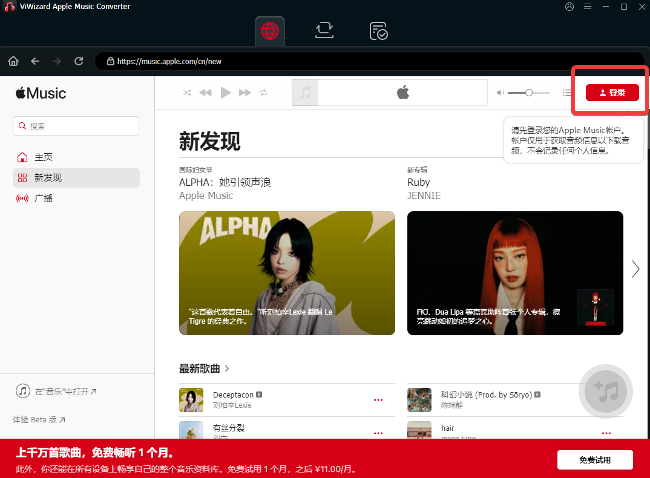
ViWizard Apple Music 轉換器是一款功能強大的工具,專為希望在 Apple Music 訂閱結束後仍能掌控自己音樂庫的用戶而設計。這款轉換器為 Apple Music 用戶提供了一個支援從 Apple Music 曲庫下載歌曲的平台,確保您可以將喜愛的曲目保留在個人音樂收藏中。

結論
ViWizard Apple Music 轉換器讓 Apple Music 用戶掌控自己的音樂庫,確保喜愛的歌曲不受訂閱限制地永久保存。透過將 Apple Music 曲目轉換為各種格式,您可以創建符合個人喜好的音樂收藏,並實現離線聆聽。探索 ViWizard Apple Music 轉換器的強大功能,提升您的 Apple Music 使用體驗。敬請期待後續章節更多實用技巧!
您可能對此感興趣




發表評論 (0)