



自 2020 年 10 月起,Apple Music 已在 Xbox 的 Microsoft Store 上架,讓用戶無需任何額外操作即可輕鬆存取音樂。它支援 Xbox One、Xbox Series X 和 Xbox Series S,讓用戶可以串流歌曲、瀏覽播放清單、發現新音樂以及收聽 Apple Music 電台。
有了後台音訊功能,您可以播放音樂,切換到遊戲,並在遊戲過程中繼續收聽音樂。您只需要一台支援的 Xbox 主機、網路連線和有效的 Apple Music 訂閱。安裝應用程式後,使用您的 Apple 帳戶登入即可存取您的音樂庫和播放清單。
本指南將向您展示如何在 Xbox 上播放 Apple Music,並修復播放時遇到的常見問題。
第一部分. 如何在 Xbox 上安裝 Apple Music 應用
如果您使用的是 Xbox One、Xbox Series X 或 Xbox Series S,可以從 Microsoft Store 安裝官方 Apple Music App。此 App 可讓您使用 Apple ID 登入、存取數百萬首歌曲及您的音樂媒體庫,並直接透過主機串流播放音樂。此外,它還支援背景播放,因此您可以在玩遊戲時聆聽音樂。
對大多數使用者而言,這是最佳選擇,因為無需額外裝置或複雜的設定,即可享有完整的 Apple Music 體驗。在安裝之前,請確認您的 Xbox 已連接至穩定的網際網路、具有足夠的可用儲存空間,並已安裝最新的系統更新。由於 Apple Music 主要透過網路串流播放歌曲,因此 App 本身不需要佔用太多儲存空間,但保留一些可用空間有助於更新及維持整體效能。
- Apple Music 訂閱: 一個有效的 Apple Music 帳號。
- Xbox 遊戲機: Xbox One、Xbox Series X 或 Xbox Series S。
- Apple Music 應用: 從 Microsoft Store 安裝。
- Microsoft 帳戶: 用於在 Xbox 上下載應用程式。
- 穩定的網路連線: 用於設定和音樂串流。
步驟 1在 Xbox 上設定 Apple Music 應用
01開啟您的Xbox One、Xbox Series X或Xbox Series S主機。
02在 Xbox 主畫面 上,開啟 Microsoft Store。
03選擇 搜尋,並輸入 Apple Music。
04從搜尋結果中選擇Apple Music。應用程式是否可用可能因您的Xbox地區而異。
05選擇 取得 或 安裝 以下載應用程式。
06安裝後開啟 Apple Music 應用程式。
07選擇 登入。您需要一個有效的 Apple Music 費用訂閱 才能存取完整的目錄。
08請依照螢幕上的指示完成登入流程。
09瀏覽 立即聆聽、瀏覽 或 搜尋 等專區,以尋找並播放音樂。

步驟 2在背景中播放 Apple Music
01在您的 Xbox 上開啟 Apple Music 應用程式。
02選擇一首歌曲、專輯或播放清單,然後開始播放。
03按下控制器上的 Xbox 按鈕以開啟指南。
04在 Apple Music 於背景中繼續播放的同時,開啟您最喜歡的遊戲。
05遊戲進行中再次按下 Xbox 按鈕即可開啟指南。
06點擊 Apple Music 應用程式以開啟播放控制。
07暫停、跳過曲目或調整音樂音量,而無需離開遊戲。
08使用遊戲會話之間的指南來切換歌曲或管理 Apple Music 播放。
第二部分. 如何使用網頁播放器在 Xbox 上播放 Apple Music
Apple Music 不支援較舊的 Xbox 世代,包括原版 Xbox、Xbox 360,以及 Xbox 360 Slim 或 Elite。如果您無法安裝 Apple Music App,或不想再安裝其他 App,Apple Music 網頁播放器也是另一個選擇。只要在支援的瀏覽器中開啟 Apple Music,使用您的 Apple 帳戶登入,即可直接在線上串流播放音樂,無需將任何內容下載至主機。
這種方法適用於較舊的 Xbox 機型、儲存空間有限的情況或偶爾收聽的情況。但是,它可能無法提供與官方應用程式相同的體驗。播放效果更取決於您的瀏覽器、網路連線和 Xbox 資源,某些後台播放功能可能受到限制。對於 Xbox One 和 Xbox Series X/S 用戶而言,官方應用程式仍然是日常使用的最佳選擇。
- Apple Music 訂閱: 一個有效的 Apple Music 帳號。
- 帶有瀏覽器的 Xbox 主機: 用於在線開啟 Apple Music。
- Apple Music 網路播放器: 透過網頁瀏覽器開啟。
- Apple 帳戶: 用於登入。
- 穩定的網路連線: 需要播放音樂。
01開啟 Xbox 主機,然後按下控制器上的 Xbox 按鈕。
02前往 我的遊戲 & 應用程式 > 查看全部 > App。
03開啟Microsoft Edge。

04在網址列中輸入 https://music.apple.com。
05選擇右上角的登入。
06請輸入您的 Apple 帳戶詳細信息,並根據需要完成驗證。
07瀏覽立即收聽、瀏覽或音樂庫尋找您的音樂。
08選擇歌曲、專輯或播放列表,然後點擊播放。
第三部分. 如何使用 AirPlay 在 Xbox 上播放 Apple Music
如果您已經在使用 iPhone、iPad 或 Mac,可以透過 AirPlay 從 Apple 裝置串流播放 Apple Music,而無需在 Xbox 上安裝 App。不過,Xbox 主機不像 Apple TV 或 HomePod 裝置一樣原生支援 AirPlay。若要使用此方式,您可能需要安裝第三方 AirPlay 接收器 App,例如 AirServer 或 AirReceiver。
在 Xbox 和行動裝置上設定好 AirPlay 接收器後,您可以在手機上播放 Apple Music,並透過 Xbox 的音訊設備聆聽。不過,實際使用體驗取決於接收器 App、Wi-Fi 連線品質,以及可能出現的音訊延遲。Android 使用者可能會覺得這種方式較不方便,因為 Android 裝置並未內建 Apple 的 AirPlay 支援。在這種情況下,使用官方 App 或網頁播放器可能會是更簡單的選擇。
- Apple Music 訂閱: 一個有效的 Apple Music 帳號。
- 一款 Apple 裝置: iPhone、iPad 或 Mac。
- AirPlay 接收器應用程式: 例如 AirServer 或 AirReceiver。
- 無線網路連線: 需要連接您的裝置。
- 相容的 Xbox 設定: 需要接收 AirPlay 音訊。
步驟 1在 Xbox 設定 AirServer
01在您的Xbox上開啟Microsoft Store。
02選擇搜尋,然後輸入AirServer Xbox Edition。
03從搜尋結果中選擇該應用程式並安裝。
04在你的 Xbox 上啟動 AirServer。

05依照螢幕上的指示完成設定。
步驟 2從 iPhone 或 iPad 播放 Apple Music

01將您的 Xbox 和 iPhone 或 iPad 連接到同一個 Wi-Fi 網路。

02開啟 iPhone 或 iPad 上的 Apple Music 應用。
03選擇要播放的歌曲、專輯或播放清單。
04點選播放畫面上的AirPlay圖示。
05從可用的 AirPlay 接收器中選擇您的 Xbox 裝置。
06等待連線完成,然後透過連接 Xbox 的揚聲器或電視播放 Apple Music。
第四部分. 如何下載 Apple Music 歌曲以供 Xbox 播放
另一種選擇是將 Apple Music 曲目轉換為常見的音訊格式,以便更靈活地播放。透過 Apple Music 應用程式下載的歌曲受到保護,無法作為常規音訊檔案(例如 MP3、WAV 或 FLAC)直接複製到 Xbox 儲存。此方法對於網路連線不穩定的使用者、想要本機音樂檔案的使用者或想要在多個裝置上播放音樂的使用者非常有用。
ViWizard Apple Music 轉換器可以將 Apple Music 歌曲轉換為 MP3、WAV、FLAC、AIFF、M4A 或 M4B 格式。登入內建的 Apple Music Web Player 後,您可以存取音樂庫、選擇輸出格式並開始轉換。 MP3 檔案需要較少的儲存空間,而 WAV 和 FLAC 等無損格式則佔用更多空間。一旦轉換為標準格式(例如MP3或AAC),曲目就可以傳輸到USB驅動器並在Xbox One、Xbox Series X或Xbox Series S上播放。
- Apple Music 訂閱: 需要存取 Apple Music 歌曲。
- ViWizard Apple Music 轉換器: 用於將 Apple Music 歌曲轉換為常見格式。
- 一台電腦: 用於運行轉換器。
- 足夠的儲存空間: 需要儲存轉換後的歌曲。
- USB 隨身碟: 用於將歌曲移至 Xbox。

- 轉換 Apple Music 歌曲、播放清單、專輯和藝術家
- 以 6 種格式匯出 Apple Music,以適應不同的裝置和播放器
- 創建音樂收藏時保留元數據和歌詞
- 按藝人和專輯整理轉換後的音樂
- 大量下載大型 Apple Music 收藏
步驟 1將 Apple Music 歌曲轉換為相容的音訊文件
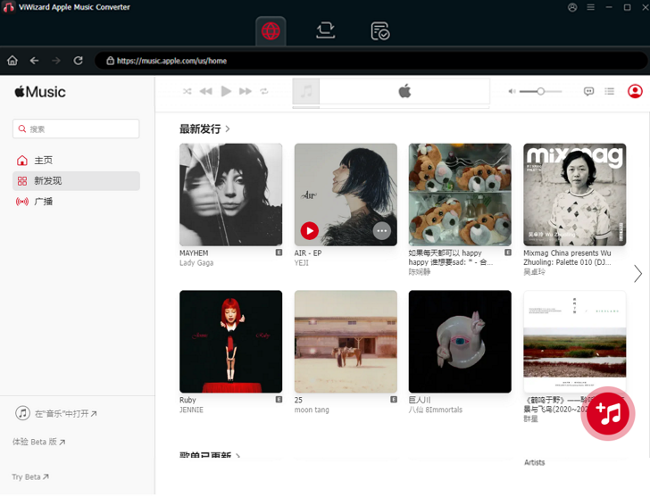 步驟 1:將 Apple Music 歌曲加入 ViWizard
首先在 Windows PC 或 Mac 上下載並安裝 ViWizard Apple Music 轉換器。當您打開應用程式時,您將看到內建的 Apple Music 播放器。使用與您的 Apple Music 帳戶關聯的 Apple ID 登錄,以便該應用程式可以存取您的完整音樂庫。
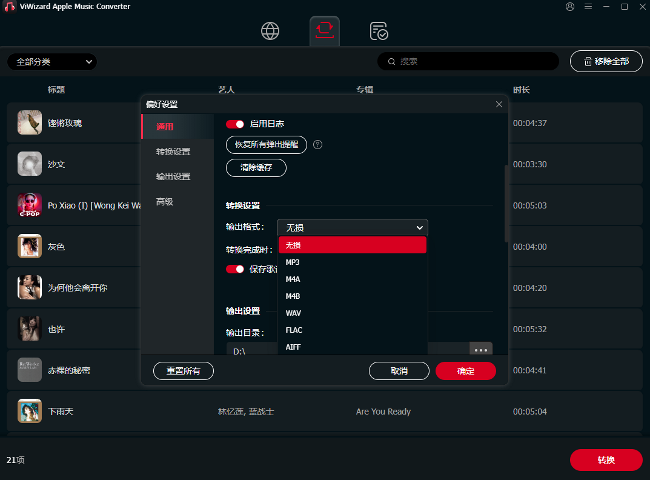 步驟 2:自訂輸出音訊參數
轉到設定選單(通常位於右上角)並選擇 MP3 作為輸出格式。 MP3 適用於 Xbox 和大多數裝置。如果您想要更好的聲音或更小的文件,您還可以透過變更位元率或取樣率來調整音訊品質。
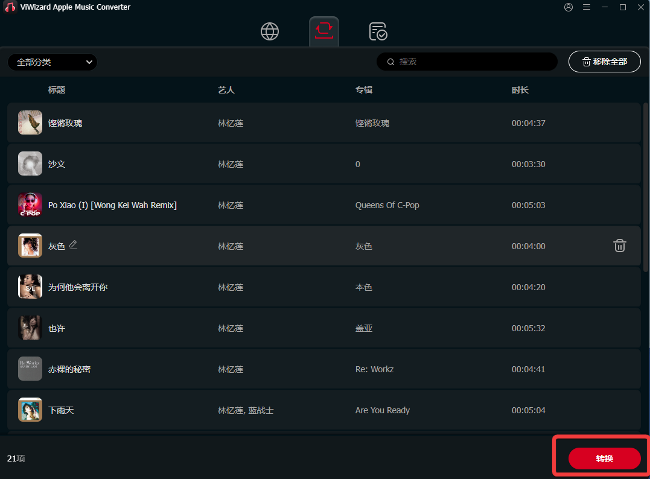 步驟 3:開始將 Apple Music 轉換為 MP3
在 ViWizard 中瀏覽您的 Apple Music 庫。選擇要儲存到 Xbox 的歌曲、專輯或播放清單。點擊“+”按鈕將它們新增到轉換清單中。準備好後,按“轉換”,ViWizard 將開始快速將您的 Apple Music 檔案轉換為 MP3。
步驟 2透過 Xbox Media Player 播放 Apple Music
01準備相容的音樂檔案並將其儲存到USB 磁碟機。
02將 USB 隨身碟連接到您的 Xbox 主機。
03按下控制器上的 Xbox 按鈕。
04前往 我的遊戲與應用程式 > 查看全部 > App。
05開啟媒體播放器。
06從可用的儲存裝置中選擇您的 USB 隨身碟。
07瀏覽您的音樂資料夾並選擇一首歌曲。
08選擇播放開始收聽。
第五部分. 如何解決 Xbox 上 Apple Music 無法運作的問題
如果 Apple Music 無法在 Xbox 上執行,則問題可能是由應用程式錯誤、登入問題、網路問題或主機設定引起的。
首先,請確認您的 Apple Music 訂閱仍在有效期內,並確認您使用的是正確的 Apple 帳戶登入。接著檢查您的網際網路連線,並確保 Xbox 系統及 Apple Music App 都已更新至最新版本。
如果問題仍然存在,請重新啟動或重新安裝應用程式、重置 Apple Music,或嘗試其他方法,例如 Apple Music Web Player。另請檢查您所在地區是否可以使用 Apple Music。
-

Apple Music 在 Xbox 上無法開啟或持續載入:
如果 Apple Music 一直停留在載入畫面、卡住或無法開啟,請重新啟動 App 和 Xbox。如果問題仍未解決,請前往 我的遊戲與應用程式 > 查看全部 > App,解除安裝 Apple Music,然後從 Microsoft Store 重新安裝。您也可以開啟 Apple Music,前往 設定,選擇 重設 Apple Music,然後重新登入,以重新整理 App 的連線。
-
Apple Music 無法在 Xbox 上登入:
如果 Apple Music 不斷返回登入畫面,請改用二維碼登入選項。開啟 Apple Music,選擇登入,使用手機掃描二維碼,然後完成登入程序。確保您的 Apple 帳戶擁有有效的 Apple Music 訂閱並且可以在其他裝置上使用。
-
Apple Music 歌曲無法在 Xbox 上播放:
如果歌曲無法開始播放、持續緩衝或意外停止,請檢查您的網際網路連線,並確認 Apple Music 在其他裝置上可以正常運作。接著按下 Xbox 按鈕,反白顯示 Apple Music,按下 Menu 按鈕,然後選擇 結束,再重新開啟 App。
-
在 Xbox 上玩遊戲時 Apple Music 停止:
如果 Apple Music 在啟動遊戲後崩潰或停止,問題可能與後台播放衝突有關。關閉 Apple Music 和遊戲,重新啟動 Apple Music,先開始播放,然後再次啟動遊戲。如果問題仍然存在,請嘗試透過 Microsoft Edge 或 AirPlay 使用 Apple Music 網路播放器。
-
Apple Music 在 Xbox 上沒有聲音:
如果 Apple Music 播放時沒有音頻,請重新啟動應用程式和 Xbox,然後檢查音訊輸出設定。測試其他音訊設備可以幫助確定問題是來自 Apple Music 還是您的音響系統。
第六部分. 結論
就是這樣!現在您已經了解如何在 Xbox 上播放 Apple Music。您可以在 Xbox 上安裝 Apple Music App,或使用 Apple Music 網頁播放器串流播放音樂。
為了獲得更靈活的聆聽體驗,您還可以嘗試ViWizard Apple Music 轉換器將Apple Music歌曲轉換為本地文件,並在Xbox和其他設備上享受離線播放。
您可能感興趣





發表評論 (0)