


- 第一部分:取消訂閱後,您的 Apple Music 下載內容會發生什麼變化?
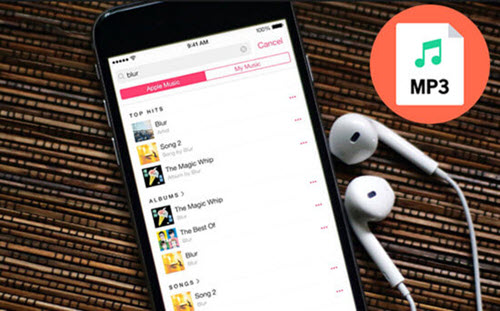
- 第二部分:將歌曲轉換為 MP3、AAC 或 ALAC 格式,永久保存 Apple Music (受到推崇的)

- 第三部分:將 Apple Music 歌曲燒錄到 CD,永久保存 Apple Music
- 第四部分:將 Apple Music 歌曲移至 U 盤,永久保存 Apple Music
- 第五部分:透過從 iTunes Store 購買歌曲或專輯,永久保留 Apple Music
- 第六部分:將 Apple Music 曲目錄製為音訊文件,永久保存 Apple Music
- 第七部分:永久保留 Apple Music 的最佳方法是什麼?

Apple Music 讓訂閱者能透過 Apple Music 應用程式,在手機、平板電腦和電腦上暢聽超過 1 億首歌曲、收聽電台節目,並享有離線收聽功能。該服務提供個人、家庭及學生方案,已成為當今最受歡迎的音樂串流服務之一。
然而,Apple Music 採用訂閱制。您新增至資料庫或下載至裝置的歌曲,僅在訂閱期間內可用。若訂閱結束,已下載的曲目將無法播放,且您的資料庫可能會被移除。您不僅會失去已下載的歌曲,也無法再存取已儲存的音樂,且無法保證能將其取回。
正因如此,許多使用者都會提出同樣的問題。 有沒有辦法讓 Apple Music 的歌曲永久保留,即使取消訂閱後也是如此? 在本指南中,我們將說明當 Apple Music 訂閱到期時,您的音樂會如何處理,並分享實用的方法,讓您能長期保留這些歌曲。如果您想要一個一勞永逸的解決方案,也可以嘗試 ViWizard Apple Music 轉換器,只需點擊幾下,能夠 將您的整個 Apple Music 音樂庫轉換為 MP3。
未訂閱 Apple Music 時的內容保留政策:
| 音樂來源 | 來源 | 無需 Apple Music 訂閱即可播放 |
| 串流媒體歌曲 | Apple Music 曲庫 | 不 |
| 下載的曲目 | Apple Music 下載 | 不 |
| 購買的 iTunes 歌曲 | iTunes 商店 | 是的 |
| 轉換後的曲目 | 由 Apple Music 轉換而來 | 是的 |
| 錄音 | 錄製自 Apple Music 播放 | 是的 |
| 引進的本地歌曲 | 光碟或其他文件 | 是的 |
第一部分: 取消訂閱後,您的 Apple Music 下載內容會是什麼樣子?
我們已經多次收到讀者的回饋:前一天還在正常收聽,第二天所有內容就都消失了。如果您不盡快重新訂閱,您的整個音樂庫可能就此永久消失。
那麼,Apple Music 的用戶留存率究竟如何呢?
Apple Music 不會永遠存在
如果你希望永久保留你的 Apple Music 曲庫,那麼殘酷的現實是:你在線收聽的歌曲並不真正屬於你。訂閱到期後,播放清單、下載的歌曲和已儲存的專輯通常都會消失。一切都依賴有效的訂閱,而繼續付費訂閱 Apple Music(個人版每月 10.99 美元,家庭版每月 16.99 美元,學生版每月 5.99 美元)卻面臨音樂丟失的風險,顯然是不划算的。
你可以保留
並非所有內容都會消失。您從 iTunes 購買或自行上傳的音樂仍然安全。這些檔案屬於您,Apple 不會在您的訂閱結束後將其鎖定。其餘內容,例如播放清單、已儲存的專輯和串流媒體下載,只有在您付費期間才能使用。
備份以防遺失
為了保存播放清單或音樂庫結構,最好將其備份到外部設備。一些用戶使用第三方工具匯出播放列表,甚至手動記錄。對於音樂文件,像 ViWizard Apple Music 轉換器這樣的工具可以將 Apple Music 曲目轉換為 MP3 格式,使其像其他本地文件一樣可以播放。這是一種變通方法,並非 Apple 官方解決方案。
重新訂閱,並抱持樂觀期待
有些人會在帳戶過期後嘗試重新訂閱。但播放清單和收藏的內容無法保證恢復。根據您的不活躍時間長短,您可能可以找回部分音樂,也可能什麼都找不回來。最穩健的做法始終是在取消訂閱前進行備份。
為什麼你的 Apple Music 帳號會遺失
關鍵在於DRM,即數位版權管理。蘋果利用DRM保護其訂閱目錄中的每一首歌曲。訂閱到期後,密鑰也會失效。您可能仍然可以在設備上看到.m4p文件,但如果沒有有效的訂閱,這些文件將無法播放。只有透過iTunes購買的.aac檔才能繼續播放。
這裡有個好消息:
您不必失去所有音樂。 ViWizard Apple Music 轉換器可以在您的訂閱有效期間保護您的音樂庫。它可以移除 DRM 保護並將歌曲轉換為標準格式,例如 MP3。過程很簡單,只需幾個步驟,無論你的訂閱發生什麼,你都可以永久擁有你的音樂。

一款功能齊全的 Apple Music 轉換器,可輕鬆將 Apple Music 的歌曲、專輯、播放清單(包括 iCloud 音樂庫內容、個人化推薦和精選播放清單)轉換為 MP3、M4A、M4B、WAV、AIFF 和 FLAC 格式,以便您可以永久保存 Apple Music 或將其傳輸到任何裝置而不受限制。
第二部分: 將歌曲轉換為 MP3、AAC 或 ALAC 格式,永久儲存 Apple Music。
正在考慮取消 Apple Music 訂閱,但仍想保留您的歌曲、播放清單和專輯嗎?您只需要 ViWizard Apple Music 轉換器 即可,因為將歌曲轉換為 MP3、AAC 或 ALAC 等格式就能解決問題。
ViWizard Apple Music 轉換器專為希望在訂閱期結束前保存音樂的 Apple Music 用戶設計。訂閱歌曲受到 DRM 保護,但 ViWizard 能移除 DRM 保護,讓您能在電腦、手機、車用音響或 USB 隨身碟上隨時聆聽這些音樂。此外,它還能完整保留藝術家、專輯、封面圖等元資料。
開始使用前,請在程式內登入您的 Apple ID,並一次新增多首曲目,以節省時間並保持整齊有序。雖然本軟體可轉換您的整個音樂庫,但建議先從幾個重要的播放清單或專輯開始測試,以避免處理大量批次時可能出現的問題。您亦可前往 偏好設定 > 轉換,自訂輸出資料夾與命名規則,這將使您在裝置上歸檔播放清單、專輯或其他收藏集變得更加輕鬆。
註: 有興趣嗎?ViWizard Apple Music 轉換器同時支援 Windows 和 Mac 系統,現在就下載並試試看吧。
- 將 Apple Music 的歌曲、專輯、播放清單和藝人轉換為 MP3 格式,以便輕鬆存取
- 保留無損音訊、高解析度無損音訊和杜比全景聲 (Dolby Atmos) 音質
- 移除 Apple Music 的 DRM,享受無限制離線收聽
- 儲存轉換後的音訊文件,同時保留完整的 ID3 標籤訊息
如何使用 ViWizard 轉換 Apple Music 歌曲
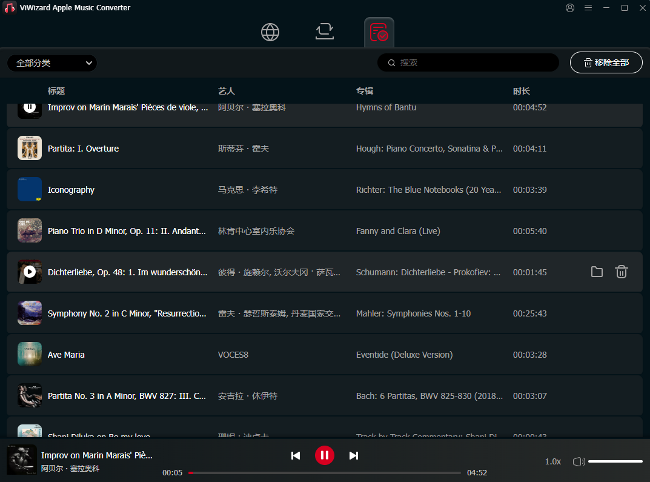
步驟 1 請在您的電腦上下載並安裝 ViWizard Apple Music 轉換器(適用於 Windows 或 Mac)。
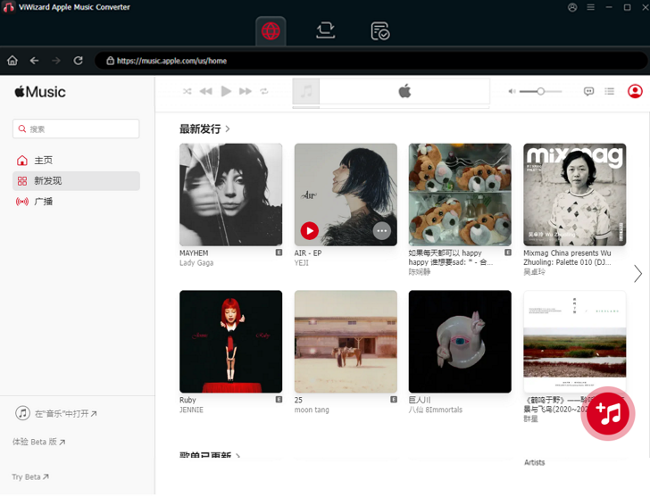
步驟 2 開啟 ViWizard,然後前往 「偏好設定」>「轉換」。選擇輸出格式,並指定一個用來儲存轉換後檔案的資料夾。
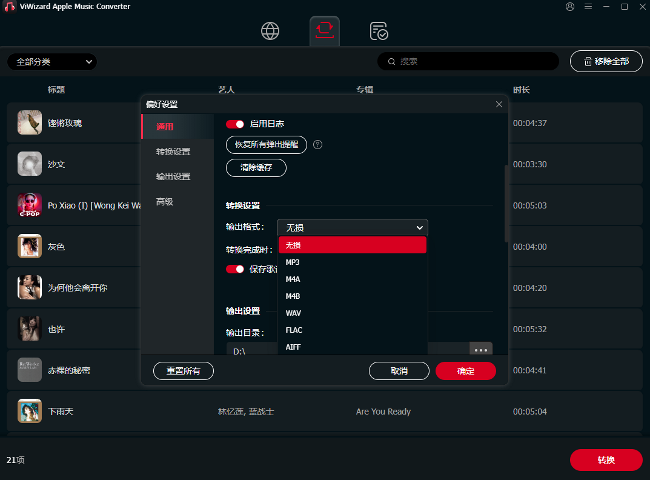
步驟 3 開啟 Apple Music 網頁播放器 或 Apple Music 應用程式,並導航至您要轉換的歌曲、專輯或播放清單。點擊右下角的 + 按鈕,以便 ViWizard 分析這些曲目。
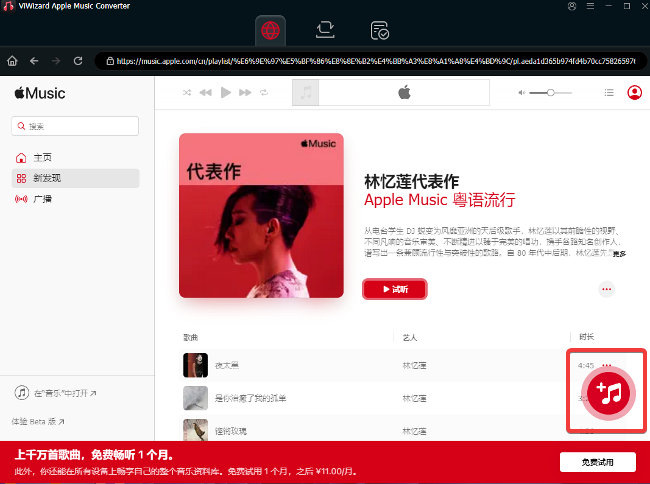
步驟 4 勾選您想要的歌曲,然後點擊 加入清單。您選取的歌曲將會出現在 ViWizard 的轉換清單中。
步驟 5 點擊 轉換 開始處理。ViWizard 將自動擷取音軌,並保留原始音質及 ID3 標籤。
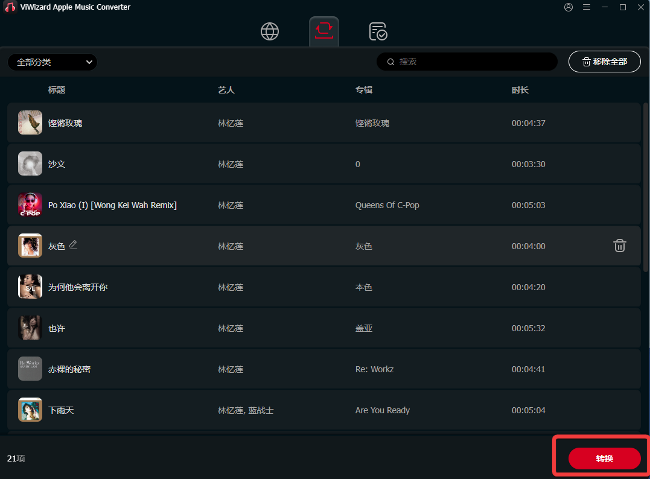
步驟 6 轉換完成後,請點選 已轉換 標籤頁。將游標懸停在某首曲目上,然後點選 資料夾 圖示,即可開啟檔案儲存的位置。您也可以將這些檔案加入 iTunes(Windows)或 音樂應用程式(Mac)。
步驟 7 請在您的電腦上開啟 iTunes。
步驟 8 點選 檔案 > 將檔案加入資料庫(若要加入多首歌曲,請點選 將資料夾加入資料庫)。
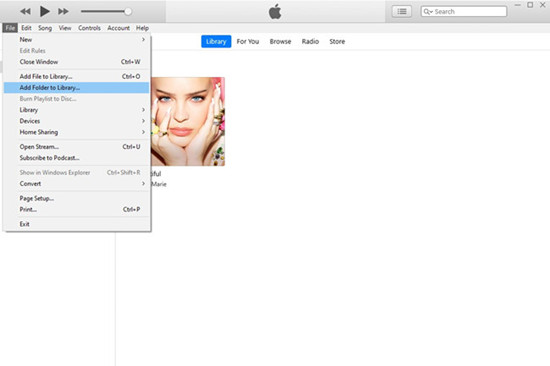
步驟 9 導航至儲存已轉換 Apple Music 檔案的資料夾,選取這些檔案,然後點選 開啟。
步驟 10 您的歌曲現在會出現在 iTunes > 最近新增 中。
第三部分: 將 Apple Music 歌曲燒錄到 CD,永久保存 Apple Music
受 DRM 保護的下載內容無法直接燒錄,但只要透過 ViWizard Apple Music 轉換器 將曲目轉換後,只需建立播放清單,再使用 iTunes 或 音樂應用程式 即可輕鬆燒錄。這對於製作供車用或舊式音響系統使用的副本非常實用,因為這些系統不依賴 Apple 的伺服器,而且您可以一次保存整張專輯或最喜愛的播放清單。
如何將 Apple Music 歌曲燒錄至 CD
步驟 1 由於 Apple Music 歌曲無法直接燒錄,請使用 ViWizard Apple Music 轉換器 將歌曲轉換為 MP3 或 WAV 格式。
步驟 2 開啟 iTunes(Windows)或 音樂應用程式(Mac),並建立一個包含您要燒錄歌曲的播放清單。
步驟 3 將一張空白光碟放入電腦的 CD/DVD 光碟機中。
步驟 4 點選您要燒錄的播放清單。
步驟 5 點選 「檔案」>「將播放清單燒錄至光碟」。
步驟 6 若希望光碟能在任何 CD 播放器上播放,請選擇 音訊 CD;若希望在光碟上儲存更多歌曲,請選擇 MP3 CD。
步驟 7 點選 燒錄,然後稍候。完成後,您的音樂即可在任何 CD 播放器上播放。
第四部分: 將 Apple Music 歌曲移至 U 盤,永久保存 Apple Music
使用 USB 隨身碟,即可將您的 Apple Music 音樂庫隨身攜帶,並輕鬆在汽車、智慧電視或其他支援 USB 的裝置上存取。將轉換後的 Apple Music 檔案依 藝人 或 專輯 分類至資料夾中,能讓您輕鬆找到想要的內容,並可保留多份副本以備不時之需。拖放操作讓整個流程簡便直觀,非常適合建立檔案庫並進行備份,以供長期存取。
如何將 Apple Music 歌曲移至 USB 隨身碟
步驟 1 將 USB 隨身碟 插入您的電腦。
步驟 2 開啟 檔案總管(Windows)或 Finder(Mac),並找到您已轉換的 Apple Music 檔案。

步驟 3 在 USB 隨身碟上建立一個資料夾,以便將您的音樂依 藝人 或 專輯 進行分類。
步驟 4 將您的音樂拖曳至該資料夾中。
步驟 5 完成後,請 安全移除 USB 隨身碟。現在,您可以在任何支援 MP3 或 AAC 檔案的裝置上播放您的音樂。
第五部分: 從 iTunes Store 購買歌曲或專輯,即可永久擁有 Apple Music
直接從 iTunes Store 購買音樂,是讓歌曲真正屬於您的最直接方式。購買的歌曲均為 無數位版權管理 (DRM),因此您可以自由下載、在不同裝置間傳輸、燒錄至 CD,或備份至 USB 隨身碟或雲端儲存空間。雖然價格可能比串流服務稍高,但這能確保您永久擁有最喜愛的歌曲與專輯。一個實用的做法是,僅購買您最喜愛的歌曲或專輯,並使用 ViWizard Apple Music 轉換器 處理您 Apple Music 音樂庫中的其餘內容。
如何從 iTunes Store 購買歌曲或專輯
步驟 1 在您的 iPhone、iPad 或 Mac 上開啟 Apple Music 應用程式。
步驟 2 在左側邊欄中,點選 iTunes Store。瀏覽或搜尋您想購買的歌曲或專輯。
步驟 3 點擊歌曲或專輯旁邊的 價格按鈕 進行購買,然後使用您的 Apple ID 確認交易。

步驟 4 點選 「資料庫」>「已購買」以尋找您的音樂。
步驟 5 點擊 下載圖示(雲朵搭配向下箭頭),即可將歌曲儲存至離線狀態。
步驟 6 您可以使用相同的 Apple ID 在各裝置間同步這些歌曲,或直接在裝置上尋找這些歌曲:
- 在 Mac 上,請前往 「音樂」/「音樂」/「媒體」/「音樂」 尋找您的歌曲。
- 在 Windows 系統中,請前往 音樂 / iTunes / iTunes Media / 音樂。
第六部分: 將 Apple Music 曲目錄製為音訊文件,永久保存 Apple Music
在播放時錄製音軌是一種經濟實惠的解決方案,但由於 Apple Music 的 DRM 限制,要找到能穩定運作的軟體可能頗具挑戰。例如,iPhone 或 iPad 上的 螢幕錄製 功能,在偵測到錄製動作時,往往會將 Apple Music 的串流音訊靜音。
ViWizard Audio Capture 透過即時錄製音訊並將其儲存為一般檔案來解決此問題,這些檔案可用於個人專案,例如 DJ 混音、鈴聲、鬧鈴音效或影片背景音樂。由於需完整錄製整首歌曲,因此耗時較長,但這些檔案不受 Apple Music 和數位版權管理(DRM)的限制。此方法最適合用於錄製幾首必備曲目,並附帶基本編輯功能以方便使用。

一款多功能音訊錄製工具,可擷取電腦上播放的任何聲音,包括串流音樂、現場廣播、遊戲音效、背景音樂及線上會議。內建自動分割與進階編輯功能,能以 MP3、WAV 及其他格式儲存錄音檔案,同時保持最高音質並嵌入曲目詳細資訊。
如何將 Apple Music 歌曲錄製為音訊檔案
步驟 1 請在您的電腦上下載並安裝 ViWizard Audio Capture。
步驟 2 開啟程式,並點選 格式 索引標籤。選擇您偏好的格式。
步驟 3 點選 應用程式清單,然後選擇 iTunes 或 Apple Music 應用程式 作為您的音訊來源。
步驟 4 點擊 開始 開始錄製。
步驟 5 在 Apple Music 中播放您想聽的歌曲。ViWizard Audio Capture 將即時錄製這些歌曲,並保留原始的元資料。
步驟 6 完成後,請點擊 停止。您可以在 歷史紀錄 區段中查看您的錄製內容。
第七部分: 永久保留 Apple Music 的最佳方法是什麼?
| 方法 | 訂閱期滿後仍可使用 | 輕鬆 | 優點 | 缺點 | 最適合 |
|---|---|---|---|---|---|
| 轉換為 MP3/AAC/ALAC | ✅ 是的 | 中等 | 永久保存歌曲,適用於任何裝置 | 需要額外軟體,且耗時 | 隨時隨地聆聽 Apple Music |
| 燒錄至光碟 | ✅ 是的 | 中等 | 實體備份,適用於 CD 播放器 | 速度慢、儲存空間有限、需要光碟燒錄機 | 備份或 CD 播放 |
| 移至 USB 隨身碟 | ✅ 是的 | 簡單 | 便攜式,適用於汽車/電視。 | 需要無DRM保護的文件,USB可能會遺失。 | 在 USB 裝置上播放音樂 |
| 從 iTunes Store 購買 | ✅ 是的 | 簡單 | 無DRM保護,官方所有 | 按歌曲/專輯收費 | 永久合法擁有歌曲 |
| 錄製音訊檔案 | ✅ 是的 | 難 | 適用於任何串流媒體檔案和永久文件 | 即時錄製,品質可能有所不同 | 當其他方法都行不通時,如何保存音軌 |
結論:
想要永久擁有你的 Apple Music 歌曲,光是下載是不夠的,因為 DRM 保護會將歌曲與你的訂閱綁定。要真正擁有你的音樂,你可以購買歌曲、將其轉換為標準格式、刻錄到 CD、將其移至 USB 隨身碟或將其錄製成音訊檔案。每種方法都適用於不同的需求,例如便攜性、備份或完全擁有。
將 Apple Music 轉換為 MP3、AAC 或 ALAC 格式是最簡單方便的選擇。它能移除 DRM 保護,並讓您輕鬆建立 CD 拷貝或 USB 備份等其他音樂庫。 ViWizard Apple Music 轉換器提供無損批次下載功能,讓您的音樂庫真正屬於您。立即體驗,隨時隨地享受您喜愛的歌曲。
您可能對此感興趣



發表評論 (0)