



Apple Music不再侷限於iPhone。它可在Mac、Windows PC甚至Android裝置上運作。桌面用戶可以透過Apple Music應用程式(Windows版為Apple Music Preview)添加自己喜歡的歌曲並下載以供離線收聽。在較舊的Windows和Mac系統上,您仍然可以使用iTunes下載Apple Music歌曲和iTunes購買專案。
本指南將介紹如何在 Windows 和 Mac 電腦上下載 Apple Music 歌曲。您需要有效的 Apple Music 訂閱(每月 11.99 美元)或免費試用資格。訂閱用戶可以直接透過官方應用程式下載音樂,而需要 MP3 格式檔案的使用者可以使用 ViWizard Apple Music 轉換器。下載的音樂僅限個人使用。儲存後,檔案可以儲存在電腦上,並傳輸到其他設備,例如 iPhone、iPad、U盤,或燒錄到 CD。
- 訂閱 Apple Music 即可離線收聽。
- 只有在 Apple Music 應用程式中使用您的 Apple ID 才能下載內容。
- 下載多達 10 萬首歌曲。
- 支援在電腦上下載無損音訊和杜比全景聲音音訊。
- 下載的歌曲受DRM保護,並非永久保存。
- 從 iTunes Store 購買的歌曲不含 DRM 保護。
- 如果您的訂閱到期,您的資料庫和下載內容可能會被刪除。
- 同步音樂庫不會自動將音樂檔案下載到每個裝置。

將 Apple Music 歌曲儲存為 MP3 等格式,即可隨時隨地播放,永久擁有。
方法一: 從 Apple Music 應用程式下載 Apple Music 歌曲 [Windows 11 和 Mac]
透過 Apple Music 應用程式下載歌曲,是電腦上進行離線聆聽最簡單的方式。在 Mac 上,「音樂」應用程式已取代 iTunes;Windows 11 使用者則可從 Microsoft Store 安裝 Apple Music。使用 Apple ID 登入並開啟「同步資料庫」功能後,您即可瀏覽個人收藏中的 「專輯」、「播放清單」和「歌曲」,或探索 Apple 的音樂目錄。點擊「下載」按鈕即可直接下載,或使用 「新增」 按鈕(新增至資料庫或新增至播放清單),先將音樂儲存至您的資料庫,稍後再進行下載。
已下載的歌曲僅限於特定裝置使用,不會在使用相同 Apple ID 的裝置間同步。您必須在每台裝置(例如 iPhone、iPad 或其他電腦)上重新下載這些歌曲。下載後產生的並非一般音訊檔案,而是帶有 .m4p 副檔名的受保護 AAC 檔案,且無法進行移動。檔案預設儲存於 C:\Users\Username\Music\Apple Music。若要取得可用的非受保護格式(如 MP3),您可以使用 ViWizard Apple Music 轉換器。
適用於 Windows 11(使用 Apple Music 應用程式)
開啟 Microsoft Store,並安裝 Apple Music 應用程式。
開啟應用程式,並使用您的 Apple ID 登入。
瀏覽或搜尋歌曲、專輯或播放清單。
若提供 Dolby Atmos 格式,您會在音樂旁看到相關標示——請選擇以該格式下載,以享受身臨其境的聆聽體驗。
點擊 + 圖示,將音樂加入您的資料庫。
點擊 下載 圖示,將其儲存至離線狀態。
若要檢查更新,請開啟 Microsoft Store,前往 「庫」,然後選取 「取得更新」。
下載的檔案儲存於:

適用於 Mac(macOS Catalina 及更高版本,使用 Apple Music 應用程式)
開啟Apple Music 應用程式。
請使用您的 Apple ID 登入。
搜尋音樂時,請留意曲目或專輯旁是否有 Dolby Atmos 標示。
在 Apple Music 的 偏好設定 中,請確認已啟用下載 Dolby Atmos 內容的設定。
點擊 + 按鈕,將音樂加入您的音樂庫。
點擊 下載 圖示,將其儲存至離線狀態。
音樂會儲存於「音樂」資料夾中,並由該應用程式進行管理。您可以在應用程式的設定中調整儲存位置。
檔案管理位於:
方法二: 將 Apple Music 歌曲從 iTunes 下載到 PC 或 Mac [Windows 10 和 Mac]
對於 Windows 10 或較舊款的 Mac 電腦,iTunes 仍是下載 Apple Music 歌曲的主要方式。開啟應用程式,點擊左上角選單中的 音樂,前往 資料庫,然後點擊歌曲或專輯旁邊的 iCloud 下載 按鈕。
已下載的歌曲可在離線狀態下播放,但仍需保持訂閱有效。若訂閱到期,檔案仍會保留在電腦中,但無法播放。iTunes 還能協助整理播放清單、管理專輯,並將音樂與 iPhone 或 iPad 同步。
適用於 Windows 10(使用 iTunes)
請從 Microsoft Store 下載 iTunes 並進行安裝。
開啟 iTunes,並使用您的 Apple ID 登入。
瀏覽 Apple Music 內容,或前往您的「資料庫」。
請查看 Dolby Atmos 的可用性(如適用),並確認您的設定已啟用下載功能。
點擊 + 圖示,將這首歌曲加入您的音樂庫。

新增後,請點擊歌曲、專輯或播放清單旁邊的 下載 圖示,即可開始下載。

所有 Apple Music 下載檔案均採用 M4P 格式,並具備數位版權管理 (DRM) 保護,僅能透過 Apple 授權的應用程式或裝置播放。
適用於 Mac(macOS Mojave 及更早版本,使用 iTunes)
開啟 iTunes。
請使用您的 Apple ID 登入。
瀏覽或搜尋音樂並將其新增至您的音樂庫。
點擊帶有向下箭頭的雲圖示進行下載。
音樂檔案儲存在:
較舊版本的 iTunes 對 Dolby Atmos 的支援有限,或無法使用。
方法三: 從 iTunes 將已購買的 Apple Music 歌曲下載到 PC 或 Mac [Windows 10 和 Mac]
已購買的音樂可透過任何已授權電腦上的 iTunes 應用程式下載,包括 Windows 電腦和 Mac 電腦。開啟 iTunes Store,前往 「帳戶」 > 「已購買」,然後找到您之前的購買項目,並點擊 「下載」 按鈕。
購買的歌曲以 Advanced Audio Coding (AAC) 格式提供,通常為 256 Kbps,檔案副檔名為 .m4a。即使取消 Apple Music 訂閱,您仍可繼續存取這些歌曲,並可在不同裝置上多次下載。下載後,您可以將歌曲儲存於電腦中、傳輸至其他裝置,或燒錄至光碟。
適用於 Windows 與 Mac:
開啟 iTunes(Windows 或舊版 macOS),或前往「音樂」應用程式中的 iTunes Store 標籤頁(新版 macOS)。
請使用您的 Apple ID 登入。
請前往 iTunes Store 標籤頁。
搜尋您想要的歌曲或專輯。
請點擊商品旁的 購買。

這首歌曲將會自動下載。若要重新下載,請前往 已購買,並點擊 雲端圖示。

若要在不同裝置上存取您購買的歌曲,請在設定中開啟「iCloud 音樂庫」。由於 iTunes 購買的歌曲不帶數位版權管理 (DRM),因此可自由傳輸至與您的 Apple ID 連結的已授權裝置上使用。
儲存位置:
Windows:
Mac(Catalina 或更新版本):
Mac(Mojave 或更早版本):
方法四: 在 PC 或 Mac 上下載 Apple Music 歌曲並將其轉換為 MP3 格式 [Windows 10/11 和 Mac]
由於 Apple Music 的下載功能僅限於應用程式內使用,許多訂閱者會將歌曲轉換為 MP3 格式,以便更方便地使用。若要維持離線存取功能,仍需保持 Apple Music 訂閱有效,且受保護的格式比 MP3 格式較不具彈性。雖然透過 iTunes 購買的歌曲不帶數位版權管理(DRM),但通常比串流播放或將歌曲轉換為 MP3 格式更為昂貴。
這種方法需要 ViWizard Apple Music 轉換器。 您載入 Apple Music 曲庫,選擇 MP3 格式,然後開始轉換。轉換完成後,這些曲目就像普通的音訊檔案一樣。您可以將它們儲存在電腦上,傳輸到支援或不支援 Apple Music 的設備,即使取消 Apple Music 服務後也能保留它們。
所需工具:ViWizard Apple Music 轉換器
ViWizard Apple Music 轉換器是一款操作簡易的工具,可將 Apple Music 歌曲下載並轉換至 Windows 或 Mac 電腦。 它可移除 DRM,並將 Apple Music 歌曲轉換為 MP3、WAV、M4A、 M4B、AIFF、 以及 FLAC 格式,同時也支援無損音訊下載。它支援批量轉換多首歌曲、專輯、播放清單或整個音樂庫,速度最高可達 20 倍。它能在自訂選項與原始音源之間取得平衡,提供最適合個人聆聽體驗的結果。
將 Apple Music 的歌曲儲存為 MP3 等格式,即可永久保留並在任何地方播放。
步驟 1安裝 ViWizard 並登入 Apple Music
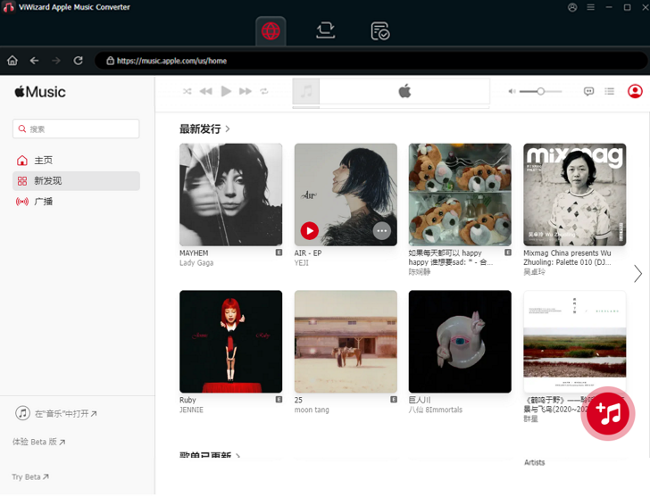
請在您的 Windows 或 Mac 電腦上下載並安裝 ViWizard Apple Music 轉換器。安裝完成後,開啟應用程式,並透過內建的網頁播放器登入您的 Apple Music 帳戶。這樣您就能完全存取您的 Apple Music 音樂庫,並選擇要儲存的歌曲。
步驟 2選擇輸出格式(例如 MP3)
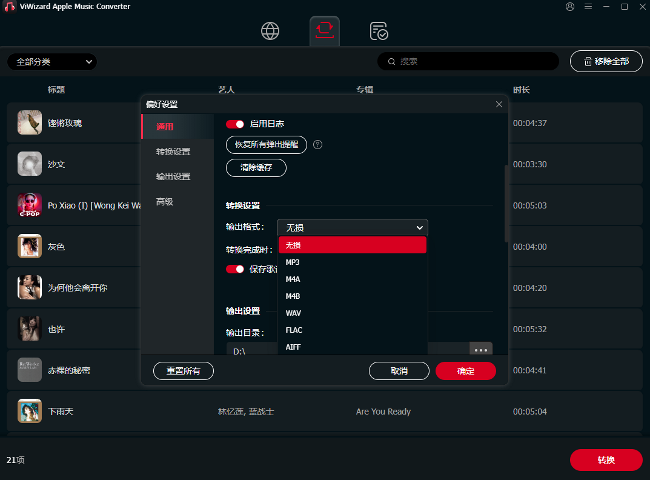
在轉換前,請先前往設定選項。選擇 MP3 作為輸出格式——這是與所有裝置相容性最高的格式。您也可以調整音質設定,例如位元率、取樣率及音訊通道。若您希望保留同步的歌詞或文字檔案,請務必也勾選這些選項。
步驟 3選擇您想保留的歌曲
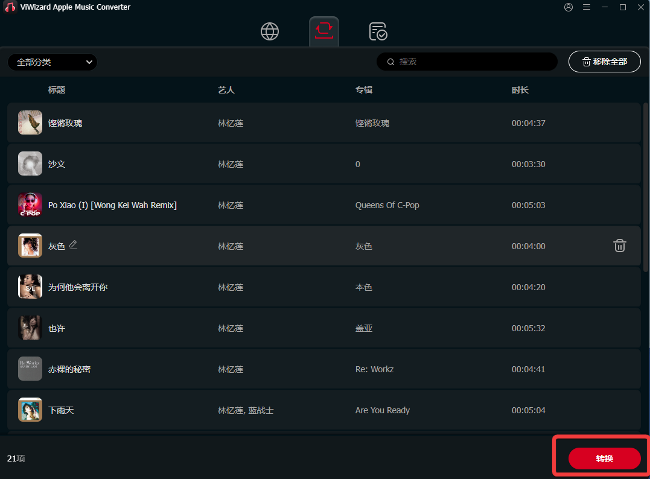
在 ViWizard 介面中瀏覽您的音樂庫。選擇您想要下載的歌曲、專輯或播放清單。點擊“+”按鈕將其新增至清單。準備好後,點擊「轉換」按鈕即可開始將您的曲目儲存為普通音訊檔案。
步驟 4尋找並欣賞您的新音樂文件
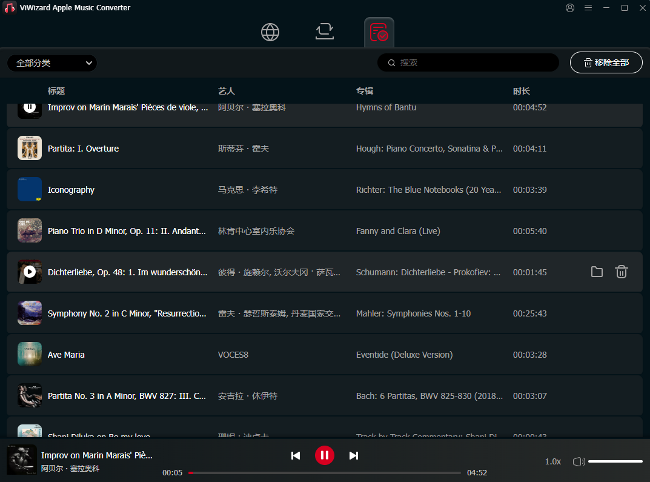
轉換完成後,請前往「歷史記錄」標籤或開啟電腦上的輸出資料夾。您將看到轉換後的音樂檔案——它們已去除 DRM 保護,可以隨意使用。您可以播放歌曲、將其複製到 USB 、傳輸到手機或進行備份。所有原始訊息,例如專輯封面和標題,都會保留在文件中,方便您整理收藏。
結論:
如果您決定持續續訂 Apple Music,並且不打算在更多裝置上播放 Apple Music,那麼您只能將 Apple Music 歌曲下載為快取文件,以便在電腦上離線收聽。但透過 ViWizard Apple Music 轉換器,您可以將 Apple Music 歌曲下載到電腦本地。此外,它還能將 Apple Music 歌曲轉換為多種無加密的音訊文件,方便您隨時隨地播放。
您可能對此感興趣



發表評論 (0)