



自推出以來,Apple Music 不斷發展壯大,始終致力於為用戶帶來更佳的音樂體驗。海量歌曲任你選擇,無論是精選歌單、電台節目或你最愛的專輯,都能讓你盡情享受音樂。 2021 年,Apple Music 也推出了空間音訊(Spatial Audio)和杜比全景聲(Dolby Atmos)以及無損音訊(Lossless Audio)等功能,而且全部免費。
第一部分. Apple Music 中的「無損」是什麼意思?
在 Apple Music 中啟用無損音訊後,歌曲下方會顯示一個小指示器,提示您目前播放的歌曲是否為無損音質。與 MP3 等壓縮格式不同,無損音訊能夠完整保留所有原始音訊資料。
壓縮是指透過演算法去除歌曲中一些不太明顯的部分來減少檔案大小。雖然這樣可以縮小檔案體積,但會犧牲一些音訊細節。而像 FLAC 和 ALAC(Apple Music 使用)這樣的無損格式則保留了聲音的每一個比特,這意味著您可以聽到藝術家想要呈現的音樂原貌。例如,許多用戶注意到無損格式中樂器聲更加豐富,或者一些在壓縮版本中丟失的細節也更加清晰。
對於那些想要以全新視角探索音樂庫的用戶來說,這是一個令人興奮的更新。讓我們來詳細了解一下,並學習一些你應該知道的基礎知識。
什麼是無損音訊?
無損音訊是一種在不犧牲任何音質的前提下聆聽音樂的方式。與壓縮音訊的格式不同,ALAC 保留了所有精細的細節。這意味著您可以聆聽歌曲的完整層次,捕捉到藝術家想要表達的每個音符和細微差別。對於追求高品質音效的人來說,無損音訊將帶來顛覆性的改變!
Apple Music 如何使用無損音訊?
Apple Music 讓您輕鬆享受無損音頻,設定選項涵蓋標準無損 (16 位元/44.1 kHz) 到高解析度無損 (24 位元/192 kHz)。不過,若要獲得最高音質,您需要一個外接 DAC,因為大多數設備預設僅支援 CD 音質。請注意,並非 Apple Music 上的所有內容都是無損的——直播電台、Apple Music 1 和音樂錄影帶是例外。
哪些裝置支援 Apple Music 無損音訊?
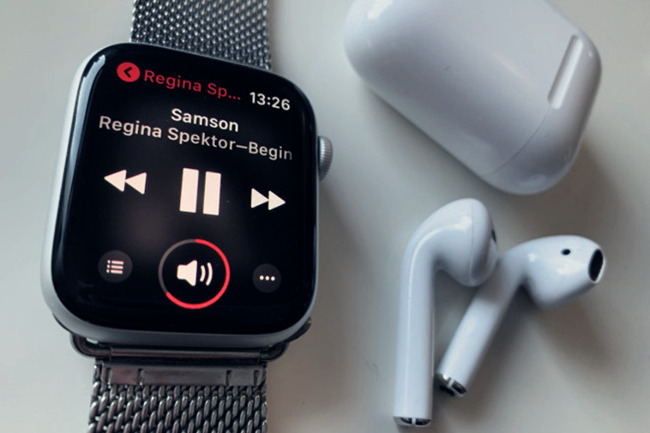
大多數新款蘋果設備都支援無損音頻,包括 iPhone、iPad、Mac 和 Apple TV。但是,由於藍牙音訊(例如 AirPods 和 HomePod)採用的是 AAC 編解碼器,因此無法提供真正的無損音質。為了獲得最佳效果,建議使用有線連接或外部 DAC。
CarPlay 可以播放無損音訊嗎?
是的,您可以透過 CarPlay 在車內享受無損音頻,但需要使用 USB 連接,而不是藍牙連接。這樣,您就可以隨時隨地聆聽高品質音樂。不過請記住,無損音訊串流比一般音訊串流消耗更多流量,所以請注意您的行動數據流量套餐!
在 Apple Music 上,空間音訊和無損音訊哪個音質比較好?
這取決於你的喜好。杜比全景聲的空間音訊能帶來身臨其境的環繞聲體驗,而無損音訊則更著重於保持錄音的原始音質。如果你使用有線連接,無損音訊通常能提供最清晰、最細膩的聲音。關鍵在於你是想感受置身音樂會現場的震撼,還是想細細品味歌曲的每個細節。
第二部分. 如何在 Apple Music 上取得無損音頻
Apple Music 讓用戶能夠在包括 iPhone、iPad、Mac、Apple TV、Windows 和 Android 裝置在內的各種平台上輕鬆體驗無損音訊。它能讓您聆聽喜愛的曲目,所有原始音訊資料都得以保留,帶來更豐富、更細膩的音質。
不過,要充分享受無損音頻,需要注意一些重要細節和設定要求。值得注意的是,Apple Music 的網頁播放器不支援此功能,因此您需要在相容的裝置上使用 Apple Music 應用程式。接下來,我們將介紹如何啟用此功能以及您需要準備哪些裝置:
支援 Apple Lossless Audio 的裝置和連接:
- 支援的設備: iPhone、iPad、iPod touch、Mac、Apple TV 4K、Windows PC 和 Android 裝置。
- 有線連接: 對於高解析度無損音頻,請使用帶有 Lightning 轉 3.5 毫米或 USB-C 轉接器的有線耳機,或使用外置 DAC。
- 藍牙局限性: 藍牙(包括 AirPods)不支援無損音訊傳輸。請使用有線連接以獲得最佳音質。
- CarPlay: 透過 USB 連接在車內播放無損音頻,但請注意數據流量消耗較高。
如何在不同裝置上啟用無損音訊:
1. iPhone、iPad 和 iPod Touch

- 在您的裝置上啟動音樂應用程式。
- 點擊螢幕右上角的「更多」按鈕(三個點)。
- 從下拉式選單中選擇“設定”。
- 向下捲動並點擊“音訊品質”。
- 開啟無損音訊。
- 您會看到無損(最高 24 位元/48 kHz)和高解析度無損(最高 24 位元/192 kHz)的選項。對於高分辨率音頻,請確保連接外部 DAC(數位類比轉換器)以獲得最佳體驗。
2. Mac

- 啟動 Mac 上的音樂應用程式。
- 在頂部選單列中,點擊“音樂”,然後選擇“偏好設定”。
- 在「首選項」中,導覽至「播放」標籤。
- 勾選「無損音訊」旁的複選框。然後,您可以從標準無損到高解析度設定中選擇所需的音質。
3. Apple TV 4K
- 前往“設定”>“系統”>“軟體更新”,檢查是否有可用更新。
- 開啟 Apple TV 上的「設定」。
- 開啟應用,選擇音樂。
- 點選音頻品質。
- 將「無損音訊」選項切換至開啟狀態。
4. Windows PC
- 在 Windows 電腦上啟動 Apple Music 應用程式。
- 點選左上角的側邊欄操作(三條水平線),然後選擇設定。
- 點選設定選單中的「播放」標籤。
- 開啟無損音訊選項,然後從下拉式選單中選擇您喜歡的音訊品質。
5. 安卓設備
- 在您的安卓裝置上啟動 Apple Music 應用程式。
- 點擊右上角的「更多」按鈕(三個點),然後選擇「設定」。
- 向下捲動並點擊“音訊品質”。
- 啟用「無損音訊」選項,並根據您的音訊品質偏好進行選擇。
- 音訊設備: 如果您選擇高解析度無損音頻,則需要在不支援原生高解析度音訊的裝置上連接外部 DAC 以播放 48 kHz 以上的音訊。
- 無線耳機: 請注意,像 AirPods 這樣的標準藍牙耳機不支援無損音訊。為了獲得最佳聆聽體驗,建議使用相容的有線耳機。
- 網頁播放器限制: 目前,Apple Music 網頁播放器不支援無損音頻,因此請務必使用上面列出的受支援設備之一以獲得最佳體驗。
額外提示: 如何在 Apple Music 上保留無損音頻
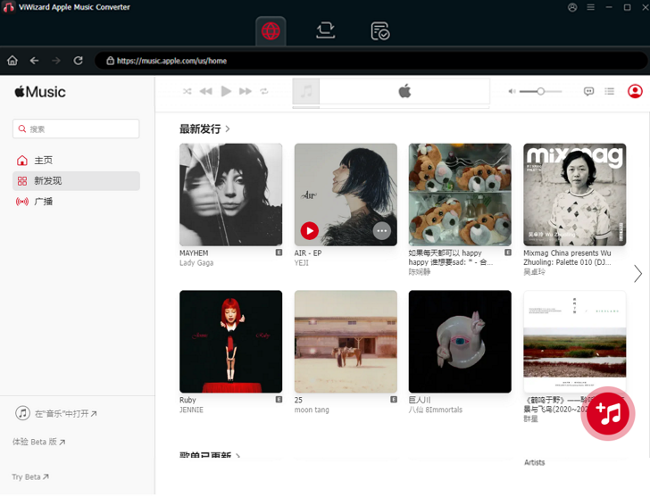
如果您的裝置不支援 Apple Music 無損音樂怎麼辦?在等待裝置上 Apple Music 無損音樂更新期間,您可以收聽 MP3 格式的 Apple Music,MP3 格式也同樣出色。
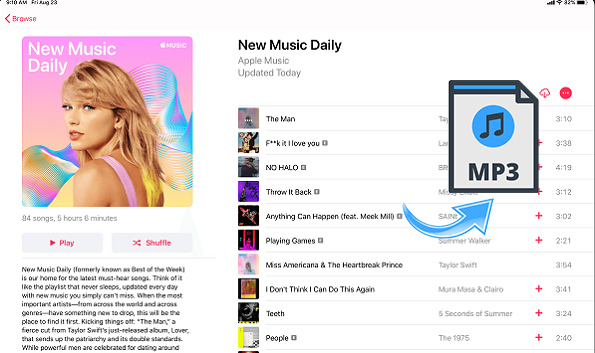
實際上,Apple Music 的 MP3 音訊格式有許多優勢,例如可在各種裝置和應用程式上播放。由於 MP3 是最受歡迎、應用最廣泛的音訊格式,因此您無需局限於支援 Apple Music 的裝置和 Apple Music 應用程式即可播放 Apple Music。
但 Apple Music 並未直接提供 MP3 音訊。你需要使用外部轉換器將 Apple Music 轉換為 MP3 格式。 ViWizard Apple Music 轉換器是一款功能強大的轉換器,可將 Apple Music 轉換為 MP3、M4A、FLAC 等多種格式。如果您對 Apple Music MP3 音訊感興趣,可以參考這篇指南了解如何將 Apple Music 轉換為 MP3。

您可能對此感興趣



發表評論 (0)