




像 Apple Music 這樣的音樂串流服務讓用戶可以輕鬆存取數百萬首歌曲,並下載多達 10 萬首曲目以供離線收聽。但是,在 Apple Music 中下載歌曲並不意味著它能像普通音樂檔案一樣使用。 Apple Music 是一項訂閱制串流服務,因此下載的曲目仍然受到保護,並且與該應用程式綁定。除非其他軟體支援 Apple Music,否則您無法將它們自由移動到其他裝置或在其他軟體中使用。
這是因為 Apple Music 的歌曲是透過專為 Apple Music 生態系統設計的串流媒體系統提供的。即使是離線下載也與您的帳戶關聯。如果訂閱到期,這些下載也會停止運作。
因此,一些聽眾會尋找方法,將他們在 Apple Music 上喜愛的音樂提取出來,並以標準格式保存,例如: MP3。這個過程通常被稱為「抓取」。簡單來說,Apple Music 抓取是指將 Apple Music 中的歌曲轉換成可以本地儲存並在多種不同裝置上播放的普通音訊檔案。
本指南將介紹幾種從 Apple Music 提取音樂的方法,包括 Apple Music 轉換器、錄音軟體、線上下載器以及其他方法。如果您想嘗試最可靠的工具之一,可以試試 ViWizard Apple Music 轉換器。它可以將 Apple Music 曲目轉換為 MP3 或 M4A 等格式,方便您更自由地使用它們。
準備好了嗎?讓我們先來了解一下 Apple Music 的抓取功能是如何運作的。

將 Apple Music 歌曲儲存為 MP3 等格式,即可隨時隨地播放,永久擁有。
第一部分. 你可以從 Apple Music 提取音樂嗎?
簡而言之,可以,但方式與從 CD 中提取音樂或轉換普通音訊檔案不同。 Apple Music 上的歌曲屬於串流媒體服務,因此受數位版權管理保護,並由平台控制。即使您下載歌曲以供離線收聽,這些文件也不是普通的音訊文件,不能用常用工具開啟或轉換。
下載的歌曲會以 M4P 檔案的形式快取在本地,這些檔案只能在已關聯到您的 Apple ID 訂閱的授權 Apple 應用程式中播放。因此,「音樂」應用程式不允許將 Apple Music 曲目直接轉換為 MP3 等格式。
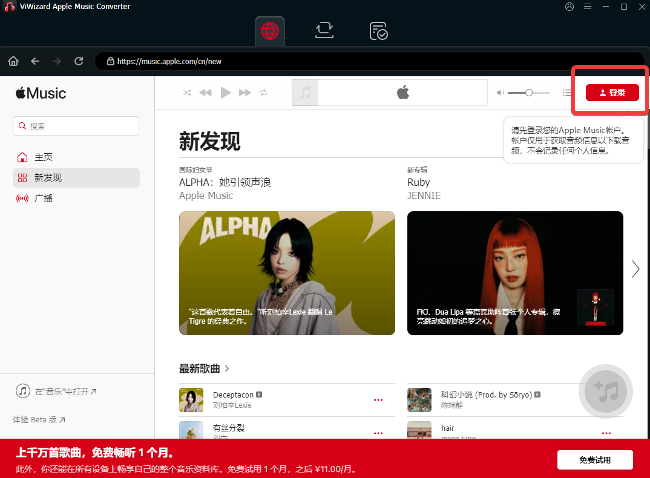
要將這些音軌轉換為標準音訊文件,通常需要使用專門的工具。例如,ViWizard Apple Music 轉換器可以解碼 Apple Music 音訊串流並將其編碼為 MP3 等常見格式。它還允許用戶調整位元率、取樣率和聲道等設定。
第二部分. Apple Music 抓取功能的工作原理
什麼是 Apple Music 抓取工具?
Apple Music 抓取工具可以將 Apple Music 中的歌曲儲存為永久音訊檔案。與 Apple Music 內建的下載功能(訂閱到期後即失效)不同,抓取工具會將歌曲轉換為 MP3 或 WAV 等標準格式。這意味著音樂可以一直保存在您的裝置上,隨時播放。
為什麼要使用 Apple Music Ripper?
人們使用這些工具的原因之一是能夠掌控自己的音樂收藏。以 Apple Music 為例,用戶隨著時間累積的音樂庫與有效的訂閱服務綁定。如果訂閱到期,這些歌曲也將隨之消失。此時,使用者通常會選擇繼續訂閱、從 iTunes Store 重新購買歌曲,或使用音樂抓取工具將音樂轉換成常用格式。
Apple Music 抓取工具的工作原理是什麼?
大多數音訊擷取軟體會從 Apple Music 播放中提取音訊並將其轉換為可下載的檔案。有些工具可以一次處理整個播放列表,從而節省時間。最終效果取決於所使用的軟體。例如,ViWizard Apple Music 轉換器允許您在轉換 Apple Music 曲目時選擇輸出格式、位元率和其他音訊設定。
翻錄和下載是一樣的嗎?
不完全是這樣。在 Apple Music 中下載歌曲時,它們會與您的訂閱綁定,訂閱到期後就無法播放。而翻錄則會在您的裝置上建立實際的音訊文件,因此它們可以一直使用,不受相同的限制。
CD抓軌與Apple Music抓軌
CD 抓取很簡單,因為你擁有光碟。像 iTunes 這樣的程式可以從 CD 複製歌曲,並毫無限制地儲存為 MP3 或 AAC 檔案。 Apple Music 的運作方式不同,因為音樂是透過訂閱來存取的。即使是下載的曲目也受到保護,如果訂閱到期,它們就會停止播放。要將它們永久保存為文件,通常需要使用專門的抓取軟體。
第三部分. 如何使用桌面轉換軟體將 Apple Music 中的音樂轉換為 MP3 格式
如果您想永久保存 Apple Music 曲目的 MP3 版本,桌面轉換軟體是最簡單的方法之一。這些程式可以與電腦上的 Apple Music 應用程式配合使用,將串流曲目轉換為 MP3 等標準音訊文件,同時保留歌曲標題、藝術家、專輯封面和曲目編號等資訊。
通常操作步驟如下:在已啟用 Apple Music 帳戶的電腦上安裝轉換器。開啟軟體,選擇所需的歌曲、專輯或播放列表,並調整格式、位元率和檔案儲存位置等設定。然後開始轉換,等待軟體完成即可。
其優勢在於您可以一次轉換多首歌曲,並且轉換後的檔案與普通的 MP3 檔案完全相同。大多數桌面轉換器需要訂閱或一次性購買,但如果您想要永久保存 Apple Music 曲庫,通常來說還是值得的。
#1. ViWizard Apple Music 轉換器

ViWizard Apple Music 轉換器:
- 平台: Windows 和 macOS
- 適用於: Apple Music 的歌曲、專輯、播放清單、藝人和 iTunes 資料庫
- 輸出格式: MP3、M4A、WAV、FLAC、AIFF、M4B
- 音訊: 最高可達 320 kbps 或無損音質
- 速度: 批量轉換速度提升高達 20 倍
- 庫支援: 下載完整播放清單和專輯
- 附加功能: 儲存歌曲資訊、專輯封面和元數據
- 特色功能: 內建 Apple Music 網路播放器
ViWizard Apple Music 轉換器是目前最受推薦的桌面工具之一,可以將 Apple Music 曲目翻錄成永久音訊文件,例如 MP3、FLAC、WAV、M4A、M4B 或 AIFF。它可在 Windows 和 macOS 系統上運行,並透過內建的 Web 播放器存取 Apple Music。實際使用中,其介面與瀏覽 Apple Music 本身非常相似。您可以登入、瀏覽您的音樂庫,並將專輯、播放清單或整個收藏集新增至轉換佇列。軟體會保留藝術家姓名、專輯封面和曲目編號等元數據,這有助於將轉換後的文件整理到您的音樂庫中。除了基本的抓取功能外,ViWizard 還注重易用性。其簡潔的介面使轉換 Apple Music 歌曲變得簡單易上手,即使是新手也能輕鬆完成。
ViWizard Apple Music 轉換器支援大量轉換,並以快速轉換和支援無損格式為賣點。許多用戶希望永久保存 Apple Music 曲目,他們會抓取、轉換音訊文件,並將其準備用於離線存檔、DJ 軟體以及傳輸到 Apple 生態系統之外的設備。
- 將 Apple Music 的歌曲、專輯、播放清單和藝人轉換為 MP3 格式,以便輕鬆存取
- 保留無損音訊、高解析度無損音訊和杜比全景聲 (Dolby Atmos) 音質
- 移除 Apple Music 的 DRM,享受無限制離線收聽
- 儲存轉換後的音訊文件,同時保留完整的 ID3 標籤訊息
步驟 1 在您的電腦上,下載並安裝適用於 Windows 或 Mac 的 ViWizard Apple Music 轉換器。
步驟 2 啟動ViWizard並使用您的Apple Music帳戶登錄,以便程式可以存取您的音樂庫。
步驟 3 在功能表列中,點選首選項,然後開啟轉換部分。
步驟 4 選擇輸出格式,例如 MP3、AAC 或 ALAC,然後選擇儲存轉換後文件的資料夾。
步驟 5 開啟Apple Music Web Player,然後找到要轉換的歌曲、專輯或播放清單。
步驟 6 點擊右下角的+按鈕,以便 ViWizard 可以掃描您選擇的曲目。
步驟 7 查看偵測到的歌曲,選擇你想要的歌曲,然後點擊新增到清單將其發送到轉換佇列。
步驟 8 點選
步驟 9 轉換完成後,請開啟 已轉換 標籤頁,並點擊某首曲目旁的 資料夾 圖示,即可開啟儲存 MP3 檔案的資料夾。
- 優點
- 簡易 Apple Music 下載器
- 支援 MP3 及其他格式
- 下載播放清單和專輯
- 儲存歌曲資訊和封面
- 缺點
- 免費試用版只能轉換部分歌曲
- 需要安裝軟體
- 完整版需付費。
#2. ViWizard All-in-One Music Converter

ViWizard All‑in‑One Music Converter:
- 平台: Windows 和 macOS
- 適用於: Apple Music 和其他串流服務
- 輸出格式: MP3、M4A、WAV、FLAC、AIFF
- 音訊: 最高可達 320 kbps 音質
- 速度: 快速批量下載
- 庫支援: 支援播放清單和專輯
- 附加功能: 內建多種服務的播放器
- 特色功能: 多平台音樂下載器
ViWizard All-in-One Music Converter 擴展了 Apple Music 抓取工具的概念,將多個串流媒體服務整合到一個程式中。它透過內建的 Web 播放器整合了 Apple Music,使用戶能夠在同一介面中處理 Apple Music 曲庫中的音樂。
無需為每個服務安裝單獨的工具,所有操作都集中在一個地方完成。 Apple Music 專輯或播放清單可以新增至轉換佇列並儲存為標準音訊檔案。這種設定對於訂閱多個串流媒體服務或在不同平台上維護音樂庫的使用者來說尤其有用。
將 Apple Music 歌曲儲存為 MP3 等格式,即可隨時隨地播放,永久擁有。
- 優點
- 從多個服務下載音樂
- 支援 Apple Music 播放列表
- 可轉換為多種格式
- 支援批量下載
- 缺點
- 需要安裝
- 需要付費許可證
- 佔用更多系統資源
#3. NoteBurner Apple Music Converter

NoteBurner Apple Music Converter:
- 平台: Windows 和 macOS
- 適用於: Apple Music 的歌曲、播放清單和專輯
- 輸出格式: MP3、AAC、WAV、FLAC、AIFF、ALAC
- 音訊: 最高可達無損質量
- 速度: 轉換速度提升高達 10 倍
- 庫支援: 批量下載播放列表
- 附加功能: 保存歌曲資訊和歌詞
- 特色功能: 內建音訊工具和標籤編輯器
NoteBurner Apple Music Converter 是歷史最悠久的 Apple Music 抓取工具之一。它可以將 Apple Music 曲目、iTunes 購買內容和有聲讀物轉換為 MP3、AAC、FLAC、AIFF 或 ALAC 等格式。
該節目專注於快速轉換和高品質輸出,同時保留專輯封面、藝術家姓名和曲目詳情等元數據。對於大型音樂庫,這有助於在將 Apple Music 曲目翻錄到本地儲存後,保持轉換後的檔案井然有序。此外,該程式還支援批量轉換,因此非常適合轉換整個播放清單或專輯。
- 優點
- 熱門 Apple Music 下載器
- 支援 MP3 及其他格式
- 批量下載播放列表
- 儲存歌曲資訊和封面
- 缺點
- 免費試用限制歌曲長度
- 需要安裝
- 完整版需付費。
#4. TuneFab Apple Music Converter

TuneFab Apple Music Converter:
- 平台: Windows 和 macOS
- 適用於: Apple Music 的歌曲、專輯、播放清單和藝人
- 輸出格式: MP3、M4A、WAV、FLAC
- 音訊: 最高可達 320 kbps 音質
- 速度: 快速批量轉換
- 庫支援: 支援播放清單下載
- 附加功能: 保留歌曲元數據和封面圖
- 特色功能: 內建 Apple Music 網路播放器
TuneFab Apple Music Converter 是另一款桌面工具,專為將 Apple Music 串流媒體轉換為標準音訊格式而設計。它透過內建的 Apple Music 網路播放器工作,您可以在其中登錄,選擇曲目或播放列表,然後將其添加到轉換列表中。
Apple Music 轉換器現已整合到 TuneFab 一體化音樂轉換器工具包中,該工具包支援多個串流媒體平台。它包含批次轉換和元資料保留功能,方便用戶將大型 Apple Music 播放清單下載為本機檔案。
- 優點
- 將 Apple Music 歌曲轉換為 MP3
- 下載播放清單和專輯
- 儲存歌曲訊息
- 簡潔的介面
- 缺點
- 免費試用版只能轉換部分歌曲
- 需要安裝
- 需要付費許可證

想知道 TuneFab Apple Music Converter 是否值得購買?這篇評測涵蓋了它的功能、優缺點、實際性能、法律注意事項以及最佳替代方案,以幫助您做出決定。
#5. Apple Music ALAC / Dolby Atmos Downloader (Open Source)
Apple Music ALAC / Dolby Atmos Downloader (Open‑Source):
- 平台: Windows、macOS、Linux
- 適用於: Apple Music 的曲目和專輯
- 輸出格式: ALAC 和杜比全景聲音音
- 音訊: 支援無損音頻和空間音頻
- 速度: 取決於設定
- 庫支援: 專輯下載
- 附加功能: 開源且可自訂
- 特色功能: 專注於高品質的 Apple Music 音頻
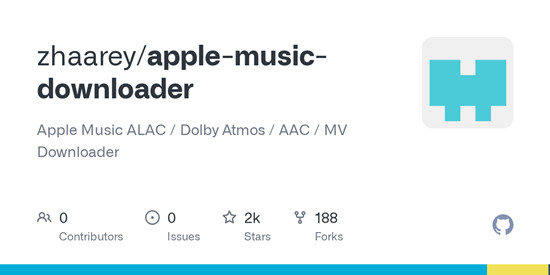
Apple Music ALAC / Dolby Atmos Downloader 是一款開源的命令列工具,不僅可以下載 Apple Music 的歌曲,還可以下載音樂影片。對於音樂,它支援 ALAC(無損音訊)和 Dolby Atmos(空間音效)等格式。它需要安裝 MP4Box 和 mp4decrypt 才能正常運作,並且需要 Apple 提供的媒體使用者令牌。它支援批量下載、歌詞和專輯封面,因此深受希望完全掌控下載的高級用戶的歡迎。
- 優點
- 免費開源工具
- 支援高品質音頻
- 適合進階用戶
- 缺點
- 難以設定
- 需要技術知識
- 沒有簡單的介面
#6. Freyr Music Downloader
Freyr (開源工具):
- 平台: Windows、macOS、Linux
- 適用於: Apple Music 的曲目、播放清單、專輯
- 輸出格式: MP3、FLAC 及其他格式
- 音訊: 高品質下載
- 速度: 取決於系統設定
- 庫支援: 播放清單和專輯下載
- 附加功能: 命令列自動化
- 特色功能: 完全開源的下載器
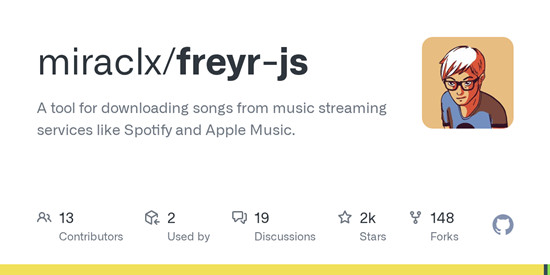
Freyr 是一款知名的開源音樂下載器,它可以透過支援的串流媒體服務的連結獲取歌曲、專輯或播放清單。它通常透過命令列運行,而不是圖形介面。
Freyr 等工具因其免費且可自訂而吸引高級用戶。然而,其設定可能較為複雜,並且可能需要進行一些配置才能下載或處理音樂連結。
- 優點
- 免費開源下載器
- 支援播放清單和專輯
- 適合進階用戶
- 缺點
- 命令列工具
- 對初學者來說很難。
- 設定過程可能很複雜
第四部分. 如何使用線上 Apple Music 下載器翻錄 Apple Music
如果您不想安裝任何軟體,可以嘗試使用線上 Apple Music 下載器。這些網站允許您貼上音樂鏈接,工具會自動查找可供下載的版本。
有些工具,例如 APPLmusicdownloader,會搜尋與 Apple Music 曲目相符的公共音訊資源,有時也會在網路上找到其他版本。因此,搜尋結果並不總是完全一致,而且對播放清單的支援通常也比較有限。這些工具更適合下載幾首歌曲,而不是轉換整個音樂庫。
主要優點是方便。無需安裝。只需貼上鏈接,下載文件,即可完成。
#1. APPLmusicDownloader

APPLmusicDownloader:
- 平台: 網路瀏覽器(所有系統)
- 適用於: Apple Music 歌曲連結
- 輸出格式: MP3
- 音訊: 標準壓縮質量
- 速度: 快速單曲下載
- 庫支援: 播放清單支援有限
- 附加功能: 無需安裝
- 特色功能: 簡單的MP3下載鏈接
APPLmusicDownloader 是一款基於瀏覽器的 Apple Music 音訊擷取工具,可從 Apple Music 連結建立可下載的音訊檔案。無需安裝任何軟體,所有操作均透過網頁完成。
你可以從 Apple Music 複製歌曲或播放列表鏈接,貼上到網站,該服務就會產生一個 MP3 檔案供你下載。這種方法對於偶爾下載來說很方便,但這些工具通常對播放清單、批量下載或更高品質的格式支援有限。
- 優點
- 簡易網頁版下載器
- 無需安裝
- 方便複製貼上使用
- 缺點
- 播放清單下載次數有限
- 音頻品質可能有所不同
- 可能並非總是有效
#2. APLMate Apple Music Downloader

APLMate:
- 平台: 網路瀏覽器(所有系統)
- 適用於: Apple Music 曲目連結
- 輸出格式: MP3
- 音訊: 標準音頻品質
- 速度: 快速下載
- 庫支援: 播放清單支援有限
- 附加功能: 簡單的複製貼上用法
- 特色功能: 免費線上下載器
APLMate 的工作原理類似。它透過一個簡單的瀏覽器介面,將 Apple Music 的歌曲、專輯或播放清單轉換為 MP3 檔案。
將 Apple Music 連結貼到網站後,該服務會處理連結並產生可下載的檔案。它易於使用且無需安裝,但此類線上工具通常缺乏批量下載或詳細的品質設定等高級功能。
- 優點
- 免費 Apple Music 下載器
- 可在網頁瀏覽器中使用
- 簡單易用
- 缺點
- 限量批量下載
- 有時音訊品質會降低
- 網站可能包含廣告
#3. KeepVid
KeepVid:
- 平台: 網頁瀏覽器和桌面
- 適用於: 音樂和媒體鏈接
- 輸出格式: MP3 和視訊格式
- 音訊: 標準壓縮音訊
- 速度: 快速下載
- 庫支援: 播放清單支援有限
- 附加功能: 支援多個網站
- 特色功能: 簡易連結下載工具
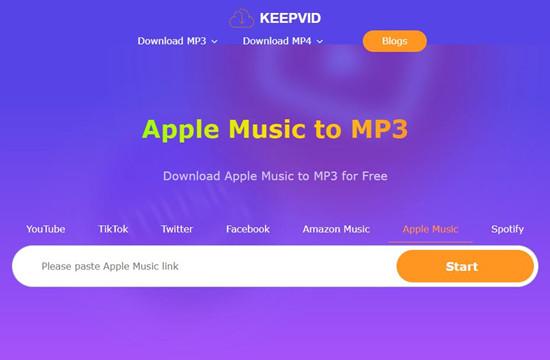
KeepVid 是一款通用媒體下載器,支援包括 Apple Music、YouTube 和 SoundCloud 在內的多個平台。它並非只專注於 Apple Music,而是可以處理來自不同服務的連結並產生可下載的檔案。
操作很簡單。只需將 Apple Music 連結貼到網站,然後下載生成的音訊檔案即可。與專業的 Apple Music 轉換器相比,其音訊品質和功能通常較為有限,而且可能並非始終支援播放清單下載。
- 優點
- 基於網頁的下載器
- 適用於許多網站
- 無需安裝
- 缺點
- 不專注於 Apple Music
- 較低的音頻質量
- 播放清單支援有限
第五部分. 如何使用音訊錄製軟體翻錄 Apple Music
音訊錄製軟體的工作原理不同。它不是直接轉換音軌,而是錄製電腦正在播放的內容,並將其儲存為新的音訊檔案。
這種方法需要一些設定。您需要選擇系統音訊作為錄音來源,並手動控制錄音。錄音是即時進行的,所以一首 4 分鐘的歌曲大約需要 4 分鐘才能錄製完成。
它的優點在於幾乎可以兼容所有音訊來源,而不僅僅是 Apple Music。缺點是,與 ViWizard Apple Music 轉換器等自動化工具相比,用這種方式錄製大型音樂庫可能要花費更長時間。
#1. ViWizard Apple Music Recorder

ViWizard Apple Music Recorder:
- 平台: Windows 和 macOS
- 適用於: Apple Music 播放和串流音訊
- 輸出格式: MP3、M4A、WAV、FLAC
- 音訊: 高品質系統音訊錄製
- 速度: 即時錄製
- 庫支援: 記錄播放清單中的歌曲。
- 附加功能: 基本編輯工具
- 特色功能: 錄製來自任何串流媒體服務的音頻
ViWizard Apple Music Recorder 採用錄製方式而非直接轉換。它不會從 Apple Music 下載曲目,而是在音樂播放時錄製音訊串流,並將錄音儲存為本機檔案。
播放過程中,程式會捕捉系統音頻,並能將錄音分離成各個音軌。由於錄音是即時進行的,因此抓取一個較長的 Apple Music 播放清單所需的時間與播放該播放清單所需的時間大致相同。
- 優點
- 記錄 Apple Music 播放
- 可與不同的串流服務搭配使用
- 簡易錄音工具
- 缺點
- 即時記錄
- 大型播放清單運行緩慢
- 需要手動播放
#2. Audacity

Audacity:
- 平台: Windows、macOS、Linux
- 適用於: Apple Music 播放錄製
- 輸出格式: MP3、WAV、AIFF、FLAC
- 音訊: 高品質錄音
- 速度: 即時錄製
- 庫支援: 手動錄製播放列表
- 附加功能: 進階音訊編輯
- 特色功能: 免費開源錄音機
Audacity 是一款免費開源的音訊編輯器,它還可以透過錄製系統音訊來提取 Apple Music 的內容。該程式不會直接下載文件,而是在 Apple Music 運行時錄製電腦上播放的聲音。
錄製完成後,音訊可以進行剪輯或分割成多個音軌。由於錄製是即時進行的,因此錄製專輯或播放清單所需的時間與聆聽所需的時間相同。
- 優點
- 免費錄音軟體
- 從系統音錄製 Apple Music
- 強大的編輯工具
- 缺點
- 即時記錄
- 需要手動編輯
- 設定過程可能會令人困惑
#3. Apowersoft Online Audio Recorder

Apowersoft Online Audio Recorder:
- 平台: 網頁瀏覽器(Windows 和 Mac)
- 適用於: Apple Music 播放錄製
- 輸出格式: MP3 和其他音訊格式
- 音訊: 高品質瀏覽器錄製
- 速度: 即時錄製
- 庫支援: 播放歌單時錄製歌曲
- 附加功能: 無需安裝
- 特色功能: 簡易線上錄音工具
Apowersoft Online Audio Recorder 是一款基於瀏覽器的錄音工具,可直接從網頁擷取系統音訊。允許瀏覽器錄音後,工具會錄製電腦上正在播放的任何音訊。
這意味著無需安裝完整應用程式即可錄製 Apple Music 的播放內容。與其他錄音工具一樣,該過程實時進行,可能需要後期手動編輯以分離音軌。
- 優點
- 網路為基礎的錄音機
- 無需安裝
- 很容易開始錄音
- 缺點
- 即時記錄
- 需要網路連接
- 編輯功能有限
第六部分. 如何使用 Apple Music 內建轉換工具提取 Apple Music 音樂
如果您更傾向於官方管道,從 iTunes Store 購買音樂是獲取無 DRM 保護文件的最簡單方法。購買的歌曲通常採用 AAC 格式,其使用方式與普通數位音樂相同。
將歌曲新增至 Apple Music 資料庫後,您可以使用內建的轉換工具建立 MP3 版本。在匯入設定中設定您所需的輸出格式,選擇歌曲,然後從資料庫選單中轉換。
是的,這需要購買曲目,但過程簡單、可靠,並得到蘋果公司的全面支持。
步驟 1 在你的 iPhone、iPad 或 Mac 上,開啟 Apple Music 應用程式。
步驟 2 在左側邊欄中,點選iTunes Store。
步驟 3 瀏覽或搜尋你想購買的歌曲或專輯。
步驟 4 點擊歌曲或專輯旁邊的價格按鈕,然後使用您的Apple ID確認購買。
步驟 5 點選音樂庫 > 已購查看您購買的音樂。
步驟 6 點擊下載圖示(帶有向下箭頭的雲朵)即可離線儲存歌曲。
步驟 7 在您的電腦上,開啟 Mac 上的 Apple Music 或 Windows 上的 iTunes。
步驟 8 前往首選項 > 匯入設定,然後選擇 MP3 編碼器。

步驟 9 從您的音樂庫中選擇已購買的歌曲。
步驟 10 點選檔案 > 轉換 > 建立 MP3 版本建立 MP3 副本。

步驟 11 在 Mac 上,請檢查 「音樂」 > 「媒體」 > 「音樂」。在 Windows 上,請檢查 「iTunes Media」 > 「音樂」。
第七部分. 如何使用 Telegram 音樂機器人抓取 Apple Music
如果想嘗試更特別的方法,可以試試 Telegram 上的音樂機器人。這些機器人會搜尋關聯的音樂資料庫,當你發送歌曲名稱或 Apple Music 連結時,它們會返回可下載的音訊檔案。
機器人找到歌曲後,您可以直接從聊天視窗中儲存。請注意,這些機器人無法直接存取 Apple Music 串流媒體,它們依賴外部資源,因此結果可能有所不同,而且播放清單下載通常有限制。這是一種獲取少量歌曲的便捷方法,但它並非像 ViWizard Apple Music 轉換器那樣可以完整提取 Apple Music 曲庫中所有歌曲的解決方案。
步驟 1 在手機或電腦上安裝Telegram。
步驟 2 使用搜尋列尋找音樂機器人,例如VK Music Bot、Music Downloader Bot或DeezLoad Bot。
步驟 3 開啟機器人聊天窗口,然後點擊開始。
步驟 4 在聊天視窗中輸入 歌曲、專輯 或 藝人名稱,然後發送。
步驟 5 檢視機器人回傳的結果,其中通常會顯示 藝術家、播放時間 以及 音質。
步驟 6 點擊機器人傳送的 檔案 進行下載。該曲目將會儲存至您的裝置中。
步驟 7 開啟裝置的 下載 資料夾,然後將該曲目移至您偏好的 音樂應用程式 或資料夾中,使其像一般音訊檔案一樣運作。
第八部分. 從 Apple Music 翻錄音樂合法嗎?
是的,這個主題可能會讓人困惑,因為串流音樂和付費音樂的運作方式不同。透過 Apple Music 訂閱獲得的歌曲受數位版權管理 (DRM) 保護。這種保護措施可以防止它們被隨意轉換或在授權應用之外使用。
從 iTunes Store 購買的音樂有所不同。這些曲目通常以無 DRM 保護的 AAC 檔案形式提供,可以使用音樂應用內建的工具將其轉換為 MP3 格式。
訂閱曲目仍受版權保護,移除該保護可能違反某些地區的版權法。執法通常著重於音樂的分享或傳播,而非個人收聽,但各地規定可能有所不同。如果音樂被轉換,則應僅供個人使用。
因此,許多用戶建議購買歌曲,而不是從 Apple Music 曲庫下載。購買的歌曲就像普通的音訊檔案一樣,可以更輕鬆地進行轉換、傳輸或備份。
第九部分. 最佳 Apple Music 抓取工具對比
讀完這篇文章,你會發現一些可以幫你抓取 Apple Music 歌曲的軟體。但是哪一款才是最實用的呢?本文將從輸出品質、輸出格式等多個面向對這些軟體進行比較。
| 特徵 | ViWizard Apple Music Converter | ViWizard All‑in‑One Music Converter | NoteBurner Apple Music Converter | TuneFab Apple Music Converter | Apple Music ALAC / Dolby Atmos Downloader | Freyr |
|---|---|---|---|---|---|---|
| 平台 | Windows / Mac | Windows / Mac | Windows / Mac | Windows / Mac | Windows / Mac / Linux | Windows / Mac / Linux |
| 方法 | 直接轉換 Apple Music | 多服務音樂轉換 | 直接轉換 Apple Music | 直接轉換 Apple Music | 下載並解密 Apple 串流媒體 | 命令列下載器 |
| 文件格式 | MP3, M4A, WAV, FLAC, AIFF, M4B | MP3, M4A, WAV, FLAC, AIFF | MP3, AAC, WAV, FLAC, AIFF, ALAC | MP3, M4A, WAV, FLAC | ALAC, EC3 (杜比全景聲), AAC | MP3, FLAC, others |
| 元數據 | 是的 | 是的 | 是的 | 是的 | 是的 | 有限的 |
| 移除數位版權管理 | 是的 | 是的 | 是的 | 是的 | 是的 | 不 |
| 大量下載 | 是的 | 是的 | 是的 | 是的 | 是的 | 是的 |
| 音訊品質 | 最高可達 320 kbps / 無損 | 最高可達 320 kbps | 無損 | 最高可達 320 kbps | 原版 Apple 無損 | 取決於來源 |
| 速度 | 速度提升高達 20 倍 | 快速批量轉換 | 速度提升高達 10 倍 | 快速批量轉換 | 取決於設定 | 取決於設定 |
| 易用性 | 簡單的 | 簡單的 | 簡單的 | 簡單的 | 進階 | 進階 |
| 成本 | 付費 | 付費 | 付費 | 付費 | 免費(開源) | 免費(開源) |
| 主要特點 | 播放清單下載,保留元數據 | 支援多種音樂服務 | 內建標籤編輯器工具 | 內建 Apple Music 網路播放器 | 支援ALAC和杜比全景聲 | 開源自動化工具 |
| 特徵 | APPLmusicDownloader | APLMate | KeepVid |
|---|---|---|---|
| 平台 | 網路瀏覽器 | 網路瀏覽器 | 網路瀏覽器 / 桌面 |
| 方法 | Apple Music 連結下載器 | Apple Music 連結下載器 | 媒體連結下載器 |
| 文件格式 | MP3 | MP3 | MP3, MP4 |
| 元數據 | 基本的 | 基本的 | 有限的 |
| 移除數位版權管理 | 不 | 不 | 不 |
| 大量下載 | 不 | 不 | 有限的 |
| 音訊品質 | 因情況而異 | 因情況而異 | 因情況而異 |
| 速度 | 快速單曲下載 | 快速單曲下載 | 快速單曲下載 |
| 易用性 | 非常簡單 | 非常簡單 | 簡單 |
| 成本 | 免費 | 免費 | 免費 |
| 主要特點 | 簡單的複製貼上 Apple Music 鏈接 | 快速下載 MP3 | 可與多個媒體網站搭配使用 |
| 特徵 | ViWizard Apple Music Recorder | Audacity | Apowersoft Online Audio Recorder |
|---|---|---|---|
| 平台 | Windows / Mac | Windows / Mac / Linux | 網路瀏覽器 |
| 方法 | 系統音訊錄製 | 系統音訊錄製 | 瀏覽器音訊錄製 |
| 文件格式 | MP3, WAV, M4A, FLAC | MP3, WAV, FLAC, AIFF | MP3 |
| 元數據 | 基本的 | 基本的 | 基本的 |
| 移除數位版權管理 | 是的(透過錄音) | 不 | 不 |
| 大量記錄 | 不 | 有限的 | 不 |
| 音訊品質 | 高的 | 取決於設定 | 好的 |
| 速度 | 即時錄製 | 即時錄製 | 即時錄製 |
| 易用性 | 簡單的 | 中等 | 簡單的 |
| 成本 | 付費 | 免費 | 免費 / 有限的 |
| 主要特點 | 記錄 Apple Music 播放 | 進階編輯工具 | 無需安裝即可在線上錄製 |
結論:
以上是一些實用的 Apple Music 音訊抓取工具,您可以將 Apple Music 音樂抓取成 MP3 格式,以便在您喜歡的裝置上欣賞。最終選擇取決於您的需求。如果您想要快速轉換並獲得最佳音質,ViWizard Apple Music Converter 和 Tunelf Audio Converter 絕對能滿足您的需求。如果您需要錄製來自各種來源的音頻,ViWizard Audio Capture 和 Joyoshare VidiKit 或許是您的理想選擇。無需安裝額外的應用程序,您還可以嘗試 Apowersoft Free Online Audio Recorder 和 Soundloaders Apple Music Downloader。別猶豫了,趕快下載以上工具,將 Apple Music 歌曲抓取成 MP3 吧!
您可能對此感興趣





發表評論 (0)