



透過 2022.44.25 版本軟體更新,特斯拉新增了對 Apple Music 的原生支持,自 2022 年底起,訂閱用戶即可透過車載觸控螢幕存取其完整的音樂庫。特斯拉先前已支援 Apple Music 數年,並在特斯拉媒體播放器中為用戶提供原生 Apple Music 應用程式。使用者可透過主觸控螢幕存取應用,並在簡潔直覺的介面中進行隨機播放、循環播放和搜尋等操作。
即使在駕駛過程中,體驗也十分自然。由於特斯拉不支援蘋果 CarPlay,因此並未將其納入其中。目前,特斯拉自帶的 Apple Music 應用程式仍是最接近 CarPlay 音樂整合體驗的選擇。
雖然 Apple Music 應用程式運作良好,但部分使用者可能會遇到登入錯誤等問題。特斯拉上的 Apple Music 並非僅限於一種播放方式,因此準備一些備用方案(例如藍牙、USB 或車載瀏覽器)會很有幫助。本指南將逐一介紹這些選項,以便您選擇最適合自己的方式。讓我們開始吧。
方法一: 在特斯拉上使用內建的 Apple Music 應用
在特斯拉車上聆聽音樂,最流暢的選擇就是 內建的 Apple Music 應用程式。 此功能已預載於多數 Model 3 及 Model Y 車型,並已更新軟體,運作方式如同原生的特斯拉媒體服務,而非透過 CarPlay 鏡像顯示 iPhone 畫面。 您可透過 應用程式啟動器 存取 原生應用程式整合功能,其介面雖然有時較為基礎,但操作熟悉,讓您能直接在觸控螢幕上瀏覽 播放清單、專輯和電台。部分功能(例如空間音效或無損音軌)則有所限制。
它透過車輛的網路串流音樂,因此除了標準的 Apple Music 訂閱服務 之外,使用者還需要 Tesla 高級連線服務 或手機熱點。 您無法直接將歌曲下載到車內進行離線收聽,也無法透過藍牙播放手機上下載的離線歌曲。
- 與特斯拉觸控螢幕和語音控制無縫集成
- 登入後無需手機即可使用
- 可透過特斯拉高級連線或 Wi-Fi 進行串流播放
- 播放可能僅限於部分曲目
- 不支援無損音訊和杜比全景聲。
- 某些功能(例如隨機播放、歌詞、露骨內容過濾和最近添加內容)可能無法完全正常運作
- 用戶報告偶爾出現應用程式卡頓或登入問題
步驟 1 請確認您的 Tesla 已連上網路。
步驟 2 前往 控制 > 軟體 ,並安裝所有更新。
步驟 3 在觸控螢幕上點選 媒體圖示 或 應用程式啟動器。
步驟 4 點選 Apple Music 圖示。
步驟 5 請開啟 相機應用程式在您的 iPhone 上,並掃描 QR 碼。

步驟 6 點擊連結,並使用您的 Apple ID 登入。
步驟 7 若系統提示,請完成 雙因素驗證。
步驟 8 允許 Tesla 存取您的 Apple Music 帳戶。
步驟 9 瀏覽您的音樂庫,並選擇 歌曲、專輯、播放清單或電台。
步驟 10 按下 語音按鈕,並說:「在 Apple Music 上播放 [歌曲/藝人/播放清單]。」
方法二: 透過藍牙在特斯拉上播放 Apple Music
藍牙串流 操作簡便且靈活。 將您的 iPhone 與 Tesla 配對,在手機上播放 Apple Music,車輛便會充當揚聲器。您可播放 已下載的音樂,包括 空間音效或無損音軌,且無需 高級連線服務。 雖然透過藍牙傳輸的音質略有壓縮,且部分觸控螢幕功能無法使用,但此裝置適用於 任何特斯拉車型,且在日常使用中相當可靠。
- 根據特斯拉車主的說法,播放效果相當可靠
- 使用 iPhone 或 iPad 即可輕鬆設定
- 無需 Tesla 高級連線服務,可透過手機網路連線使用
- 特斯拉的顯示幕會顯示基本的行車資訊和簡易控制功能
- 即使對於無損音軌,音質也會因藍牙傳輸而下降
- 無法透過 Tesla 介面瀏覽或選取完整的媒體庫
- 需將手機置於附近並保持連線
步驟 1 在您的 iPhone 上,前往 設定 > 藍牙 並開啟它。
步驟 2 在 Tesla 觸控螢幕 上,點選 藍牙圖示。
步驟 3 點選 新增裝置 > 開始搜尋。
步驟 4 請從 Tesla 裝置清單中選擇您的 iPhone。
步驟 5 請在兩台裝置上確認 配對碼。

步驟 6 請在您的 手機 上接受任何提示。
步驟 7 在手機上開啟 Apple Music 並播放音訊。
步驟 8 如果音訊無法播放,請開啟 控制中心 > 音訊輸出 > Tesla Bluetooth。
方法三: 透過 USB 媒體播放器在 Tesla 上播放 Apple Music
若要在無網路連線的情況下進行 離線播放,請使用 USB 隨身碟。 Apple Music 的歌曲受到 DRM 保護,因此您需要先將它們 轉換為 MP3 或 AAC 格式。 轉換完成後,將 USB 接上,即可透過特斯拉觸控螢幕播放音樂。此方法雖需進行一些設定,但無論身處何地皆可使用,無需熱點或高級連線服務。對於長途旅行或訊號不佳的地區而言,這是最理想的解決方案。
要將 Apple Music 傳輸到特斯拉的 USB 驅動器,您可以使用類似這樣的工具 ViWizard Apple Music 轉換器。 它移除 DRM 保護 並將 Apple Music 串流歌曲轉換為特斯拉媒體系統可以識別的標準音訊文件,例如: MP3 或者 FLAC。 ViWizard 同時保留 歌曲資訊與專輯封面,讓操作流暢無縫,並比以往更輕鬆地與 Tesla 整合。
- 無需特斯拉高級連線功能即可離線播放
- 特斯拉可讀取 exFAT 格式 USB 隨身碟;手套箱插槽最適合用於媒體檔案
- 檔案從 Apple Music DRM 轉換後,即可完全存取您的音樂庫。
- Apple Music 的歌曲需要 移除數位版權管理 (DRM),並轉換為 MP3、AAC 或 FLAC 格式
- 需要額外設定以進行格式化和文件整理
- 僅適用於靜態檔案;不具備串流功能
- 某些 USB 連接埠可能僅用於充電。

- 將 Apple Music 的歌曲、專輯、播放清單和藝人轉換為 MP3 格式,以便輕鬆存取
- 保留無損音訊、高解析度無損音訊和杜比全景聲 (Dolby Atmos) 音質
- 移除 Apple Music 的 DRM,享受無限制離線收聽
- 儲存轉換後的音訊文件,同時保留完整的 ID3 標籤訊息
步驟 1 在您的電腦上下載並安裝ViWizard Apple Music 轉換器。
步驟 2 開啟 ViWizard Apple Music 轉換器,並使用與您的音樂庫連結的 Apple ID 登入。
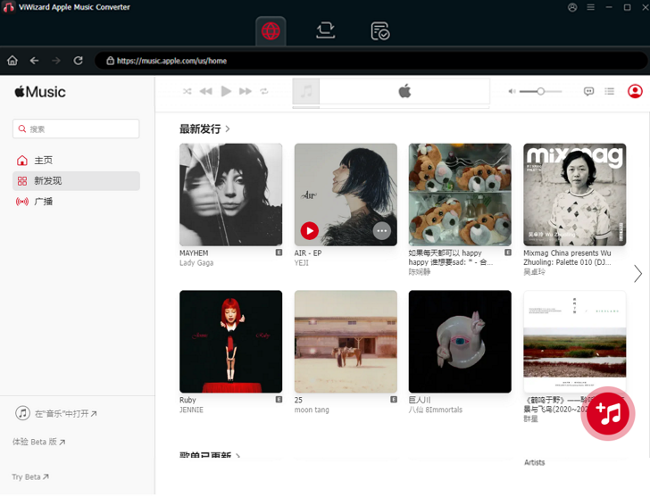
步驟 3 新增要轉換的歌曲、專輯或播放清單。
步驟 4 前往首選項 > 轉換,然後選擇MP3或FLAC。
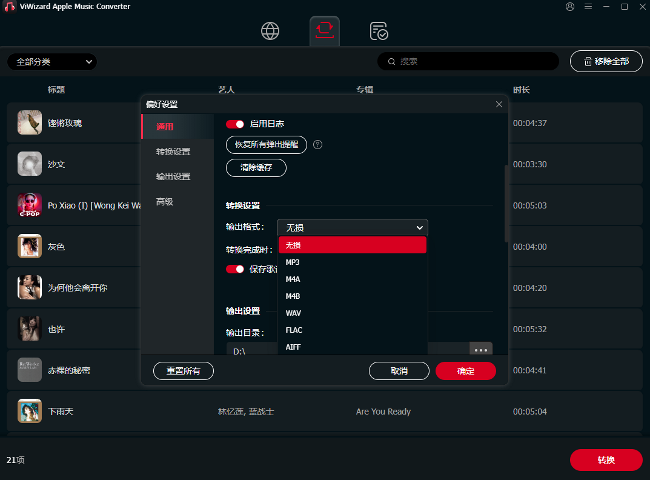
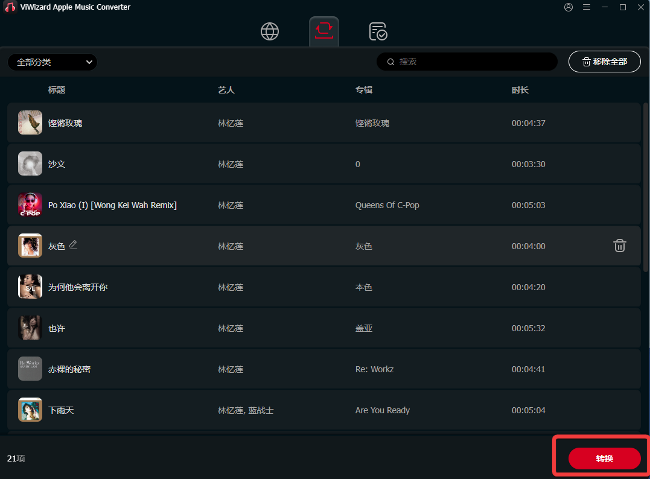
步驟 5 將您的音樂轉換,並找到 輸出檔案。
步驟 6 將檔案依 專輯、藝人或播放清單 分類至資料夾中。
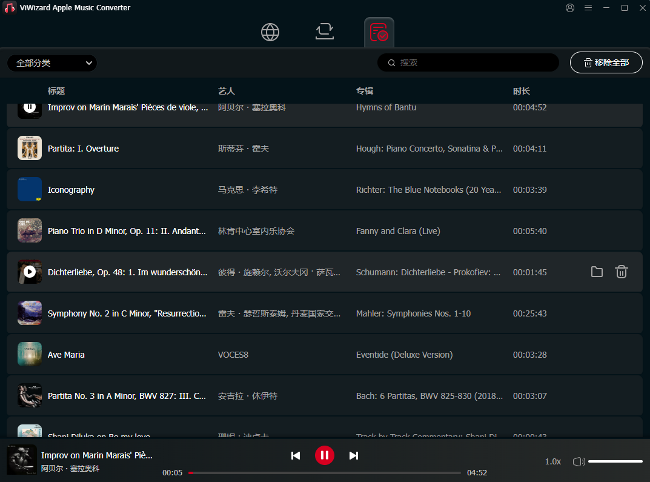
步驟 7 將 USB 隨身碟 格式化為 exFAT 格式,並將資料夾複製到其中。
步驟 8 將 USB 隨身碟插入 Tesla USB 連接埠。
步驟 9 在觸控螢幕上開啟 媒體播放器 > USB。
步驟 10 點擊任何 資料夾或檔案 即可播放。
方法四: 透過特斯拉內建網頁瀏覽器在特斯拉上播放 Apple Music
作為備用方案,您可以使用 Tesla 瀏覽器 來存取 music.apple.com。 請使用您的 Apple ID 登入,並串流播放 播放清單和專輯。此方法仍需高級連線服務 或熱點連線,且介面速度較原生應用程式慢,但若應用程式發生故障,或您不願使用藍牙或 USB 隨身碟時,這仍是一個可靠的替代方案。
- 透過 music.apple.com 存取完整的 Apple Music 曲庫
- 無需安裝應用程式或透過手機串流
- 適用於 任何特斯拉車型,只要具備瀏覽器即可
- 需要透過高級連線服務或熱點建立穩定的網際網路連線
- 若瀏覽器失去焦點或切換分頁,音訊可能會暫停
- 與原生應用程式相比,其控制功能較為有限
- 播放穩定性可能因特斯拉軟體版本而異
步驟 1 請確保您的 Tesla 具備穩定的網路連線。
步驟 2 點選 網頁瀏覽器圖示。
步驟 3 請前往 music.apple.com。
步驟 4 請使用您的 Apple ID 登入。
步驟 5 瀏覽您的音樂庫,或搜尋 歌曲、專輯或播放清單。
步驟 6 點擊 歌曲 即可播放。
步驟 7 請使用 觸控螢幕控制鍵 來播放、暫停、跳過或調整音量。
專業提示: 如何解決特斯拉上 Apple Music 無法使用的問題
如果您在特斯拉上登入 Apple Music 應用程式時遇到問題,這並不罕見。諸如 Apple ID 不匹配或連接問題等情況通常會導致登入失敗。請依照以下步驟解決此問題:
步驟 1驗證 Apple ID 一致性
請確保您在特斯拉上使用的 Apple ID 與您的 Apple Music 訂閱關聯的 Apple ID 一致。如果兩個 Apple ID 不一致,可能會出現登入問題。請確保您所有裝置上的憑證保持一致。
步驟 2登出並重新登入
簡單的登出和登入過程有時可以解決登入問題:
- 在您的特斯拉上開啟 Apple Music 應用程式。
- 點擊右上角的個人資料圖示。
- 選擇「登出」。
- 登出後,請使用您的 Apple ID 和密碼重新登入。
步驟 3重啟特斯拉觸控螢幕
重啟特斯拉觸控螢幕可以幫助解決系統故障:
- 將特斯拉置於停車擋。
- 同時長按方向盤上的兩個滾輪按鈕。
- 請持續按住,直到螢幕變黑為止,然後放開。
- 請等待特斯拉標誌出現,這表示系統正在重新啟動。
步驟 4檢查軟體更新
過時的軟體有時可能會導致登入問題。請確保您的特斯拉系統已更新至最新版本:
- 在 Tesla 觸控螢幕上點選「控制」。
- 前往「軟體」分頁。
- 如果提供更新,請依照提示進行安裝。
步驟 5重設網路設定
網路連線問題可能會影響 Apple Music 的登入。重設網路設定可能會有所幫助:
- 前往「控制」>「安全 & 防護」。
- 點選「重設網路設定」。
- 此操作將重置您的 Wi-Fi 和藍牙設定,有望解決任何連線問題。
步驟 6聯絡 Tesla 客服
如果上述解決方案均無效,您可以聯絡特斯拉客服以獲得進一步協助。他們可能會提供更具體的疑難排解步驟,或協助解決此問題。
結論:
隨著特斯拉與 Apple Music 的整合,您現在可以在特斯拉的媒體播放器中播放 Apple Music。當然,您也可以透過藍牙將手機與播放器連接,以線上串流方式播放 Apple Music。如果您不想消耗手機數據流量, ViWizard Apple Music 轉換器 將是絕佳的選擇。您只需輕鬆幾步,即可使用它將 Apple Music 下載並傳輸至特斯拉媒體播放器。點擊下方的下載按鈕,立即進一步了解 ViWizard。
您可能對此感興趣




發表評論 (0)