



對於喜歡回顧自己音樂的人來說,Apple Music Replay 已經成為一個有趣的傳統。它以前每年只出現一次,但現在全年都可用。你可以查看你的「所有播放記錄」歌單,了解你每月最喜歡的歌曲和歌手,並追蹤你的總收聽時長。對我來說,這是一個發現自己聽歌習慣的好方法。我記得有一個月我循環播放一張新專輯,Replay 提醒了我——它就像一個記錄我音樂習慣的小時光膠囊。
Replay 會將你播放次數最多的歌曲、最喜歡的歌手和熱門專輯匯總在一起,為你提供一份簡潔明了、個性化的音樂聆聽記錄。無論是你反覆播放的歌曲,還是最近發現的新歌手,Replay 都能讓你輕鬆重溫心儀之作。
2025年,Replay 功能將在所有提供 Apple Music 服務的國家和地區以及所有支援 Apple Music 的語言版本中推出。這意味著無論身處何地,任何人都可以查看自己的聆聽趨勢和喜愛的歌曲。
第一部分. 什麼是 Apple Music Replay?

Apple Music Replay 不僅是統計數據,更是我這一年音樂歷程的回顧。每年我都期待著 Replay 的到來,因為它讓我有機會回顧那些定義了我音樂之旅的歌曲、歌手和專輯。

這項功能可以為你提供個人化的音樂習慣回顧。它會追蹤你最喜歡的歌曲、歌手和專輯,甚至會按月顯示你的收聽時長。 Replay 不只提供數字,還能將你的聆聽歷史變成一段可以重溫的故事。

去年我主要用 Spotify,很少用 Apple Music,所以 Replay 給我顯示了一條訊息:「快要完成了!繼續收聽,我們會通知您何時符合條件。」但今年我做好了準備,Replay 一上線我便立刻投入其中。
第二部分. Apple Music Replay 的工作原理

今年 Replay 上線時,我直接造訪了網頁版的 replay.music.apple.com,螢幕上出現一條歡迎訊息:「這是您的 Replay。」我首先註意到的是七月份的標籤頁,顯示我當月收聽了 199 分鐘——這是我收聽時間最長的月份。不出所料,全是關於我最喜歡的藝人BLACKPINK的歌。看到自己的聽歌習慣如此清晰地呈現出來,感覺真是意外的滿足。

點擊熱門藝人或熱門歌曲後,我得以深入檢視個人排行榜前五名,其中包含最愛曲目的播放次數——全數皆為 BLACKPINK 作品。Replay 功能也會指出我收聽頻率較低的月份。例如,三月我看到一則訊息:「你這個月收聽得不夠多。」這提醒我明年要更好地規劃,並製作更完整的 Replay。

我繼續滑動瀏覽,不斷看到新的里程碑,直到最後找到了亮點——Apple Music Replay Mix。這份歌單將我年度最愛的歌曲匯集成一張完整的音樂合輯。雖然大部分曲目我都預料到了,但看到它們全部呈現在一起,仍然感覺意義非凡,格外珍貴。 Replay 真正做到了將你的聆聽數據轉化為一個故事,讓你逐月逐曲地細細品味。
在 Replay 中,您可以探索:
| 特徵 | 描述 |
| 聆聽歷史 | 一份詳細的年度音樂活動總結。 |
| 熱門歌曲、歌手、專輯等。 | 你播放次數最多的歌曲、最喜歡的歌手、熱門專輯、播放清單、流派和電台。 |
| 播放次數與聆聽時間 | 了解您玩最喜歡的遊戲的頻率和總遊戲時間。 |
| 里程碑捲軸 | 慶祝播放量達到 1000 首或播放時長長達 10000 分鐘等重大時刻。 |
| 探索捲軸 | 瀏覽您最喜歡的歌曲、專輯、播放時間長度和其他精彩時刻的快照。 |
| 串流分鐘數 | 詳細列出您的串流觀看時間。 |
| 熱門類型 | 探索那些定義了你這一年的音樂類型。 |
在 Replay 播放清單本身:
| 選項 | 描述 |
| 播放熱門歌曲 | 直接從播放清單中重溫您最喜愛的歌曲。 |
| 儲存 Replay 播放列表 | 輕按一下或按一下,即可將播放清單新增至您的 Apple Music 資料庫。 |
| 分享你的播放清單 | 使用分享按鈕,將您的 Replay 播放清單分享給朋友或在社群媒體上分享。 |
第三部分. 如何取得 Apple Music Replay

既然您已經了解了 Apple Music Replay 是什麼,接下來我們將詳細介紹如何存取它並充分利用這項功能。與每年發布一次的 Spotify Wrapped 類似,Replay 可以讓您在各種平台上查看和重溫您的音樂精選,包括網頁播放器以及 Windows、Mac、iOS 和 Android 應用。
要使用 Replay 功能,您需要聽過足夠的音樂。僅從專輯或播放清單播放的歌曲,且播放位置位於搜尋、瀏覽、音樂庫或立即聆聽標籤頁,才會計入您的重播統計數據。隨意聽歌或跳過曲目不會有太大幫助。
您可能需要播放至少 100 首歌曲,Replay 才會產生您的年度歌單。 Replay 會從 1 月 1 日開始追蹤您的收聽記錄,前提是您的裝置設定中已啟用使用收聽記錄功能。與每年更新一次的 Spotify Wrapped 不同,Apple Music Replay 會隨著您的歌單更新而每週更新。
- Apple Music訂閱: 需要有效訂閱。
- Apple ID: 使用已關聯 Apple Music 的 Apple ID 登入。
- 收聽歷史: 請確保您一直在積極收聽;「使用收聽歷史記錄」設定應已開啟。
- 軟體更新: 請保持您的裝置和 Apple Music 應用程式更新至最新版本。
- 日曆年: 回放功能會顯示前一年的統計數據,通常在 1 月初即可取得。
- 支援的平台: iOS、macOS、Windows 版 iTunes、Mac 版音樂應用程式或網頁瀏覽器。
- 網路連線: 需要用於查看您的 Replay 統計資料和播放清單。
註: 收聽統計數據從一月開始統計,但「Replay」歌單通常會在二月或三月上線。隨著時間的推移,您仍然可以追蹤自己的收聽進度,歌單更新會反映您最喜歡的歌曲、專輯和歌手。
第四部分. 如何找到您的 Apple Music Replay

準備好體驗 Replay 後,您可以透過電腦或行動裝置存取它。只需開啟 Apple Music 應用程式或在瀏覽器中造訪 replay.music.apple.com。請確保滿足所有先決條件,以便所有內容都能正確加載,這樣您就可以毫無問題地查看您的統計資料和播放清單。
適用於 iOS 和 Android 系統:

- 開啟 Apple Music 應用程式。
- 點擊螢幕底部的「立即收聽」標籤。
- 向下捲動直到看到“Replay:按年份排列的熱門歌曲”。
- 請選擇年份(例如,2023 年或 2024 年,待新資料可用後)。
- 歌單每週更新,讓您隨時了解自己全年的聽歌習慣。您還可以查看有關藝術家、專輯和音樂類型的統計數據。
適用於 Windows 版 iTunes:

- 啟動 iTunes(確保是最新版本)。
- 使用您的 Apple ID 登入。
- 前往「為你推薦」部分。
- 向下捲動即可找到 Apple Music Replay。
- 點擊「Replay」查看您年度最喜歡的歌曲、歌手、專輯和其他收聽統計數據。
適用於 Mac 版音樂應用:
- 打開音樂應用程式。
- 前往 Apple 選單 > 帳戶 > 登錄,確保您已使用 Apple ID 登入。
- 點擊側邊欄中的「立即收聽」標籤。
- 向下捲動尋找「Replay:您歷年來的熱門歌曲」。
- 點擊「查看全部」瀏覽往年的播放列表,然後選擇要查看的年份(例如,2023 年或 2024 年)。
- 您可以播放熱門歌曲、儲存播放清單或與朋友分享。
適用於網頁瀏覽器:
- 打開瀏覽器並導航至 replay.music.apple.com。
- 如果您尚未登錄,請使用您的 Apple ID 登入。
- 點擊「立即觀看」即可存取您的年終精彩回顧和 Replay 播放清單。
- Replay 歌單將上線,您可以瀏覽過去一年中您最喜歡的歌曲、統計數據和里程碑事件。
補充:跨年度 Replay 對比

Replay 可以讓你比較不同年份的聽歌習慣。只要選擇「2023」或「2024」等年份,即可輕鬆查看你的音樂偏好發生了哪些變化。
第五部分. 如何查看您的 Apple Music Replay 播放列表
在 Replay 中,您不僅會發現統計數據,還會看到播放列表,讓您可以重溫往年最喜歡的歌曲。 Apple Music 現更為長期用戶推出歷年重溫功能,呈現您在整個 Apple Music 使用歷程中最喜愛的曲目。 您可以直接在 Apple Music 應用程式中存取這些播放列表,無需訪問網頁。
適用於 iOS 和 Android 系統:

- 開啟裝置上的 Apple Music 應用程式。
- 點擊螢幕底部的立即收聽標籤。
- 向下捲動直到看到Replay:您的熱門音樂。
- 選擇您想查看的年份或時段—從「所有年份」到往年,甚至本月。您將看到該時間段內的熱門歌曲,或您一直以來最喜歡的歌曲。
- 點擊即可開啟播放清單。在這裡,您可以播放、儲存、下載或分享任何播放清單。.
第六部分. 如何分享你的 Apple Music Replay 播放列表
分享你的 Replay 非常簡單。打開你的 Replay 列表,然後點擊「更多」選單中的「分享」按鈕。你可以將其發送給朋友、發佈到社交媒體或透過即時通訊應用程式分享。
適用於 iOS 和 Android 系統:

- 開啟裝置上的 Apple Music 應用程式。
- 點擊螢幕底部的立即收聽標籤。
- 向下捲動至Replay:您的熱門音樂,然後選擇您要分享的年份或時期。
- 點擊即可開啟播放清單。
- 點擊頂部或播放清單名稱旁邊的更多按鈕(三個點)。
- 選擇分享播放清單。現在您可以透過簡訊、社交媒體或裝置上的任何其他應用程式分享它。
第七部分. 如何修復 Apple Music Replay 無法運作的問題
有時候,Apple Music Replay 的功能並不像我們預期的那麼好用。無論是里程碑更新不清晰(例如“播放時長”)還是熱門歌曲清單不匹配,都可能會讓人感到有些沮喪。不過別擔心,有一些簡單的解決方法可以讓一切恢復正常。
造訪 Apple Music Replay 時遇到問題?
如果您完全無法存取 Apple Music Replay,請檢查以下幾項:
查看您的訂閱資訊: 首先,請確保您的 Apple Music 訂閱處於有效狀態。如果您的訂閱已過期或帳戶有問題,則「Replay」功能將不會顯示。
更新應用程式: 請確保您已安裝最新版本的 Apple Music 應用程式。有時,更新可以修復導致 Replay 功能無法正常運作的錯誤或故障。
刷新應用程式: 如果問題仍然存在,請嘗試完全關閉應用,然後重新開啟。快速重啟通常可以解決問題。
穩定的網路連線: 您需要穩定的網路連線才能觀看 Replay 和查看統計數據,因此請仔細檢查您的 Wi-Fi 或數據連線。
收聽記錄缺失或不完整?
如果您的 Apple Music Replay 似乎不完整或缺少一些收聽數據,您可以嘗試以下方法:
給它點時間: Apple Music Replay 會定期更新,但所有統計資料可能需要一些時間才能顯示。如果尚未更新,請過幾天再試。
啟用 iCloud 音樂庫: 請確保已啟用 iCloud 音樂庫。這有助於將您的音樂庫在所有裝置上同步,確保 Replay 擁有您的所有收聽歷史記錄。
勾選「使用收聽歷史記錄」: 此設定通常預設啟用,但最好還是檢查一下。如果關閉,Replay 將不會追蹤您的收聽習慣。
登出並重新登入: 有時,退出您的 Apple ID 並重新登入可以刷新您的 Apple Music 資料庫並修復同步問題。
播放各種類型的音樂: 如果您希望 Replay 能夠反映您所有的收聽習慣,請嘗試播放來自不同藝術家和專輯的歌曲。種類越多越好!
額外福利:永久離線下載 Apple Music
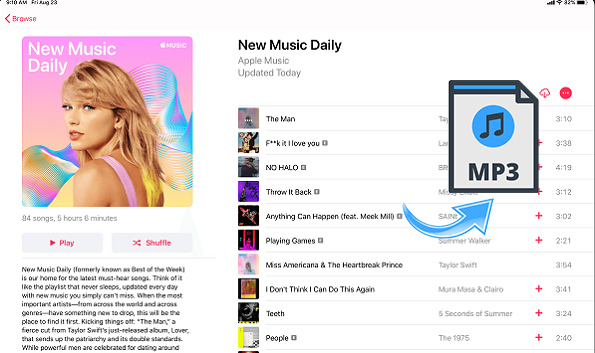
身為 Apple Music 的訂閱用戶,我們都非常喜歡它龐大的音樂庫和個人化歌單。然而,一個常見的擔憂是:如果我們的訂閱到期,那些精心打造的歌單,包括備受期待的 Apple Music Replay 歌單,會怎麼樣呢?好消息是,即使訂閱過期,也有辦法確保您不會失去心愛的音樂。那就是 ViWizard Apple Music 轉換器,這款強大的工具可以讓您下載並永久保存您的 Apple Music 歌單。
ViWizard Apple Music 轉換器是一款功能強大且易於使用的工具,旨在幫助您下載 Apple Music 中的歌曲、播放清單和專輯,並將其轉換為常見的音訊格式,例如 MP3、AAC、WAV 等。以下是它的工作原理:
使用 ViWizard Apple Music 轉換器,您可以掌控自己的音樂庫,確保您喜愛的播放清單(包括 Apple Music Replay 播放清單)始終可供您訪問,無論您的訂閱狀態如何。它是一款功能強大的工具,讓您隨心所欲地享受音樂。

一款功能齊全的 Apple Music 轉換器,可輕鬆將 Apple Music 的歌曲、專輯、播放清單(包括 iCloud 音樂庫內容、個人化推薦和精選播放清單)轉換為 MP3、M4A、M4B、WAV、AIFF 和 FLAC 格式,以便您可以永久保存 Apple Music 或將其傳輸到任何裝置而不受限制。
您可能對此感興趣



發表評論 (0)