



許多人選擇 Android TV,是因為它比傳統智慧型電視系統提供更大的彈性。您可以從 Google Play 商店安裝 App、自訂主畫面,並在不同裝置上使用 Google 服務。較新的機型通常採用 Google TV,而許多現有裝置仍執行 Android TV。
Spotify 同時支援 Android TV 和 Google TV,官方 App 可在許多支援的電視及串流裝置上使用,包括 Sony、Hisense、TCL、Philips、Xiaomi、NVIDIA Shield TV,以及 Chromecast with Google TV 等機型。這讓使用者可以直接在電視上安裝 Spotify、登入帳戶並串流播放音樂。
如果您的電視不支援 Spotify,您可以將 Spotify 音樂轉換為常見的音訊格式,然後透過 USB 隨身碟播放。本指南將介紹在 Android TV 和 Google TV 上播放 Spotify 的不同方法,讓您可以選擇最適合自己裝置的方式。
第 1 部分: 如何使用 Spotify App 在 Android TV 上播放 Spotify
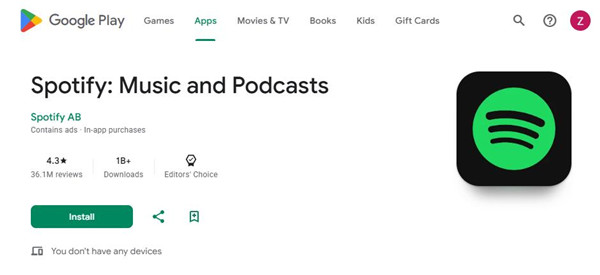
官方 Spotify app 可從 Google Play 商店取得,並支援許多 Android TV 和 Google TV 裝置,包括 Sony Bravia 電視、Philips Android TV、Hisense Android Smart TV、TCL Android 或 Google TV、Xiaomi 電視和 Mi Box、NVIDIA Shield TV,以及 Google Chromecast with Google TV。首先,開啟 Google Play 商店,搜尋 Spotify,然後安裝官方 App。接著使用電子郵件地址和密碼登入 Spotify 帳戶,或透過手機上的 Spotify Connect 連接帳戶。
登入後,您可以直接在電視上瀏覽播放清單、專輯、藝人、Podcast 及個人化推薦內容,而不需要使用其他裝置。由於 Spotify 會從伺服器串流音樂,因此 Android TV 需要保持網際網路連線。對於支援的機型而言,這是最簡單的選擇;但如果 Google Play 商店中無法取得 Spotify,您可能需要使用其他播放方式。
支援 Spotify App 的 Android TV / Google TV 裝置
- Sony Bravia Android TV / Google TV
- Philips Android TV / Google TV
- Hisense Android TV / Google TV
- TCL Android TV / Google TV
- Xiaomi Android TV / Google TV
- Xiaomi Mi TV Box / Mi Box 系列
- NVIDIA Shield TV
- NVIDIA Shield TV Pro
- Chromecast with Google TV
- Google TV Streamer (4K)
01從 Android TV 主畫面開啟 Google Play 商店。

02選擇 搜尋,並在搜尋列中輸入 Spotify,或在支援的情況下使用 Google 助理進行語音搜尋。
03從搜尋結果中選擇 Spotify:音樂與 Podcast。
04選擇 安裝,等待 Spotify App 完成下載。
05從 Android TV 的 App 清單中開啟 Spotify App。
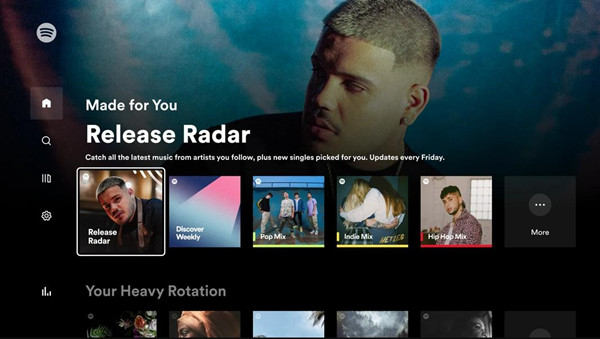
06選擇 登入,然後選擇以下其中一種可用的登入方式:
- 使用 Spotify 帳戶資訊: 直接在電視畫面上輸入 Spotify 電子郵件地址和密碼登入。
- 使用 Spotify Connect: 在智慧型手機或平板電腦上開啟 Spotify App,點選 可用的裝置,選擇您的 Android TV,然後按照畫面上的指示完成連線。
- 使用 PIN 碼登入: 在智慧型手機或平板電腦上前往 Spotify 配對頁面,輸入電視畫面上顯示的 PIN 碼,然後完成登入程序。
07瀏覽 Spotify 播放清單、專輯、藝人、Podcast 或推薦內容。
08選擇歌曲,即可在 Android TV 上開始播放 Spotify 音樂。
第 2 部分: 如何使用 Spotify Connect 在 Android TV 上播放 Spotify
Spotify Connect 可讓您使用手機控制 Android TV 上的 Spotify。它適用於已安裝官方 Spotify App 的 Android TV 和 Google TV 裝置。與投放不同,Spotify Connect 不會從手機串流音樂,而是由手機傳送播放指令,電視則直接連接 Spotify 並處理音訊串流。
若要使用 Spotify Connect,請將手機和 Android TV 連接至相同的 Wi-Fi 網路。在手機上開啟 Spotify,播放歌曲,點選裝置圖示,然後選擇您的 Android TV 或電視上的 Spotify App。連線後,您可以透過手機控制播放、切換歌曲、調整音量及管理播放清單。
支援 Android TV 上 Spotify Connect 的裝置
- Sony Bravia Android TV / Google TV
- Philips Android TV / Google TV
- Hisense Android TV / Google TV
- TCL Android TV / Google TV
- Xiaomi Android TV / Google TV
- Xiaomi Mi TV Box S
- NVIDIA Shield TV
- NVIDIA Shield TV Pro
- Chromecast with Google TV
- Google TV Streamer (4K)
01將您的 Android TV 和智慧型手機連接至相同的 Wi-Fi 網路。
02在您的智慧型手機上開啟 Spotify app。
033選擇歌曲、專輯或播放清單,然後開始播放。
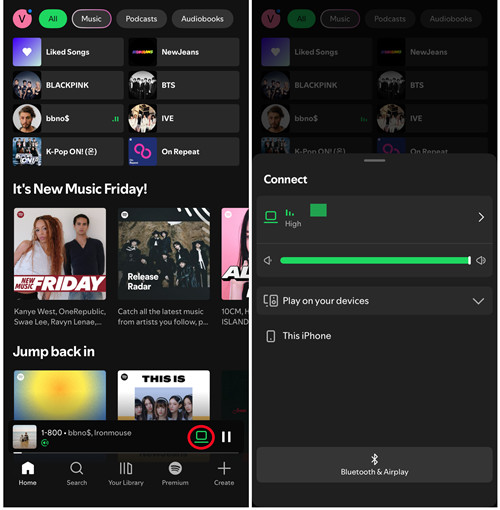
04在播放畫面底部點選 可用的裝置。
05從裝置清單中選擇您的 Android TV,或選擇電視上已安裝的 Spotify App。
06等待 Spotify 完成連線,並在電視上開始播放音樂。
07使用手機暫停歌曲、跳過曲目、調整音量或切換播放清單。
第 3 部分: 如何使用 Chromecast 將 Spotify 投放至 Android TV
Android TV 和較新的 Google TV 裝置 內建 Chromecast,也稱為 Google Cast。與 Spotify Connect 不同,Chromecast 會透過相同的 Wi-Fi 網路,將手機上的播放內容傳送至支援 Chromecast 的電視。
若要投放 Spotify,請在手機上開啟 App,開始播放音樂,然後從可用的投放裝置中選擇您的 Android TV。您的手機會作為控制器,而電視則接收並播放音樂。
如果您已經在使用 Google 的投放生態系統,Chromecast 是一種方便的選擇。不過, Spotify Connect 通常針對 Spotify 播放進行了更好的最佳化,因為它是專為音樂串流和裝置控制而設計的。
支援 Spotify Chromecast / Google Cast 的裝置
- Chromecast with Google TV (HD)
- Chromecast with Google TV (4K)
- Google TV Streamer (4K)
- NVIDIA Shield TV
- NVIDIA Shield TV Pro
- Sony Bravia Android TV / Google TV
- Hisense Google TV
- TCL Google TV
- Philips Google TV
- Xiaomi Google TV
- ONN Google TV 4K Streaming Box
01將您的智慧型手機和 Android TV 或 Google TV 裝置連接至相同的 Wi-Fi 網路。
02在您的智慧型手機上開啟 Spotify app。
03開始播放歌曲、專輯或播放清單。
04在 Spotify App 中點選 投放按鈕。
05選擇您的 Android TV、Google TV 裝置、Chromecast,或支援 Google Cast 的電視。
06等待連線完成,並在電視上開始播放 Spotify 音樂。
07使用手機控制播放、切換歌曲或調整音量。
第 4 部分: 何使用 Google 助理控制 Android TV 上的 Spotify
Google 助理可讓您透過語音指令控制 Android TV 上的 Spotify。透過 Google Home App 連結 Spotify 帳戶後,您可以要求 Google 助理播放歌曲、藝人、專輯或播放清單,而不必手動開啟 Spotify App。
您可以透過相容的 Android TV 遙控器、智慧型喇叭或支援的裝置使用語音指令。Google 助理會將您的要求傳送至 Spotify,並在電視上開始播放。這種方式適合快速免持控制,但可用功能取決於您的電視型號、Google 助理支援情況及帳戶設定。
支援使用 Google 助理控制 Spotify 的裝置
- Sony Bravia Android TV / Google TV
- Hisense Android TV / Google TV
- TCL Android TV / Google TV
- Philips Android TV / Google TV
- Xiaomi Android TV / Google TV
- NVIDIA Shield TV
- NVIDIA Shield TV Pro
- Chromecast with Google TV
- Google TV Streamer (4K)
01在您的智慧型手機上開啟 Google Home app。
02點選您的個人檔案圖片,然後選擇 Google 助理設定。
03在 Google 助理設定中選擇 音樂。
04選擇 Spotify,然後點選 連結帳戶。
05使用您的 Spotify 帳戶登入,並完成連結程序。
06按住 Android TV 遙控器上的 Google 助理按鈕。
07說出語音指令,例如「在 Spotify 上播放我的 Discover Weekly」或「在 Spotify 上播放 [藝人名稱] 的歌曲」。
08等待 Google 助理將指令傳送至 Spotify,並在電視上開始播放。
第 5 部分: 如何透過 USB 隨身碟在 Android TV 上播放 Spotify 音樂
對於不支援 Spotify 的 Android TV 型號,或希望離線播放的使用者而言,USB 隨身碟提供了另一種選擇。由於 Spotify 歌曲受到保護,並以 Spotify 自有格式儲存,因此無法直接從 Spotify App 複製到 USB 裝置。
相反地,需要先將 Spotify 音樂轉換為 MP3 等一般音訊格式。 ViWizard Spotify 音樂轉換器可以將 Spotify 歌曲、播放清單及專輯轉換為可播放的檔案,同時保留歌曲名稱、藝人及專輯資訊等中繼資料。完成轉換後,將檔案傳輸至 USB 隨身碟,將其連接至 Android TV,然後透過相容的媒體播放器 App 播放。
雖然這種方法需要額外的轉換步驟,但播放時不需要 Spotify App、帳戶登入或網際網路連線,因此是 Android TV 離線聆聽的實用選擇。
適合透過 USB 播放轉換後 Spotify 音樂的裝置
- NVIDIA Shield TV
- NVIDIA Shield TV Pro
- Xiaomi Mi TV Box S
- Xiaomi Android TV Box 系列裝置
- 配備 USB 連接埠的 Sony Android TV 型號
- 配備 USB 連接埠的 Hisense Android TV 型號
- 配備 USB 連接埠的 TCL Android TV 型號
- 配備 USB 連接埠的 Philips Android TV 型號

- 轉換 Spotify 歌曲、播放清單、專輯、Podcast 及有聲書
- 以 6 種格式匯出 Spotify 音樂,適用於不同裝置和播放器
- 支援 Spotify Premium 和免費帳戶進行音樂轉換
- 保留音樂中繼資料,方便整理轉換後的音樂收藏
- 批次下載 Spotify 播放清單及大型音樂媒體庫
 步驟 1:安裝 ViWizard Spotify 音樂轉換器
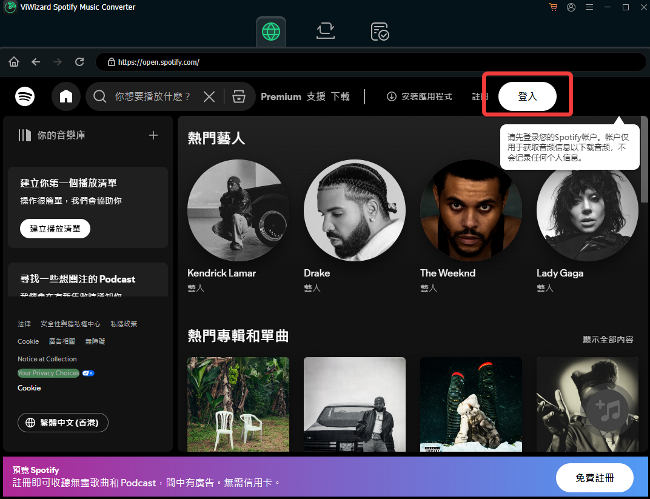
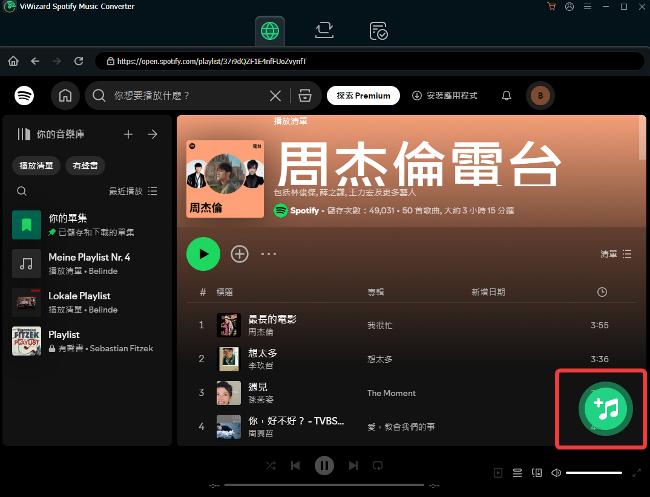
首先,在 Windows 或 Mac 電腦上下載並安裝 ViWizard Spotify 音樂轉換器。開啟程式,然後使用您的 Spotify 帳戶登入。Spotify Free 和 Premium 帳戶皆受支援,因此您可以使用現有的 Spotify 帳戶,而無需變更訂閱方案。透過內建的 Spotify 整合功能,您可以直接在 ViWizard 中搜尋 Spotify 歌曲、播放清單及專輯,然後將其轉換為 MP3 檔案,以便在 Android TV 或 Google TV 上播放。
 步驟 2:加入 Spotify 歌曲或播放清單
找到您想在 Android TV 或 Google TV 上播放的 Spotify 歌曲、播放清單或專輯,或將 Spotify 連結複製並貼到 ViWizard 中。程式會自動載入所選曲目。您可以根據想透過 USB 隨身碟儲存並離線播放的音樂,選擇單首歌曲、完整播放清單或整張專輯。
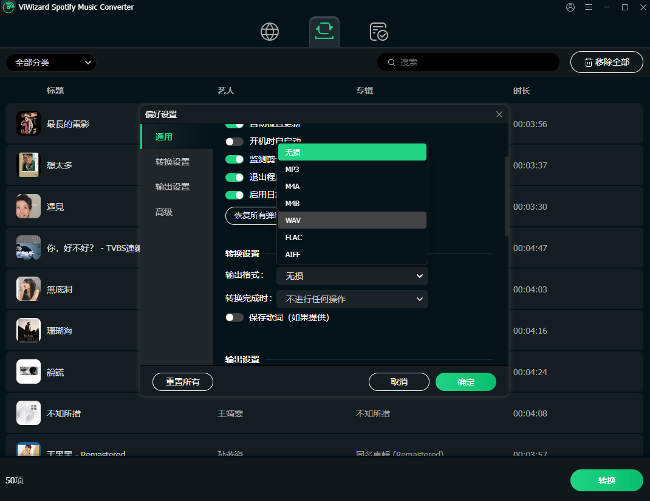 步驟 3:選擇 MP3 作為輸出格式
開啟輸出設定,然後選擇 MP3 作為輸出格式。MP3 是 Android TV 和 Google TV 的實用選擇,因為大多數媒體播放器 App 都支援此格式,而且可以輕鬆傳輸至 USB 隨身碟。轉換前,您也可以調整音訊品質、輸出資料夾位置及檔案整理設定。
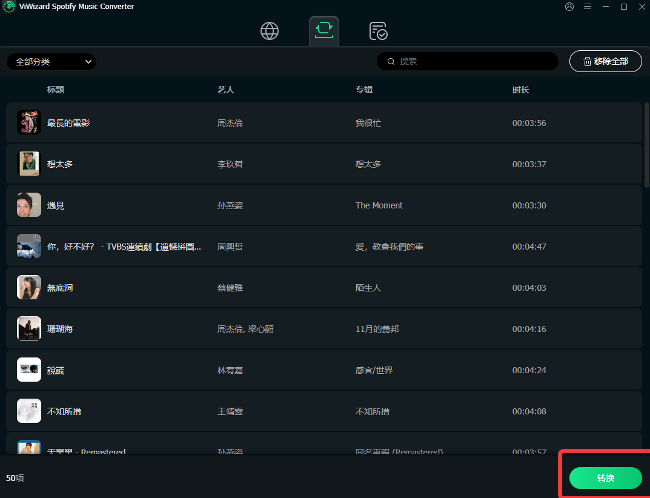 步驟 4:轉換 Spotify 音樂並將檔案傳輸至 Android TV
點選 Convert 按鈕,將 Spotify 歌曲轉換為本機 MP3 檔案。轉換完成後,開啟輸出資料夾並確認轉換後的音樂檔案。接著將 MP3 檔案傳輸至 USB 隨身碟,將其連接至 Android TV 或 Google TV 裝置,然後使用相容的媒體播放器 App 開啟檔案。
第 6 部分: 總結
在 Android TV 上播放 Spotify 的最佳方式取決於您的電視型號,以及您偏好的播放控制方式。對於支援的電視,Spotify App 是最簡單的選擇;Spotify Connect 則能方便地透過手機控制播放。Chromecast 適合 Google Cast 使用者,而 Google 助理則提供免持播放功能。
如果您的電視不支援 Spotify,或您希望離線聆聽,可以使用 ViWizard Spotify 音樂轉換器將 Spotify 歌曲、播放清單及專輯轉換為 MP3 和其他常見格式,然後將其傳輸至 USB 隨身碟,在 Android TV 上播放。這能讓您不依賴 Spotify App、帳戶登入或網際網路連線,更彈性地享受 Spotify 音樂。
您可能也會感興趣





發表評論 (0)