


Spotify 不再只是一個音樂和播客平台。現在它還提供超過 70 萬部有聲書的龐大曲庫。如果您擁有符合資格的 Premium 會員計劃,即可透過訂閱包含的每月有聲書收聽時長免費存取曲庫。您可以將這些時長用於不同的有聲讀物,但用完後需要等到下一個帳單週期才能重新獲得。您也可以透過 Spotify 網頁播放器單獨購買有聲書。
如果您已經在使用 Spotify,那麼 Spotify 的有聲書體驗對您來說應該並不陌生。在本指南中,我們將詳細介紹您需要了解的關於 Spotify 有聲書的一切信息,包括如何獲取、查找、購買、下載和轉換 Spotify 有聲書以便離線收聽,以及有聲書收聽時長的關鍵規則。
第一部分. Spotify 有聲書是如何運作的?
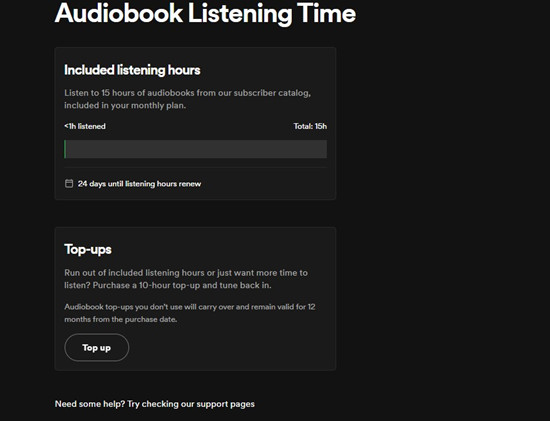
Spotify上的有聲讀物與音樂和播客一樣,都屬於同一個應用程序,但它們遵循一套獨立的系統。與無限量播放不同,有聲書的存取權限取決於您的套餐或單次購買情況。
大多數 Premium 方案都包含每月的有聲書聆聽時數。在美國,符合資格的方案通常每月約有 15 小時。這些時數適用於所有包含在內的有聲書。Spotify 會以時間為單位追蹤聆聽狀況,因此每一分鐘都算數。
當您達到使用上限時,內含曲目的播放將會暫停,直到下一個計費週期重置您的使用時數為止。屆時,您可以繼續收聽,或購買額外使用時數,或單獨購買特定曲目。
Spotify 有聲書是什麼?
Spotify Audiobooks 是 Spotify 的一項功能,讓您可以在同一個應用程式中收聽音樂和播客,同時也能收聽有聲書。它包含各種類型的有聲讀物,例如小說、自助書籍和歷史書籍,具體內容取決於您所在的地區和套餐。
收聽時長是如何計算的?
Spotify 有聲書針對符合資格的 Premium 方案採用每月聆聽時數制。大多數使用者每月可獲得約 15 小時,具體時數視方案及地區而定。每當您播放有聲書時,系統便會扣除相應時數,且計算基準為總播放時長,而非在應用程式中停留的時間。
播放速度或倒帶會影響播放時長嗎?
播放速度不會改變使用時間。即使以 1.5 倍或 2 倍速播放,Spotify 仍然會扣除完整的有聲書時長。有聲書的播放時間往往比預期消耗得更快,因為 Spotify 會計算完整的播放時間,包括重複聆聽。重播或重聽某些章節會比正常收聽更快地消耗掉幾個小時。
有聲書的聆聽時數會每月重置嗎?
有聲書時長在每個計費週期開始時重置。未使用的時長不會結轉到下個月,無論之前使用情況如何,用戶每月都會獲得新的時長額度。
當你的時數用完時會發生什麼事?
當有聲書時間用完時,有聲書播放將停止,直到下次重置。在某些地區,用戶可以購買額外的時間。否則,他們必須等待下一個週期。
你能在一個月內聽完很長的有聲書嗎?
許多有聲書的時長會超過每月限額,尤其是篇幅較長的作品。用戶可能需要在下個月繼續收聽、購買額外時長,或更換平台才能不間斷地聆聽。
第二部分. 如何取得 Spotify 有聲書
在Spotify上收聽有聲書取決於您的方案。
Premium 用戶(包括 Duo 或 家庭方案管理員)每月可從超過 700,000 部作品 的目錄中聆聽 15 小時的有聲書。這些聆聽時數每月重置,且不可累積至下個月。免費用戶 並未享有包含在內的收聽時數。他們仍可透過 Spotify 網頁播放器 瀏覽有聲書並購買作品。購買的有聲書將在應用程式中解鎖,以便播放。
若您的聆聽時數用罄,您可以透過 Audiobooks+ 附加服務購買額外的聆聽時數,或單獨購買特定書籍。在美國,另有 有聲書存取方案,免費試用期結束後,每月 9.99 美元即可享有 15 小時的聆聽時數,但該方案不包含完整的 Premium 功能。
訂閱 Spotify Premium(15 小時有聲書收聽)
01開啟Spotify 應用程式或在瀏覽器中造訪Spotify,然後登入您的帳戶。
02點擊您的個人檔案圖示,然後前往 「帳戶」>「您的方案」,以查看您目前的訂閱狀況。
03請選擇 「訂閱個人 Premium 方案」,或若您是方案管理員,請升級至 「雙人方案」 或 「家庭方案」。
04完成付款步驟後,待您的方案啟用,請返回 Spotify 應用程式。
05在應用程式中點擊搜尋,然後選擇有聲書,打開有聲書部分,瀏覽每月收聽時間包含的可用書籍。
取得 Spotify 有聲書存取權限(15 小時有聲書收聽時長)
01開啟瀏覽器並登入您的Spotify 帳戶。
02前往您的帳戶頁面並開啟您的方案,然後查看有聲書存取方案是否在您所在的地區可用。
03選擇開始使用,然後按照步驟確認您的訂閱和付款。
04啟動後,開啟 Spotify 應用程式,然後點選 搜尋 > 有聲書 即可存取有聲書目錄。
05開始收聽任何有聲書時,請注意您每月可享有 15 小時的收聽時間。該額度會在每個帳單週期自動重置,且未使用的時數不會累積到下個週期。
取得 Spotify 有聲書+ 加購方案(額外收聽時數)
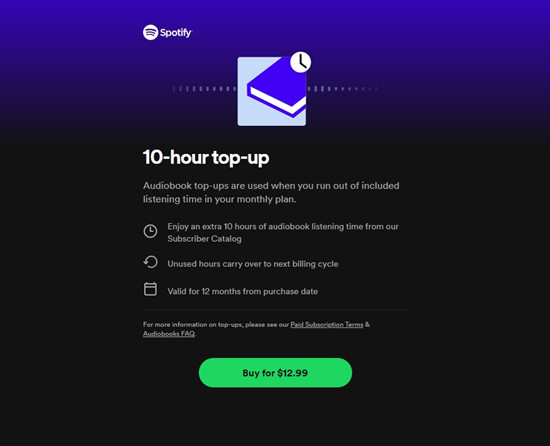
01開啟Spotify 應用程式,然後點擊您的個人資料圖標,進入設定和隱私。
02點擊帳號,然後開啟您的方案。
03選擇 管理方案 或 加購項目,然後如果您的帳戶可使用,請選擇 Audiobooks+。
04確認購買,並在加購方案啟用後返回應用程式。
05再次前往搜尋 > 有聲書繼續收聽,請注意,額外收聽時間將添加到您每月的有聲讀物收聽時間中,並在每個計費週期開始時一起重置。
第三部分. 如何在 Spotify 上找到有聲書
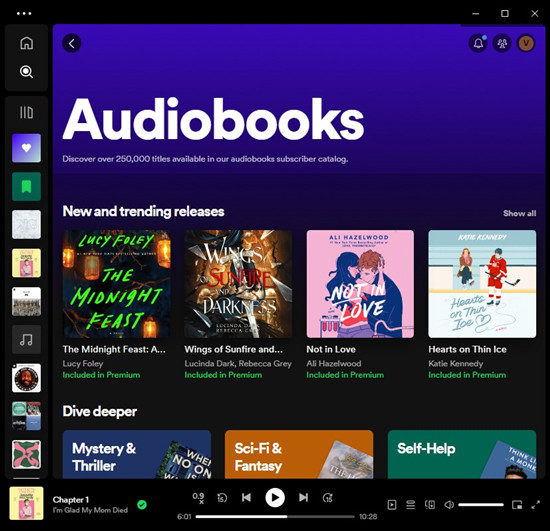
若要尋找有聲書,請開啟應用程式並前往 搜尋,接著點選「瀏覽全部」下的 有聲書。這將開啟 Spotify 中的有聲書目錄,其中收錄各類型的作品,但可用性會因地區和方案而異。您將看到諸如 熱門、為您推薦 等欄位,以及浪漫、懸疑、科幻、歷史和自我提升等類型專區。
您可以按類型瀏覽,也可以捲動瀏覽精選書目。若要尋找特定書籍,請使用搜尋列並輸入書名或作者。點擊搜尋結果即可開啟其詳情頁面。
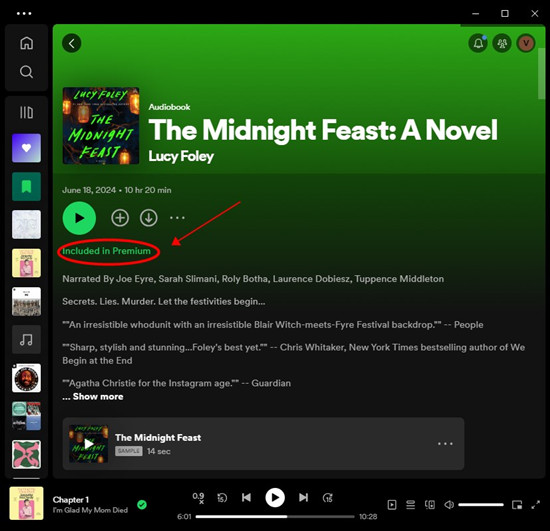
在頂部,若該內容包含在「Premium」方案中,您會看到 播放;若需購買,則會顯示 購買。下方則為內容簡介、旁白資訊、評分,以及 章節 區塊。點開「章節」即可查看所有部分,接著點選任何章節,即可從該處開始播放。
桌面版:
01開啟 Spotify 桌面應用程式並登入您的帳戶。
02點選左側邊欄中的搜尋。
03點選「瀏覽」下的有聲書,或在搜尋欄輸入有聲書標題或作者。
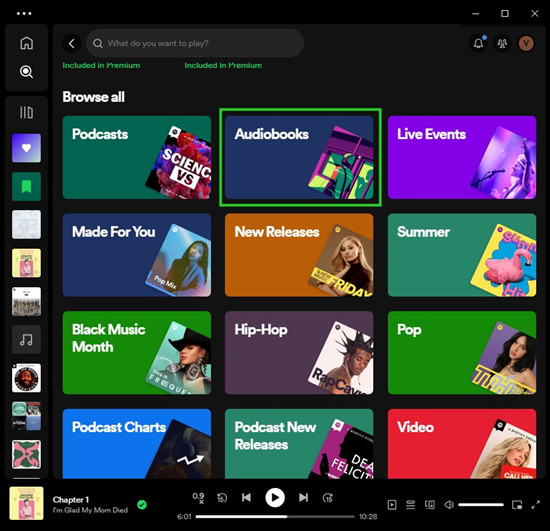
04按下 Enter 鍵以查看結果,並瀏覽可用的書目或系列。
05點擊搜尋結果中的有聲書,即可開啟該書頁面並查看描述和朗讀者等詳細資訊。
移動端:
01開啟Spotify 應用程式並登入您的帳戶。
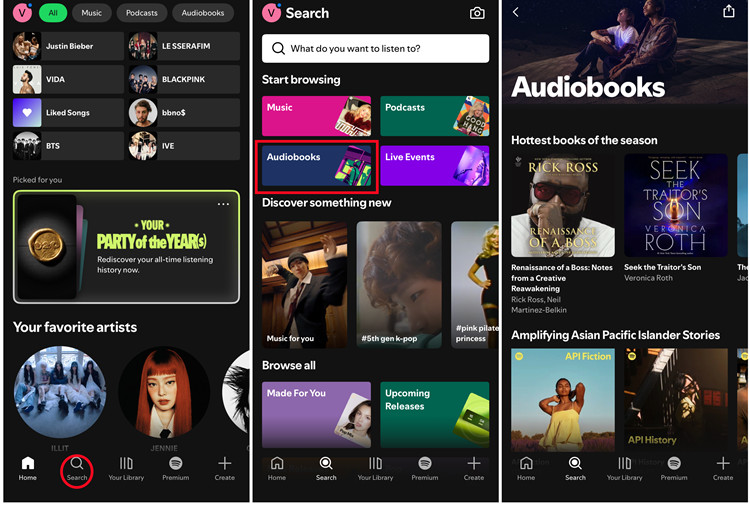
02點擊螢幕底部的搜尋圖示。
03點選「瀏覽全部」下的有聲書,或使用搜尋列。
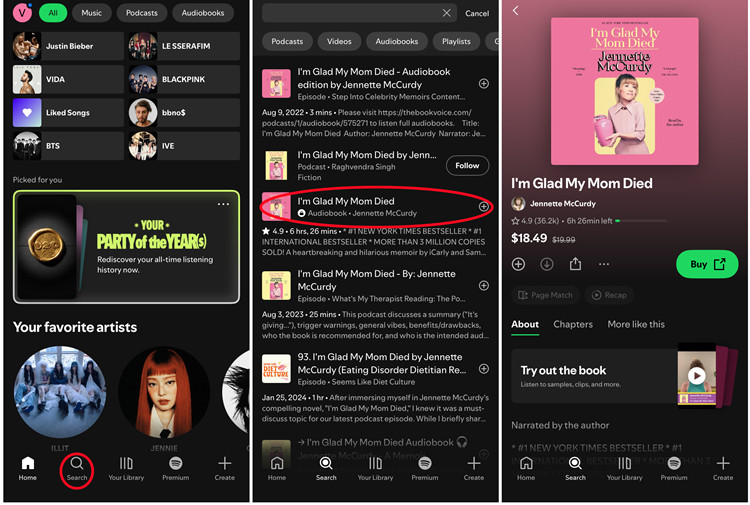
04輸入有聲書標題或作者,然後點選「搜尋」。
05點擊有聲書即可開啟頁面查看詳情或開始播放。
第四部分. 如何在 Spotify 上購買有聲書
在 Spotify 上,有聲書是透過 網頁播放器 購買的,而購買後則需使用應用程式進行收聽。在有聲書頁面中,您會看到 播放 或 購買有聲書,具體取決於您的使用權限。部分作品會顯示 包含在 Premium 方案中,而其他作品則會顯示價格,但沒有「播放」按鈕。
點擊 購買,即可在瀏覽器中開啟結帳頁面。您將看到價格、付款方式以及一個確認按鈕。確認後,返回 Spotify,該有聲書便會新增至 您的書庫 中的「有聲書」分類下。此時,「購買」按鈕會變更為「播放」。
適用於桌面端和行動裝置(透過 Spotify 網頁播放器):
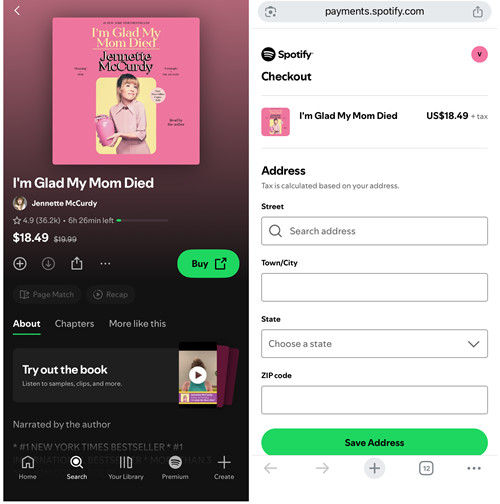
01開啟網頁瀏覽器,造訪Spotify,然後登入您的帳戶。
02使用搜尋列輸入有聲書標題或作者,或瀏覽有聲書部分(如有)。
03從搜尋結果中點選有聲讀物,即可開啟其詳情頁面。
04請查閱該頁面以確認價格與可用性,因為部分作品已包含在 Premium 收聽時數 中,而其他作品則需另行購買。
05點擊購買開啟結帳頁面,然後確認您的帳戶和付款詳細資訊。
06請點擊 完成購買 以完成交易,並將有聲書加入您的書庫。
第五部分. 如何在 Spotify 收聽有聲書
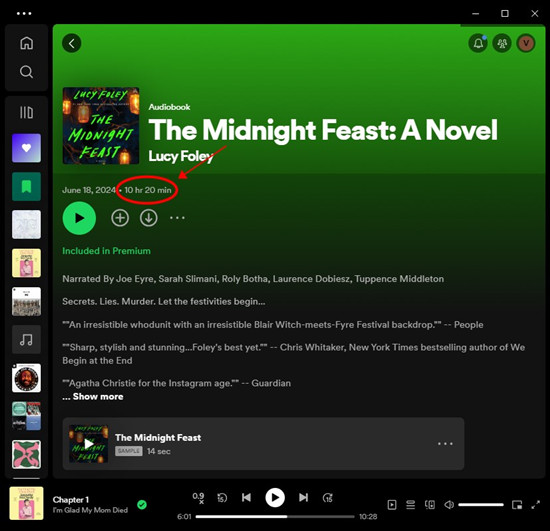
您可以在 Spotify 上透過支援的裝置收聽有聲書,包括行動裝置、桌上型電腦、平板電腦、智慧電視和車載系統。開啟 您的書庫 並切換至 有聲書,接著點選書名即可開啟播放器。播放畫面會顯示 播放按鈕、進度條,以及章節、播放速度和睡眠計時器的控制選項。開啟「章節」即可查看所有分段,點擊任何章節即可直接跳轉,此外還有其他功能:
- 睡眠定時器: 設定定時器,在指定時間後或章節結束時自動停止播放;
- 播放速度控制:改變播放速度,加快或減慢播放速度;
- 章節導航: 在有聲書中向後或向前跳轉 15 秒;
- 離線下載: 下載有聲書以便離線收聽;
- 跨裝置同步: 在不同設備間同步進度,並從上次中斷的地方繼續;
- 迷你播放器:在保持音訊播放的同時縮小播放器;
桌面版:
01開啟 Spotify 桌面應用程式並登入您的帳戶。
02點擊左側邊欄中的 「你的資料庫」。
03選擇有聲書查看您已儲存的書籍。
04點擊有聲書即可開啟頁面。
05點擊播放或選擇章節開始收聽。
06使用播放條可以暫停、跳過章節或更改播放速度(如有)。
移動端:
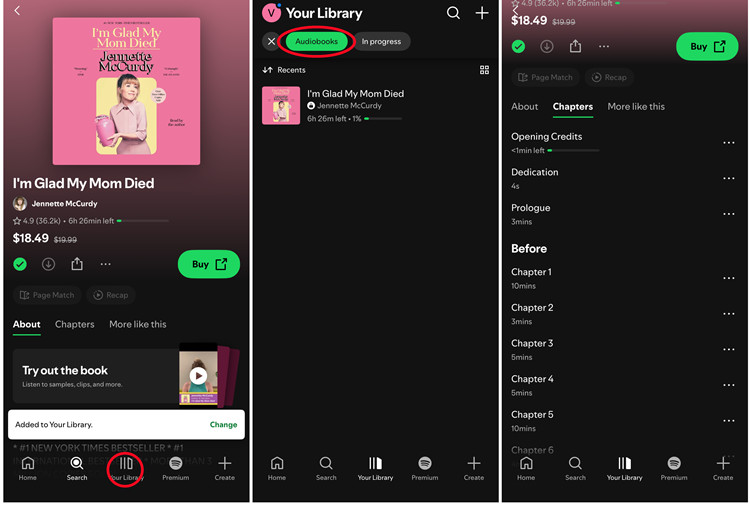
01開啟Spotify 應用程式並登入您的帳戶。
02點選螢幕底部的 您的資料庫。
03在你的資料庫中點選 「有聲書」。
04點擊有聲書即可開啟頁面。
05點擊播放開始收聽。
06使用播放控制按鈕暫停或在章節之間切換。
第六部分. 如何下載 Spotify 有聲書以便離線收聽
若要在 Spotify 上下載有聲書,請開啟您書庫或搜尋結果中的有聲書,並在詳細資訊頁面上點選 下載圖示。下載將立即開始,並會顯示進度直到完成為止。
若要查看下載內容,請前往 「你的資料庫」,並開啟 「已下載」 或 「離線」 篩選器。所有已儲存的有聲書都會顯示在同一個清單中。點選已下載的書籍,即可在 「離線模式」 中播放。若該書籍使用 Premium 時數,收聽時間仍會計入。
桌面版:
01開啟 Spotify 桌面應用程式並登入您的帳戶。
02前往 「你的資料庫」,然後選擇 「有聲書」。
03點擊你想下載的有聲書。
04點選下載按鈕。
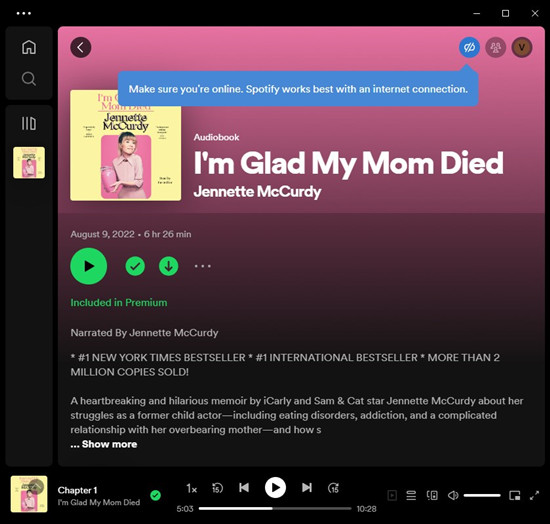
05請等待下載完成。
06從您的資料庫中重新開啟該有聲讀物,即可離線收聽。
移動端:
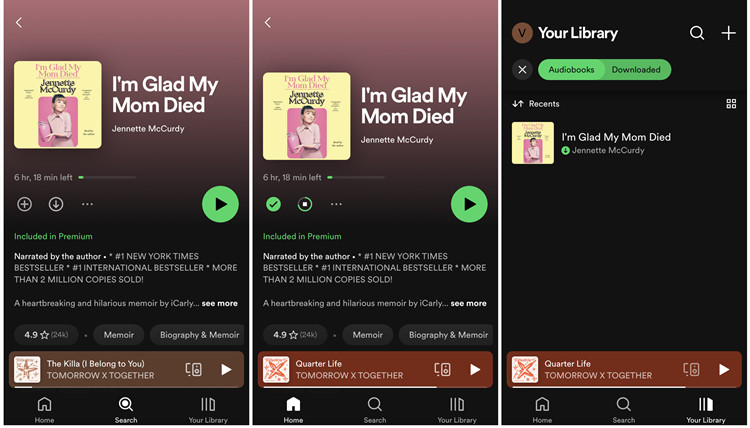
01開啟Spotify 應用程式並登入您的帳戶。
02點擊螢幕底部的您的資料庫。
03在您的資料庫中點選 有聲讀物。
04打開你想下載的有聲書。
05點選下載圖示。
06請等待下載完成。
07即使沒有網絡,也可以從您的資料庫播放。
第七部分. 如何將 Spotify 有聲書轉換為 MP3
如果你發現自己在 Spotify 上的收聽時間達到了 15 小時的限制,並且想要永久保留你的有聲讀物而無需購買更多收聽時間,你可以通過將 Spotify 有聲讀物轉換為 MP3 格式來繞過這些限制。ViWizard Spotify 轉換器是一款強大的工具,無論您是 Premium 使用者,還是已解鎖相關內容的使用者,都能協助您實現這一目標。
ViWizard Spotify 轉換器是一款多功能且易於使用的工具,專為從 Spotify 上的各類內容中提取音訊檔案而設計,包括音樂、Podcast 和有聲讀物。無論您是 Premium 訂閱者,還是已解鎖相關內容的使用者,這款工具都能讓您更靈活地管理自己的有聲讀物收藏。

結論:
準備好探索 Spotify 上的有聲讀物了嗎?首先,瀏覽其豐富的收藏,發掘您的下一本最愛作品。無論您是 Premium 訂閱者,還是剛開始接觸 Spotify 有聲讀物服務的新使用者,ViWizard Spotify 下載器都能透過解鎖離線存取功能來提升您的使用體驗。立即試用,前所未有地沉浸在有聲讀物的世界中!
您可能對此感興趣



發表評論 (0)