


MP3 多年來始終是最受歡迎的音訊格式之一,即使在音樂串流已成為人們聆聽音樂的主要方式之際,情況依然如此。串流媒體服務雖然便利且擁有龐大的音樂庫,但也存在一些限制。下載通常與應用程式綁定,訂閱到期後存取權限也會隨之消失。對於希望保存音樂檔案並在任何裝置上播放的用戶來說,MP3 仍然是一個實用的選擇。
為了解決這個問題,一些用戶轉向 AllToMP3,一款以簡單的連結式工作流程聞名的開源桌面工具,可將線上音樂轉換為 MP3 檔案。它因操作簡便且支援多種來源而廣受歡迎。
然而,近年來情況已有所改變。AllToMP3 現已被視為一個 已停止維護的專案,其最後一次重大更新約於 2020 年發布。隨著串流平台的持續演進,該軟體可能已無法穩定運作。
正因如此,許多使用者開始尋找替代方案,轉而使用 SpotDL 或 ViWizard All-in-All Music Converter,以獲得更穩定的選擇。在本指南中,我們將探討 AllToMP3 的運作方式、其主要功能,以及它至今是否仍值得使用。
第一部分. AllToMP3是什麼?

- 平台:
- Windows、macOS、Linux(來自 GitHub 發布版本)
- 定價:
- 免費(GitHub 上開源)
- 核心功能:
- 下載並將 YouTube、SoundCloud、Spotify 和 Deezer 的音樂轉換為 MP3 格式
- 音訊支援:
- 僅限 MP3 格式(最高 256 kbps)
- 特徵:
- 內建搜尋、播放清單支援、元資料保留
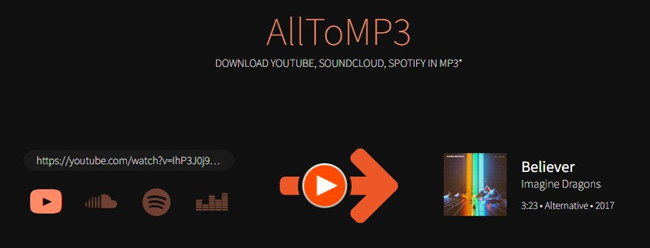
AllToMP3 最初是一個開源專案(任何人都可以免費使用、修改和分享其原始程式碼),由 NTag 在 GitHub 上開發。它是一款免費的桌面應用程序,曾被廣泛用於從 Spotify、Deezer、SoundCloud 和 YouTube 等平台下載音樂。
它適用於 Windows、Mac 和 Linux。用戶可以貼上曲目、專輯或播放列表鏈接,應用程式會嘗試將其轉換並保存為 256 kbps MP3 檔案。由於歌曲標題、藝術家姓名、專輯資訊、流派、封面藝術和歌詞(如果可用)等標籤會自動添加,因此下載的曲目可以在任何裝置或媒體播放器上播放。
第二部分. AlltoMP3 有什麼功能?
AllToMP3 憑藉其便利性和自動化功能贏得了眾多忠實用戶。
-

帶有自動元資料的 MP3 下載
AllToMP3 的核心功能之一是能夠一步完成下載和標籤新增。歌曲會被轉換成 MP3 文件,並自動添加歌曲標題、藝術家姓名、專輯、流派、封面圖,有時還會添加歌詞。這減少了對其他標籤工具的需求,因為文件通常可以直接使用。
-
支援完整收藏集的播放列表
AllToMP3 不僅限於單曲下載,它還可以一次處理整個播放清單和專輯。用戶只需貼上來自 YouTube、Spotify 或 Deezer 的鏈接,該工具就會嘗試下載收藏中的所有曲目。這使得它非常適合建立或備份大型離線音樂庫,而無需逐一下載。
-
內建搜尋功能,方便快速存取
並非總是需要直接連結。用戶可以按歌曲標題、歌手或專輯名稱搜尋。該工具會嘗試匹配並下載可用的版本。如果您沒有網址,只想快速下載歌曲,這將非常有用。
-
跨平台支援和開源靈活性
AllToMP3 可在 Windows、macOS 和 Linux 系統上運行,因此適用於大多數桌面系統。作為一個開源項目,其程式碼可以被檢視、修改或重新編譯。這種靈活性使其早期便吸引了那些偏好簡單透明工具的用戶。
-
簡單的流程與免費使用
操作流程極為簡單。只需貼上連結或輸入搜尋字詞,工具即可找到歌曲,然後下載 MP3 檔案。無需註冊、無需訂閱、無需設置,因此使用門檻極低。
第三部分. AllToMP3還能用嗎?
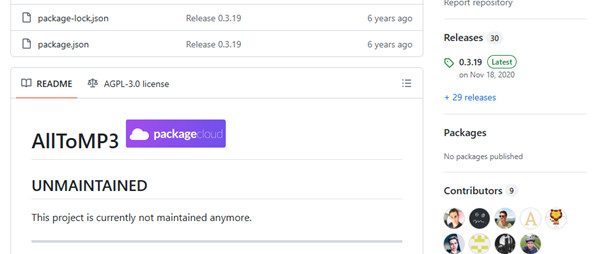
最重要的是,雖然官方的 GitHub 儲存庫仍然存在,但開發工作已大致停止。GitHub 的「主題」頁面顯示 「UNMAINTAINED」 標籤,而鏡像發行版本則顯示最新版本 0.3.19 於 2020 年 11 月 18 日 發布。
由於音樂平台經常變更其 API 和網站架構,若未及時更新,功能便會隨時間推移而失效。目前,AllToMP3 主要支援 YouTube 直接連結,但結果仍可能不盡一致。它通常會將音訊下載為 256 kbps MP3 格式,偶爾也支援 WAV 和 FLAC 等格式。由於它依賴 YouTube 來源,輸出品質取決於原始影片的品質。
在我們的 Windows 10 測試中,Spotify 連結無法下載。即使歌曲已載入並顯示 「下載」 選項,下載程序仍未啟動。
不過,它曾經是建立離線 MP3 庫的最簡單方法之一,對於某些用戶來說,它可能仍然有用。
- AllToMP3 非常容易使用。您只需貼上音樂鏈接,它就會嘗試將其下載為 MP3 檔案。
- 它是開源的,所以任何人都可以去 GitHub 查看程式碼。
- 它可以自動添加歌曲訊息,例如歌手姓名、歌曲標題和封面圖片。
- 它依賴外部資源來查找歌曲,因此結果並不總是正確或穩定的。
- 播放清單和批量下載可能會在完成之前停止。
- 音質會因網路來源的不同而有所差異。
第四部分. AllToMP3 的最佳替代方案
如果 AllToMP3 已經無法滿足你的需求,你並非唯一有這種困擾的人。幸運的是,市面上還有更好的工具——有些功能更先進,有些則仍是開源軟體——視你的需求而定。以下是兩款值得推薦的選擇:一款是付費版,另一款則是免費版。
| 特徵 | ViWizard | AllToMP3 | SpotDL |
|---|---|---|---|
| 無需 Premium | √ | √ | √ |
| 透過 URL 下載 | √ | √ | √ |
| 大量下載 | √ | √ | √ |
| 音樂來源 | 原聲 | YouTube | YouTube |
| 跨平台 | Win & Mac | Windows、Mac、Linux | Windows、Mac、Linux |
| 元資料與封面圖 | 保存良好 | 部分的 | 部分的 |
| 輸出格式 | MP3、M4A、FLAC 等。 | MP3、FLAC、WAV | MP3、M4A、OPUS |
| 速度 | 快速(15倍速) | 慢的 | 慢的 |
| 成功率 | 高的 | 低的 | 中等的 |
| 額外內容 | 播客、有聲讀物 | 沒有任何 | 沒有任何 |
01ViWizard All-in-One Music Converter (適用於 Spotify 等平台)
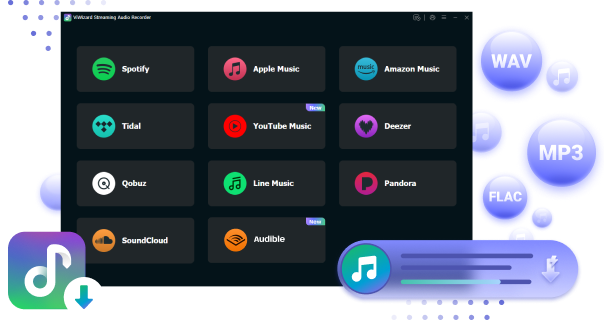
如果你想要更穩定、相容更多音樂服務的產品, ViWizard All-in-One Music Converter 是個不錯的選擇。它是一款專業的桌面應用程序,可從 Spotify 和其他八個主流平台下載音樂,包括 Apple Music、Amazon Music、Tidal、Deezer、Pandora、SoundCloud、Qobuz 和 LINE MUSIC。因此,它涵蓋了 AllToMP3 過去支援的所有平台,甚至更多。
ViWizard 不僅提供 256 kbps 的 MP3 文件,還能以最高音質將歌曲儲存為 MP3、WAV、FLAC 等多種格式,並保留歌曲標題、專輯、藝人和封面等完整元資料。與 AllToMP3 不同,ViWizard 直接從音樂服務平台(而非 YouTube)下載音樂,因此下載更穩定,音質也明顯更好。
它雖然不是免費的,但易於使用,定期更新,而且無需任何技術設定。如果您想要一款開箱即用的工具,ViWizard 值得一試。
- 安裝完成後,在 Windows 或 Mac 上開啟 ViWizard Streaming Audio Recorder。
- 點選右上角的選單圖示(☰),然後進入「首選項」。
- 選擇 MP3 作為輸出格式。您也可以調整位元率和取樣率,然後選擇錄音檔案的儲存資料夾。點選“確定”進行確認。
- 返回主畫面,選擇要從中錄製的服務—Spotify、Apple Music 或其他服務。
- 在內建瀏覽器中登入您的帳戶即可存取您的音樂。
- 瀏覽並尋找您想要的歌曲、專輯或播放清單。
- 點擊“+”按鈕將其新增至您的錄製清單。
- 準備好後,點擊“轉換”按鈕開始錄製。 ViWizard 將以高品質錄製音訊。
同樣值得考慮:
如果您只使用 Spotify,ViWizard 也提供專門的 Spotify 音樂轉換器。 它的運作方式與完整的「Streaming Audio Recorder」完全相同,但專注於 Spotify。您仍可下載最高 320 kbps 的 MP3 檔案並取得完整的歌曲資訊——無需 Premium 帳戶——只是不支援其他平台。如果您想要高品質的成果,且只關注單一服務,這將是一個絕佳的折衷方案。

下載Spotify音樂、Podcast和有聲讀物,格式包括MP3等。保持完整音質,隨時隨地離線收聽。
- 安裝完成後啟動 ViWizard Spotify 音樂轉換器。您將看到內建的 Spotify 網路播放器,即可使用。
- 使用您的 Spotify 帳號登入-免費帳號或 Premium 帳號皆可。
- 在應用程式內瀏覽 Spotify,選擇要轉換的內容—歌曲、專輯、播放清單或播客劇集。
- 點擊“+”按鈕新增您的選擇。 ViWizard 將快速獲取曲目詳細資訊。
- 點擊頂部選單 (☰),然後開啟「首選項」。選擇 MP3 作為輸出格式。為了獲得更好的音質,您還可以調整位元率(320 kbps 最適合音樂)和取樣率(44.1 kHz 效果不錯)。
- 點選「確定」儲存設定。仔細檢查列表,然後點擊「轉換」開始下載。 ViWizard 支援最高 15 倍的轉換速度,因此速度很快。
- 完成後,點擊資料夾圖示即可找到所有已儲存的 MP3 檔案。
02spotDL (僅限 Spotify)
如果您正在尋找類似 AllToMP3 的工具——免費、開源且專注於 Spotify——spotDL 是一個不錯的替代方案。它是一款基於 Python 的工具,可以將 Spotify 曲目與 YouTube 音訊進行匹配,然後將它們保存為具有正確元資料的 MP3 檔案。
不過需要進行一些設定。你需要安裝 FFmpeg,並透過命令列執行它。一旦設定完成並開始運作,它就能順暢運作,並支援下載整張專輯或播放清單。spotDL 目前仍持續受到維護,且現今的運作穩定性比 AllToMP3 更高。如果你對一些技術設定感到熟悉,且僅需 Spotify 的支援,這是一個值得信賴的免費選擇。
第五部分. AllToMP3 的工作原理是什麼? (逐步指南)
最棒的是,AllToMP3 完全免費。無需訂閱或註冊。它在 GitHub 上開源,任何人都可以查看或修改程式碼。大多數用戶直接下載現成的版本即可使用。此外,它還可以透過官方網站 https://alltomp3.org/ 獲取,這對於不熟悉 GitHub 的用戶來說更方便。
AllToMP3 會接收音樂 URL(例如來自 Spotify 或 YouTube 的 URL),並用它來尋找相符的音訊來源。它不會直接從串流媒體平台提取音頻,而是匹配可用的線上版本。找到後,它會下載音頻,將其轉換為 MP3 格式,並添加藝術家、專輯、封面以及有時歌詞等元數據。
由於它依賴外部匹配,因此結果並不總是準確的。它可能會傳回錯誤的版本或封面圖。
Windows
01前往 AllToMP3 官方 GitHub 發布頁面,下載最新的 Windows 安裝程式(.exe 檔案)。
02打開安裝程序,按照螢幕上的指示將應用程式安裝到您的電腦上。
03從開始功能表或桌面捷徑啟動 AllToMP3。
04在瀏覽器中開啟 YouTube,找到你想下載的影片或音樂曲目。
05點擊影片下方的「分享」按鈕,然後選擇「複製連結」複製 YouTube 網址。
06返回 AllToMP3,將連結貼上到輸入欄位中,然後按 Enter 鍵開始轉換。
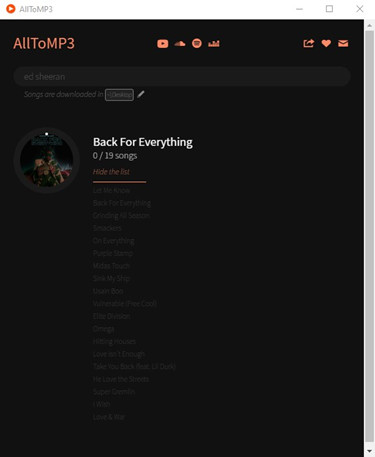
07等待過程完成,然後打開預設的音樂資料夾或輸出目錄以存取您下載的 MP3 檔案。
macOS
01造訪官方 AllToMP3 GitHub 版本頁面並下載 macOS .dmg 檔案。
02打開 .dmg 文件,並將 AllToMP3 拖到「應用程式」資料夾中。
03從啟動台或應用程式資料夾啟動 AllToMP3,如果 macOS 顯示安全提示,請允許其授予權限。
04在瀏覽器中開啟 YouTube,找到你想下載的影片或音樂。
05點擊影片下方的「分享」按鈕,然後選擇「複製連結」。
06將 YouTube 網址貼到 AllToMP3 中,然後開始下載程序。
07轉換完成後,請檢查您的音樂資料夾或輸出目錄,找到轉換後的音訊檔案。
Linux
01前往 AllToMP3 官方 GitHub 發布頁面,下載 Linux 版本(通常是 AppImage 或歸檔檔案)。
02如果使用 AppImage,請根據需要在檔案屬性中啟用「允許將檔案作為程式執行」。
03運行該檔案以在您的系統上啟動 AllToMP3。
04打開 YouTube,找到你想下載的影片或音樂。
05點擊影片下方的“分享”,然後選擇“複製連結”來複製網址。
06將連結貼到 AllToMP3 中,然後按 Enter 開始轉換。
07完成後,請在預設音樂資料夾或您選擇的輸出目錄中找到該檔案。
第六部分. AllToMP3 使用起來安全合法嗎?
此外,還需要考慮法律方面的問題。使用 AllToMP3 等工具下載音樂可能違反串流平台的服務條款,在某些情況下,甚至會危及您的帳戶安全。雖然 AllToMP3 不需要登入憑證,但這仍然是需要注意的事項。
第七部分. AllToMP3 現在還值得使用嗎? (最終評價)
目前來看,AllToMP3 就像是曾經很好用但現在限制太多的工具。如果它仍然適合你,那當然很好。否則,不妨考慮一些更新、性能更可靠的替代方案,例如 ViWizard All-in-One Music Converter。
您可能對此感興趣



發表評論 (0)