



Spotify一直是我最喜歡的音樂服務。我喜歡它的歌單、個人化推薦以及方便的使用體驗。但最近,與Apple Music相比,它對新手來說似乎少了些吸引力。蘋果以無損音頻格式串流音樂,甚至提供空間音頻,讓歌曲聽起來更豐富、更細膩。如果您注重音質,這種差異會非常明顯。
令人興奮的消息是,Spotify 現在支援無損音頻,也就是之前所說的 Spotify HiFi。雖然比原計劃晚了(預計在 2024 年推出),但它終於來了。這對 Spotify 來說是一大進步,我迫不及待想親自體驗一下,聽聽其中的差異。
經過一番研究,我發現無損音質功能目前並非對所有使用者開放。雖然它是高級會員功能,但我的設定裡並沒有顯示。 Spotify 表示,這項功能會在收到通知後出現,所以有些用戶可能會比其他用戶更早看到。
在這篇文章中,我們將介紹目前我們對 Spotify 無損音訊的了解。我們將展示如何根據官方指南存取和啟用它,並分享一些充分利用該功能的技巧。讓我們開始吧。
第一部分. Spotify 無損音訊 vs. 標準音訊 vs. 其他串流音質
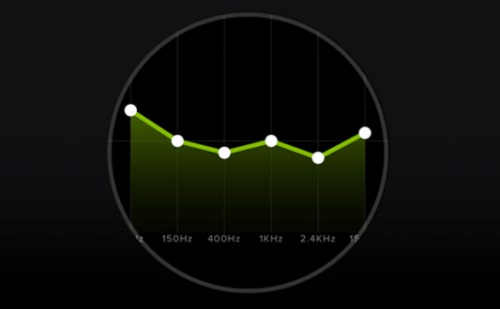
高級用戶現在可以更好地控制音訊品質。您可以選擇低、正常、高、極高以及新增的無損選項。每項設定都會影響數據使用量,您可以在套餐旁邊看到,也可以在本文後面查看。
舊版使用壓縮音訊格式。 低音訊串流的碼率約為 24 kbps,正常為 96 kbps,高為 160 kbps,極高最高可達 320 kbps。 在無損音質推出前,「極高」是最高音質選項,僅限應用程式中的高級會員使用(網頁播放器除外)。 Spotify 應用程式採用 Ogg Vorbis 格式,而網頁版及 Apple 裝置則使用 AAC 格式。這些壓縮格式透過移除部分原始音樂數據來縮小檔案體積,這意味著某些細節、層次感與質感可能流失,尤其在使用優質耳機或喇叭聆聽時更為明顯。
無損改變了這一切。諸如 FLAC 和蘋果的 ALAC 等格式,能完整保留歌曲的所有原始數據。 Spotify 無損音訊串流支援最高 24 位元/44.1 kHz 的 FLAC 格式,讓您聆聽原始錄音的每個細節。這對日常聽眾來說是一次重大升級,也可能促使一些免費用戶訂閱。結合 DJ、Jam 和 Mix 等熱門功能,音樂音質比以往任何時候都更加豐富飽滿,更具沉浸感。
| 層級 | 每分鐘大約數據量 | 每小時大約數據量 | 大約需要幾個小時才能達到 1GB | 大約需要 1GB 的歌曲 |
| 低(24 kbps) | 0.18 MB | 10.8 MB | 92.6小時 | ~1,852 首歌曲 |
| 正常(96 kbps) | 0.72 MB | 43.2 MB | 23.1小時 | ~463首歌曲 |
| 高(160 kbps) | 1.2 MB | 72 MB | 13.8 小時 | ~277 首歌曲 |
| 極高(320 kbps) | 2.4 MB | 144 MB | 6.9 小時 | ~138 首歌曲 |
| 無損(24 位元/44.1 kHz FLAC) | ~9 MB | ~540 MB | ~1.85小時 | ~37首歌曲 |
第二部分. Spotify 無損音訊所需條件
在享受無損音質之前,您需要準備一些東西。這些準備工作很簡單,但對於以最佳音質串流音樂、以更豐富、更飽滿的方式聆聽您喜愛的歌曲至關重要:
-

1. Spotify Premium
無損音訊僅限進階使用者使用。免費帳戶無法使用,請確保您的高級會員方案已啟用。友情提示:高級會員方案現價每月 11.99 美元,可享受無限暢聽、豐富的音訊內容以及 Mix 等功能。無損音訊是訂閱的另一個絕佳理由。任何新功能都會逐步推出,目前僅在部分地區可用,敬請耐心等待。
可用市場: 澳洲、奧地利、捷克、丹麥、德國、日本、紐西蘭、荷蘭、葡萄牙、瑞典和美國。 -
2. Spotify 應用程式
你需要最新版本的Spotify應用程式。無損格式在桌面和行動應用程式上都能正常播放,但在網頁播放器上則不行。
-
3. 有效的設備
並非所有設備都支援無損音訊。如果您像我一樣使用 Spotify Connect,它目前支援索尼、Bose、三星和森海塞爾等品牌的部分裝置。 Spotify 也計劃增加對更多裝置的支援。根據官方公告,Sonos 和亞馬遜的音訊設備將於下個月支援無損音訊。
第三部分. 如何在 Spotify 上啟用無損音頻

擁有 Spotify Premium 會員資格、Spotify 應用程式和相容裝置後,即可開始享受無損音質的串流媒體播放。請注意,您需要在每台裝置上單獨啟用無損播放功能。
- 透過 Wi-Fi 而非蜂窩網路傳輸無損音頻,可獲得最清晰的音質並節省流量。
- 請確保您的設備支援無損音訊;一些老式揚聲器可能只能播放壓縮音訊。
- 盡可能使用有線耳機或揚聲器-有線連接比藍牙連接音質更好。
- 當您在播放檢視中看到「無損」指示器時,就表示「無損」模式已啟動。
直接在您的裝置上
適用於桌上型系統(Windows/Mac):
- 在電腦上開啟 Spotify 應用程式。
- 點擊您的個人資料圖標,然後選擇設定。
- 向下捲動至音訊品質部分。
- 點擊目前選擇項旁的向下箭頭圖標,即可對串流和下載進行選擇。
- 選擇無損。
- 為獲得最佳體驗,請連接至訊號強勁的 Wi-Fi 網路,並為線上與離線播放啟用「無損音質」。關閉 自動 設定可防止 Spotify 變更您的選項。您可依據聆聽習慣調整這些選項。
適用於行動裝置(iOS/Android):
- 打開手機上的 Spotify 應用程式。
- 前往設定,然後點選媒體品質。
- 對於 Wi-Fi、蜂窩網路或下載的音樂,請選擇無損格式。
適用於其他 Spotify Connect 設備
來自桌面(Windows/Mac):
- 在電腦上開啟 Spotify 應用程式。
- 以無損格式播放您想聽的歌曲或播放清單。
- 點選應用程式右下角的可用設備圖示。
- 瀏覽連接到您網路的相容設備清單。
- 選擇要投影螢幕的裝置(例如支援的揚聲器或家庭音響系統)。
- 無損播放將切換到該裝置。
來自行動裝置(iOS/Android):
- 打開手機上的 Spotify 應用程式。
- 開始以無損格式播放歌曲或播放清單。
- 點擊螢幕底部的可用設備圖示。
- 瀏覽 Wi-Fi 網路上相容的設備清單。
- 點選你想播放音樂的裝置。音樂將以無損音訊格式傳輸到所選裝置。
第四部分. 最佳 Spotify 無損音訊下載器
如果你想在 Spotify 應用程式之外播放歌曲,一款好用的下載器不可或缺。 Spotify 歌曲採用 OGG Vorbis 格式,並受 DRM 保護,即使你是高級用戶,也無法在其他應用程式或裝置上播放。
ViWizard Spotify 音樂轉換器解決了這個問題。它是一款無損下載器,可讓您從 Spotify 下載歌曲、專輯、播放清單、播客,甚至是有聲讀物,然後將它們轉換為其他格式,例如 FLAC,同時保持原有音質。轉換完成後,您可以在任何裝置上播放您喜愛的歌曲。
步驟 1安裝並開啟 ViWizard
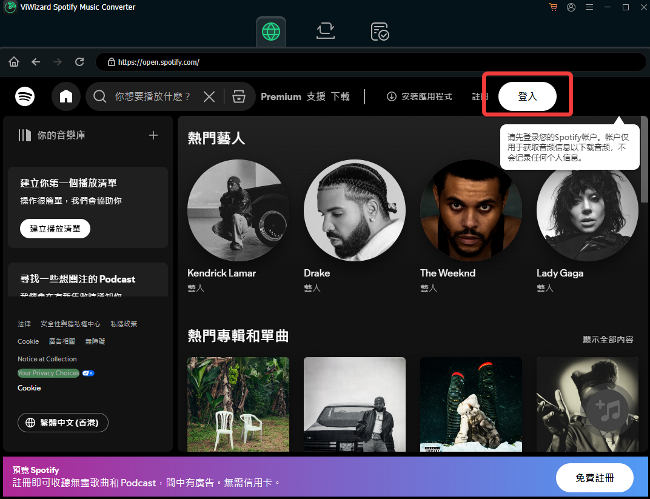
在您的電腦(Windows 或 Mac)上下載並安裝 ViWizard Spotify 音樂轉換器。開啟程式並登入您的 Spotify 帳戶。它支援免費帳戶和高級帳戶。內建的 Spotify 介面讓您可以直接在應用程式內瀏覽播放清單、專輯或歌曲。
步驟 2加入你想要的 Spotify 曲目
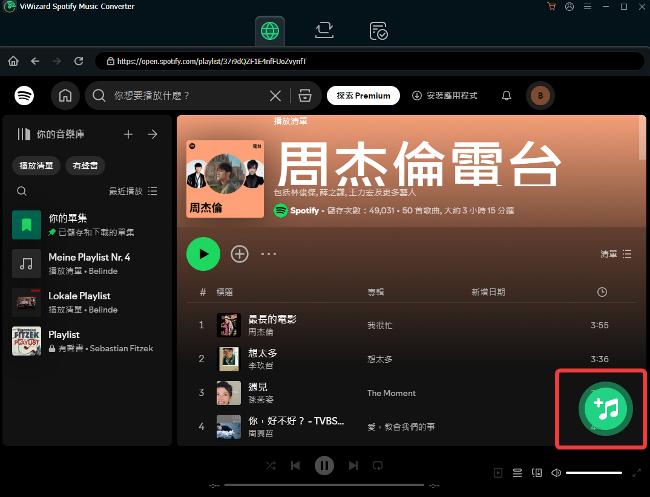
使用搜尋欄或貼上 Spotify 鏈接,選擇您想要下載的播放清單、專輯或單曲。點擊“+”按鈕將其新增至您的下載清單。您可以精確選擇所需內容,無論是單曲、完整播放清單還是整張專輯。
步驟 3將輸出格式設定為 FLAC
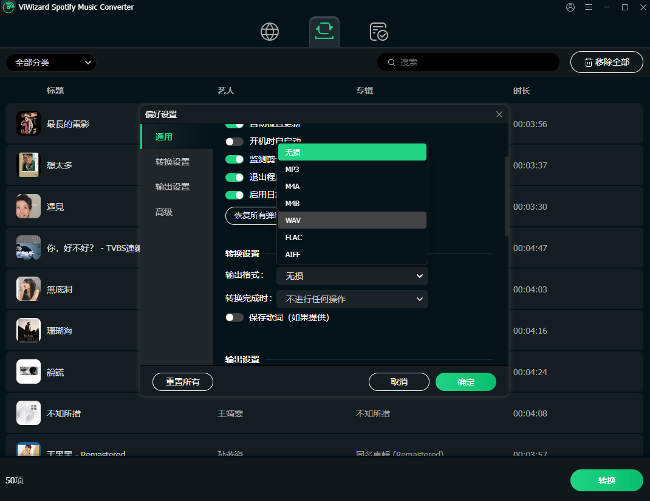
前往“偏好設定”或“設定”,選擇 FLAC 作為輸出格式,以確保無損音質。您也可以調整音訊設置,並按藝術家或播放清單整理文件,打造整潔的音樂庫。
步驟 4轉換並保存您的音樂
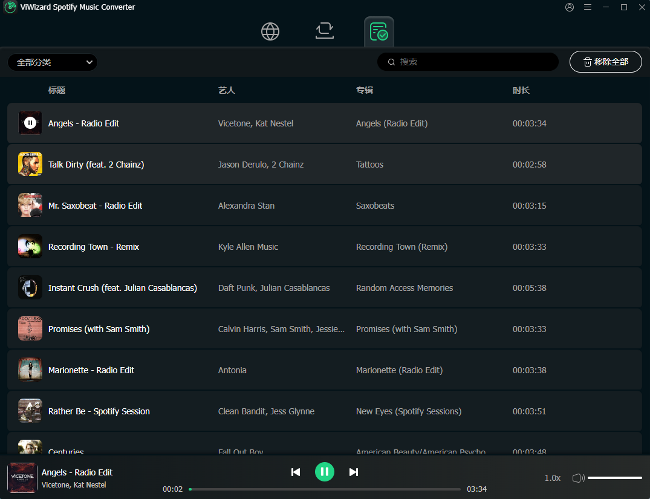
點擊“轉換”按鈕開始轉換過程。 ViWizard 將移除 DRM 並將音樂以 FLAC 格式儲存到您的電腦上。完成後,打開輸出資料夾即可存取您的檔案。現在,這些檔案可以在任何支援 FLAC 的裝置上播放,讓您以真正的無損音質欣賞 Spotify 曲目。
您可能對此感興趣




發表評論 (0)