



Spotify 讓我們無需安裝任何額外軟體,即可透過 Chrome、Safari、Firefox 等瀏覽器輕鬆存取任何歌曲和播放清單。雖然這為我們在線上欣賞音樂帶來了更多便利,但 Spotify 網頁播放器也帶來了許多意想不到的問題,例如黑屏等等。我們可以在 Spotify 社群找到許多關於「Spotify 網頁播放器無法正常運作」問題的報告,例如以下範例:
如果您的 Spotify 網頁播放器突然停止運作,建議您嘗試以下介紹的解決方案,這些方案將幫助您修復錯誤並使 Spotify 網頁播放器再次流暢運行。
第 1 部分. 如何解決 Spotify 網頁播放器無法正常運作的問題
Spotify 網頁播放器提供 Spotify 的全部音樂目錄和功能,用戶可以創建播放清單、保存喜愛的歌曲、探索新的藝術家等等——所有這些都可以透過 Chrome、Firefox、Edge 等網路瀏覽器完成。
某些共享或公共網絡,例如學校或辦公室的網絡,可能存在訪問限制。如果您使用的是此類網絡,請聯絡網絡管理員尋求協助。
步驟 1:正確啟用 Spotify 網頁播放器
如果您是第一次使用 Spotify 網頁播放器,或遇到播放問題,請務必確保已在瀏覽器中正確啟用服務。以下介紹如何在常用瀏覽器中存取和調整這些設定:
-
適用於谷歌瀏覽器:
- 在您的電腦上啟動 Google 瀏覽器。
- 點擊右上角的三個點打開選單。
- 從下拉式選單中選擇“設定”。
- 在側邊選單中導覽至「隱私權和安全性」部分,並展開更多選項。
- 在「隱私與安全」下,點選「網站設定」。
- 在網站內容設定清單中尋找「JavaScript」。
- 請確保選擇“允許網站使用 JavaScript”選項,而不是“不允許網站使用 JavaScript”。這樣將允許所有網站運行 JavaScript。
- (可選)要專門啟用 Spotify,請點擊“允許使用 JavaScript”部分下的“新增”,然後輸入“https://open.spotify.com”作為網站。


-
適用於 Firefox 瀏覽器:
- 開啟電腦上的 Firefox 瀏覽器。
- 在網址列中輸入“play.spotify.com”並按回車鍵。或者,在搜尋引擎中搜尋“Spotify Web Player”,然後點擊相應的連結。
- 在 Firefox 瀏覽器中開啟 Spotify 網頁播放器頁面,請在網址列旁尋找「鏈條」圖示。此圖示表示網站正在使用 DRM(數位版權管理)軟體。
- 點擊“鏈條”圖標,將出現一條訊息,內容為:“本網站上的某些音訊或視訊使用 DRM 軟體,這可能會限制 Firefox 允許您對其進行的操作。”
- 點選“管理設定”按鈕。這將開啟一個新標籤頁或窗口,其中包含 Firefox 的 DRM 內容設定。
- 在「數位版權管理 (DRM) 內容」部分,請確保選取「播放受 DRM 控制的內容」複選框。這樣 Firefox 就可以播放需要 DRM 保護的內容,例如 Spotify 上的音樂。


-
適用於 Microsoft Edge:
- 開啟電腦上的 Microsoft Edge 瀏覽器。
- 點擊右上角的三個點打開選單。
- 從選單中選擇“設定”。
- 在左側邊欄中,選擇「Cookie 和網站權限」。
- 點擊“JavaScript”。
- 確保「允許(建議)」旁邊的撥動開關已開啟。
- (可選)要為 Spotify 添加例外,請點擊“允許”部分下的“添加”,然後輸入“https://open.spotify.com”作為網站。


或者,您可以:
- 啟動 Microsoft Edge 瀏覽器並導覽至 Spotify Web Player。
- 找到網站地址旁邊的鎖形圖標,點擊它。
- 選擇“此網站的權限”>“JavaScript”。
- 確保已選擇“允許(預設)”或“允許”。

步驟 2:刷新 Spotify 網頁播放器
如果您已確保 Spotify 網頁播放器在瀏覽器中正確啟用,但仍遇到問題,簡單的刷新操作或許可以解決問題。以下是刷新 Spotify 網頁播放器的方法:
-
適用於 Google 瀏覽器、火狐瀏覽器或微軟 Edge 瀏覽器:
- 在瀏覽器中找到 Spotify Web Player 標籤頁。
- 點選圓形箭頭圖示或按下鍵盤上的「Ctrl + R」(Windows)或「Cmd + R」(Mac)重新整理頁面。
- 或者,您可以右鍵單擊該選項卡,然後選擇“重新載入”或“刷新”。
-
適用於 Safari:
- 在 Safari 瀏覽器中找到 Spotify Web Player 標籤頁。
- 點選網址列旁的刷新按鈕,或按鍵盤上的「Cmd + R」鍵來刷新頁面。
步驟 3:更新您的網頁瀏覽器
過時的瀏覽器有時會導致與 Spotify Web Player 等線上服務的兼容性問題。確保安裝最新版本的瀏覽器通常可以解決這些問題。以下是一些常用瀏覽器的更新方法:
-
適用於谷歌瀏覽器:
- 在電腦上開啟谷歌瀏覽器。
- 點擊右上角的三個點打開選單。
- 將滑鼠懸停在下拉式選單中的「幫助」上。
- 選擇“關於 Google 瀏覽器”。
- Chrome 會自動檢查更新,如有更新則會安裝。

-
適用於 Firefox 瀏覽器:
- 開啟電腦上的 Firefox 瀏覽器。
- 點選右上角的三條橫線開啟選單。
- 從下拉式選單中選擇“幫助”。
- 點擊“關於 Firefox”。
- Firefox 會自動檢查更新並下載。

-
適用於 Microsoft Edge:
Microsoft Edge 更新通常包含在 Windows 更新中。以下是如何確保您擁有最新版本的方法:
- 點擊螢幕左下角的 Windows 圖示。
- 在搜尋列中輸入“Windows 更新”,然後選擇“檢查更新”。
- Windows 會檢查是否有可用更新,包括 Microsoft Edge 的更新。
- 如果有更新可用,請下載並安裝。
-
適用於 Safari:
Safari 更新通常包含在 macOS 更新中。以下是如何檢查更新的方法:
- 點擊螢幕左上角的蘋果標誌。
- 從下拉式選單中選擇“系統偏好設定”。
- 點選“軟體更新”。
- 如果 Safari 或 macOS 有可用更新,請依照指示下載並安裝。
步驟 4:清除瀏覽器 Cookie
Cookie 是網站儲存在您電腦上的小型文件,用於記住您的偏好設定和登入資訊。有時,損壞的 Cookie 會導致 Spotify Web Player 等網路應用程式出現問題。以下介紹如何在常用瀏覽器中清除 Cookie:
-
適用於谷歌瀏覽器:
- 在電腦上開啟谷歌瀏覽器。
- 點擊右上角的三個點打開選單。
- 從下拉式選單中選擇“設定”。
- 向下捲動並點擊左側邊欄中的「隱私和安全」。
- 在「隱私和安全性」下,點選「清除瀏覽資料」。
- 在彈出的視窗中,確保選取「Cookie 和其他網站資料」。
- 選擇時間範圍(例如,「最近一小時」、「最近 24 小時」、「所有時間」)。
- 點選「清除資料」刪除cookie。
-
適用於 Firefox 瀏覽器:
- 開啟電腦上的 Firefox 瀏覽器。
- 點選右上角的三條橫線開啟選單。
- 點選「歷史記錄」>「清除最近歷史記錄」。
- 在彈出的視窗中,選擇“Cookie”,然後選擇時間範圍。
- 點擊「立即清除」以刪除 cookie。

-
適用於 Microsoft Edge:
- 開啟電腦上的 Microsoft Edge 瀏覽器。
- 點擊右上角的三個點打開選單。
- 從選單中選擇“設定”。
- 在左側邊欄中,選擇「隱私、搜尋和服務」。
- 在「清除瀏覽資料」下,點選「選擇要清除的內容」。
- 勾選「Cookie 和其他網站資料」複選框。
- 點擊「立即清除」以刪除 cookie。
-
適用於 Safari:
- 在電腦上開啟 Safari 瀏覽器。
- 點擊頂部選單列中的“Safari”。
- 選擇“偏好設定”>“隱私權”。
- 點選「管理網站資料」。
- 選擇「全部移除」可刪除所有 Cookie,或選擇特定網站並點選「移除」可刪除單一 Cookie。
- 點選“立即移除”確認操作。
步驟 5:在隱私/隱身視窗中開啟 Spotify 網頁播放器
有時,瀏覽器擴充功能或設定會幹擾 Spotify 網頁播放器的正常運作。在隱私或隱身視窗中開啟播放器有助於確定是否是這種情況。以下是具體操作方法:
-
適用於谷歌瀏覽器:
- 在電腦上開啟谷歌瀏覽器。
- 點擊右上角的三個點打開選單。
- 從下拉式選單中選擇“新隱身視窗”。
- 在新開啟的隱身視窗中,在網址列中輸入「https://open.spotify.com」。
- 這將以乾淨、私密的瀏覽會話開啟 Spotify 網路播放器,不包含任何擴充功能。

-
適用於 Firefox 瀏覽器:
- 開啟電腦上的 Firefox 瀏覽器。
- 點選右上角的三條橫線開啟選單。
- 從下拉式選單中選擇「新隱私權視窗」。
- 在新開啟的隱私權視窗中,在網址列中輸入「https://open.spotify.com」。
- 這將以無擴充功能的隱私瀏覽會話開啟 Spotify 網路播放器。

-
適用於 Microsoft Edge:
- 開啟電腦上的 Microsoft Edge 瀏覽器。
- 點擊右上角的三個點打開選單。
- 從選單中選擇「新 InPrivate 視窗」。
- 在新開啟的 InPrivate 視窗中,在網址列中輸入「https://open.spotify.com」。
- 這將以隱私瀏覽模式開啟 Spotify 網路播放器。

-
適用於 Safari:
- 在電腦上開啟 Safari 瀏覽器。
- 點擊頂部選單列中的“文件”。
- 從下拉式選單中選擇「新隱私權視窗」。
- 在新開啟的隱私權視窗中,在網址列中輸入「https://open.spotify.com」。
- 這將以隱私瀏覽模式開啟 Spotify 網路播放器。
步驟 6:登出並重新登入 Spotify
有時, Spotify 網頁播放器的問題可以透過註銷帳號再重新登入來解決。此操作可以刷新會話並清除任何臨時故障。以下是具體操作方法:
-
適用於 Google 瀏覽器、火狐瀏覽器、微軟 Edge 瀏覽器、 Safari 瀏覽器等:
- 在您常用的瀏覽器中開啟 Spotify 網頁播放器。
- 請在頁面右上角尋找您的個人資料圖示或姓名。
- 點擊圖示或名稱即可開啟下拉式選單。
- 從選項中選擇「登出登入」。這將使您登出 Spotify 帳戶。
- 登出登入後,請關閉瀏覽器標籤頁或視窗。
- 退出登入後,在同一瀏覽器中開啟一個新的標籤頁或視窗。
- 再次造訪 Spotify Web Player 網站: https://open.spotify.com
- 你應該會看到登入介面。點擊“登入”,然後輸入你的 Spotify 使用者名稱和密碼,即可重新登入你的帳號。
- 登入後,請再次嘗試使用 Spotify Web Player,看看問題是否已解決。
步驟 7:更改您的 Spotify 位置
有時,Spotify 帳戶中的位置設定可能會導致網頁播放器出現問題。更改 Spotify 帳戶的位置設定可以幫助解決這些問題。以下是具體操作方法:
-
適用於 Google 瀏覽器、火狐瀏覽器、微軟 Edge 瀏覽器、 Safari 瀏覽器等:
- 開啟 Spotify 網頁播放器並確保您已登入。
- 點擊頁面右上角的個人資料名稱或圖示。
- 從下拉式選單中選擇“帳戶”。
- 在您的帳戶設定中,找到「國家或地區」部分。
- 點擊「編輯個人資料」或類似選項,即可更改您的國家或地區。
- 從下拉式選單中,選擇您目前所在的國家或地區,或您希望 Spotify 識別您的位置的國家或地區。
- 請確保正確選擇新國家/地區。
- 選擇新國家後,向下捲動到頁面底部。
- 點擊「儲存」將變更套用到您的個人資料設定。
- 關閉 Spotify Web Player 的所有開啟標籤頁或視窗。
- 打開一個新的標籤頁或視窗並再次訪問 https://open.spotify.com 。
- 登入您的 Spotify 帳戶。
- 登入後,請嘗試使用 Spotify Web Player 播放音樂、建立播放清單或存取其他功能。
- 檢查播放器現在是否運作正常,是否有與位置相關的問題。
步驟 8:清除主機文件
有時, Spotify 網頁播放器出現問題可能是由於 hosts 檔案中的條目衝突造成的。清除這些條目可以解決問題。以下是在 Windows 和 Mac 系統上清除 hosts 條目的方法:
-
適用於 Windows 系統:
- 按下 Windows 鍵,在搜尋欄中輸入「Notepad」。
- 在搜尋結果中右鍵單擊“Notepad”,然後選擇“以管理員身份執行”。
- 如果使用者帳戶控制提示,請按一下「是」。
- 在 Notepad 中,前往「文件 > 開啟」。
- 導航至以下位置:C:\Windows\System32\drivers\etc
- 將檔案類型從「文字檔案」變更為「所有檔案」即可查看 hosts 檔案。
- 選擇“hosts”文件,然後按一下“開啟”。
- hosts 檔案將以一段文字區塊打開,每行前面都有一個「#」。
- 尋找包含與 Spotify 或 Fastly 相關的條目的任何行。
- 如果找到,請將其完全刪除,或在該行開頭加上「#」將其註解掉。
- 編輯完成後,請轉到“檔案 > 儲存”以儲存對 hosts 檔案的變更。
- 關閉 Spotify Web Player 的所有開啟標籤頁或視窗。
- 開啟一個新的瀏覽器標籤頁並再次訪問 https://open.spotify.com 。
- 登入您的 Spotify 帳戶。
- 檢查網頁播放器現在是否正常運作。

-
適用於 Mac 系統:
- 按下「Command + 空白鍵」開啟 Spotlight 搜尋。
- 輸入“Terminal”並按“回車”鍵打開 Terminal 應用程式。
- 在 Terminal 中,輸入以下命令並按下「回車」鍵:
sudo nano /private/etc/hosts - 出現提示時,請輸入您的管理員密碼。
- hosts 檔案將會打開,並顯示一段文字。
- 尋找包含與 Spotify 相關的條目的任何行。
- 如果找到,請刪除這些行。
- 儲存變更:按下「Control + O」儲存文件,然後按下「Enter」確認檔名,最後按下「Control + X」退出 Nano。
- 關閉 Spotify Web Player 的所有開啟標籤頁或視窗。
- 開啟一個新的瀏覽器標籤頁並再次訪問 https://open.spotify.com 。
- 登入您的 Spotify 帳戶。
- 檢查網頁播放器現在是否正常運作。
第 2 部分. 如何修復 Spotify 網頁播放器錯誤訊息
如果您在使用 Spotify 網頁播放器時遇到「未啟用受保護內容的播放」錯誤訊息或類似問題,可能是由於瀏覽器中缺少外掛程式或設定。您可以透過啟用 Widevine 外掛程式或下載媒體包來解決此錯誤:
啟用該插件無需下載任何內容,也不會損害您的線上安全。
-
適用於谷歌瀏覽器:
- 在電腦上開啟谷歌瀏覽器。
- 在網址列中輸入
chrome://settings/content,然後按 Enter 鍵。 - 向下捲動至「受保護內容」部分。
- 請確保勾選“網站可以播放受保護的內容”選項。這將啟用 Widevine 插件,使其能夠播放受 DRM 保護的內容。

-
適用於 Firefox 瀏覽器:
- 開啟電腦上的 Firefox 瀏覽器。
- 在網址列中輸入
about:addons,然後按 Enter 鍵。 - 在附加元件管理器中,從左側選單中選擇“插件”。
- 找到“Widevine 內容解密模組”,並確保它設定為“始終啟動”。
- 這樣應該就能啟用 Widevine 插件,從而播放受 DRM 保護的內容。

-
適用於 Microsoft Edge:
- 開啟電腦上的 Microsoft Edge 瀏覽器。
- 點擊右上角的三個點打開選單。
- 從選單中選擇“擴展”。
- 找到“Widevine 內容解密模組”並確保其已啟用。
- 如果未安裝,您可能需要從 Microsoft Store 下載。
-
適用於 Safari:
macOS 上的 Safari 瀏覽器已經內建了對 Widevine 的支援。但是,如果您遇到問題,可能需要下載「WebKit Media Foundation」框架:
- 請前往 Apple 官方網站下載所需的媒體包。
- 請依照螢幕上的指示安裝媒體包。
第 3 部分. 解決 Spotify 網頁播放器無法運作的替代方案
如果您在使用 Spotify 網頁播放器時遇到持續性問題,可以嘗試使用 Spotify 桌面或行動應用程式。以下是如何取得 Spotify 應用程式並使用其功能(包括離線模式)的方法:
-
適用於桌上型系統(Windows/Mac):
- 請在網頁瀏覽器中造訪 Spotify 下載頁面。
- 點選與您的作業系統(Windows 或 macOS)對應的「下載」按鈕。
- 下載完成後,打開下載的文件,按照螢幕上的說明安裝 Spotify 應用程式。
- 安裝完成後,啟動 Spotify 應用程式並使用您的 Spotify 帳戶憑證登入。
-
適用於行動裝置(iOS/Android):
- 在您的行動裝置上開啟 App Store(iOS)或 Google Play Store(Android)。
- 在搜尋欄中搜尋「Spotify」。
- 找到官方的 Spotify 應用,然後點擊「下載」或「安裝」。
- 安裝完成後,開啟 Spotify 應用程式並使用您的 Spotify 帳戶登入。
- 現在您可以在行動裝置上使用 Spotify 的全部功能。
第 4 部分. 如何免費從 Spotify 下載音樂
由於很難確定導致 Spotify 網頁播放器載入錯誤的確切原因,即使嘗試了所有建議,問題可能仍然存在且無法解決。但別擔心。事實上,當 Spotify 無法在網頁播放器上播放時,有一個終極方法可以讓你輕鬆地使用任何網頁播放器播放 Spotify 歌曲。
你應該知道,Spotify 對其線上串流內容進行保護。因此,只有付費用戶才能下載歌曲離線播放。然而,這些所謂的「下載」實際上並沒有真正下載到本地。簡而言之,歌曲仍然保存在 Spotify 的伺服器上。你只是租用,而不是購買 Spotify 的音樂。這就是為什麼我們只能透過 Spotify 的桌面應用程式或網頁播放器來收聽音樂。但是,如果我們找到一種方法將這些 Spotify 歌曲下載到本地硬碟呢?下載完成後,我們就可以使用任何其他網頁播放器來播放這些 Spotify 音樂了。
沒錯。你唯一需要的工具叫做ViWizard Spotify 音樂下載器,這款軟體能夠提取並下載 Spotify 的歌曲、專輯和播放列表,將受保護的 OGG Vorbis 格式轉換為常見的 MP3、AAC、WAV、FLAC 等格式。它同時支援 Spotify 的付費和免費帳號。也就是說,即使沒有付費帳戶,你也可以離線收聽 Spotify。

- 以高達 15 倍的速度極速下載 Spotify 歌曲、播放清單、播客和有聲讀物
- 將 Spotify 音樂無損轉換為 MP3、FLAC、WAV、AIFF、M4A 和 M4B 格式。
- 讓您在任何裝置上離線播放 Spotify 曲目,不受任何限制
- 可在 Windows 和 macOS 上無縫運行,並支援內建的 Spotify 網路播放器。
現在只需按照下面的完整指南操作,即可了解如何使用這款智慧 Spotify 下載器在任何媒體播放器和裝置上下載和播放 Spotify 歌曲:
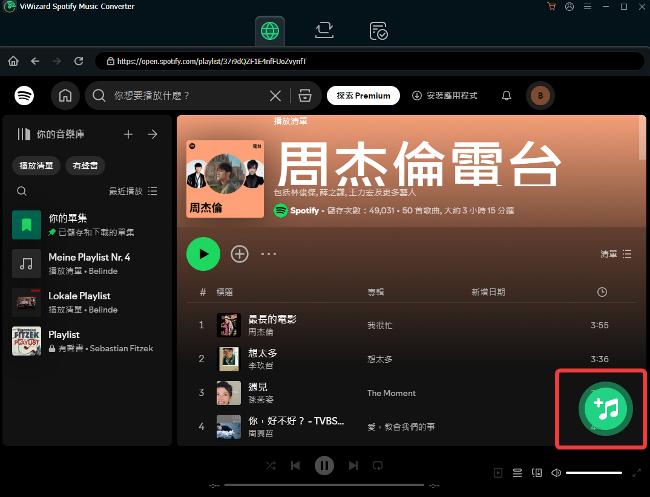
步驟 1將 Spotify 歌曲加入轉換器
啟動 ViWizard Spotify 音樂下載器後,登入您的 Spotify 帳戶。使用搜尋欄找到您喜愛的歌曲、專輯或播放列表,或直接將 Spotify 連結貼到轉換器中。點擊“+”按鈕將曲目新增至轉換清單。
步驟 2設定輸出格式
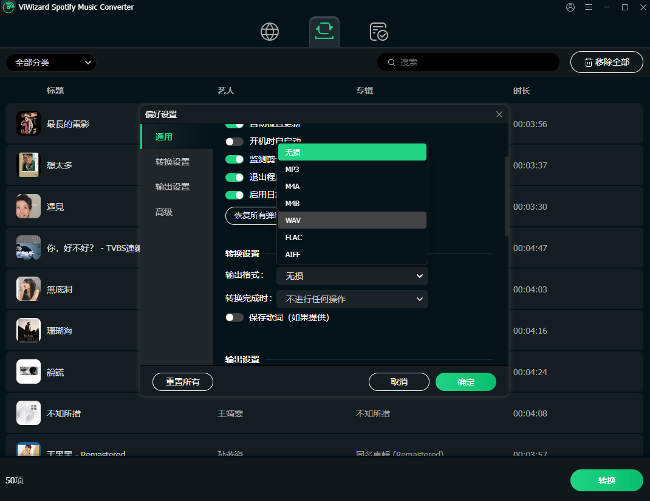
前往頂部功能表欄,選擇“首選項”選項。在彈出的視窗中,您可以根據需要選擇輸出格式,例如 MP3、AIFF、WAV、FLAC 等。您還可以根據需要設定音訊參數和品質,以調整輸出音質。
步驟 3轉換並儲存 Spotify 音樂
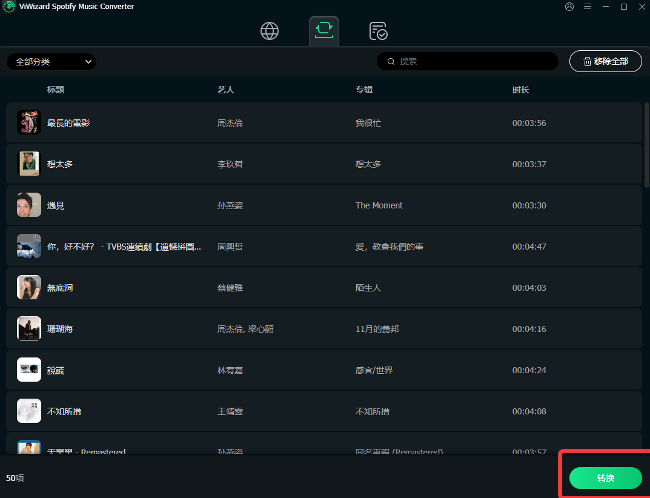
點擊「轉換」按鈕,程式將開始下載並將 Spotify 歌曲轉換為 MP3 或其他格式到您的電腦。下載完成後,您可以將離線歌曲複製並傳輸到任何裝置或播放器上收聽。
您可能對此感興趣







發表評論 (0)