



Spotify 是音樂串流服務領域的領導者。 Spotify 上擁有數百萬首歌曲和播客。有了 Spotify,無論在手機、平板電腦、電腦或其他裝置上,您都能輕鬆找到適合任何場合的音樂或Podcast。無論您是在家還是在健身,都能隨時隨地享受心儀的音樂或播客。
您可能知道,Spotify 提供兩種套餐——免費版和高級版,高級版又包含個人版、雙人版、家用版和學生版。 Spotify Premium 會員的一大優勢在於可以離線下載音樂。具體來說,每月只需支付 10.99 美元,您就可以將 Spotify 上的音樂(包括單曲、專輯或播放清單)下載到您的電腦或行動裝置(例如 Android 或 iPhone)上,以便離線收聽。
那麼,該如何從 Spotify 下載歌曲呢?本文將介紹如何使用 Spotify Premium 會員資格將音樂下載到電腦和手機,以及無論您是高級會員還是免費會員,從Spotify下載歌曲的最佳替代方法。
第一部分. 從 Spotify 下載音樂的官方方法
Spotify 是一個知名的音樂串流平台,擁有涵蓋各種流派的大量歌曲、專輯和歌單。訂閱 Spotify Premium 後,從 Spotify 下載音樂可以帶來許多便利,尤其是在網路連線不穩定或需要節省流量的時候。以下是下載音樂的優勢:
- 離線存取您最喜愛的歌曲、專輯或播放列表,確保您享受不間斷的聆聽樂趣。
- 透過 Wi-Fi 下載音樂,節省行動數據流量,非常適合旅行或網路連線受限的地區。
- 下載的音樂與各種設備相容,從智慧型手機到電腦,提供了靈活的播放選擇。
- 在您的裝置上建立個人化的音樂庫,將歌曲整理成播放清單或專輯,以便快速輕鬆地存取。
如何使用Spotify手機應用程式下載音樂:
若要在 Spotify 行動應用程式上下載音樂,請在您的 iOS 或 Android 裝置上依照下列步驟操作:
- 請確保您的裝置有足夠的儲存空間來容納下載的音樂。
- 若要儲存整個播放清單或專輯,請點選播放清單或專輯頁面頂部的下載圖示。

- 在您的 iOS 或 Android 智慧型手機或平板電腦上開啟 Spotify 應用程式。
- 點擊螢幕底部的“搜尋”選項。
- 瀏覽 Spotify 的龐大曲庫,找到你想下載的歌曲、專輯或播放清單。
- 請在音樂標題旁尋找向下箭頭圖示。此圖示表示該內容可供下載。
- 點擊下載圖示開始下載。圖示變為綠色後,表示下載成功。
- 在應用程式底部找到“您的庫”選項卡。
- 在“您的庫”部分,選擇“音樂”或“播放清單”,然後按“已下載”篩選。這裡存放著您所有離線音樂,即使沒有網路連線也能播放。
如何使用桌面應用程式從 Spotify 下載音樂:
透過 Spotify 桌面應用程式下載音樂也同樣方便。請在您的 Windows 或 Mac 電腦上依照下列步驟操作:
- 透過桌面應用程式下載的音樂會儲存在您電腦的本機儲存空間中。
- 請記得將 Spotify 應用程式更新至最新版本,以便使用最新功能,包括改進的下載選項。

- 在您的 Windows 或 Mac 電腦上開啟 Spotify 應用程式。
- 瀏覽 Spotify 介面,找到您想要下載的歌曲、專輯或播放清單。
- 與行動應用程式類似,在音樂標題、專輯或播放清單旁邊找到下載圖示(向下箭頭)。
- 點擊下載圖示即可開始下載所選音樂。下載成功後,圖示將變為綠色。
- 在應用程式左側邊欄找到“您的庫”部分。
- 在「您的庫」部分,選擇「已下載」篩選器。在這裡,您可以離線播放所有已下載的音樂。
第二部分. 從 Spotify 下載音樂的非官方替代方案 [付費版/免費版]
雖然 Spotify Premium 提供了便利的官方下載功能, DRM 保護的限制可能會令人沮喪。透過 Spotify 下載的音樂採用受保護的編碼格式,只能在 Spotify 應用程式內使用。此外,如果您取消 Spotify 訂閱,已下載的音樂也將無法存取。
為了繞過這些限制,用戶可以求助於被稱為 Spotify 音樂轉換器或下載器的第三方工具。其中一個功能強大的工具是 ViWizard Spotify 音樂轉換器,專門設計用於將 Spotify 中的音樂下載到您的本地電腦。無論你擁有的是免費版還是高級版 Spotify 帳戶,這款轉換器都能讓你離線欣賞你喜愛的 Spotify 音樂,並將其傳輸到任何裝置。
註: 雖然 ViWizard Spotify 音樂轉換器和類似工具可以幫助從 Spotify 下載音樂,但重要的是要記住,下載的音樂只能用於個人用途。
1. 專用 Spotify 音樂轉換器
ViWizard Spotify 音樂轉換器是一款從 Spotify 下載音樂的智慧解決方案。這款多功能工具可讓您以多種格式儲存 Spotify 音樂、播客,甚至有聲讀物,包括MP3、M4A、M4B、WAV、AIFF 和 FLAC。最棒的是什麼?下載的內容始終直接來自 Spotify。

- 下載並轉換 Spotify 專輯、播放清單、歌曲和播客。
- 支援多種輸出格式:MP3、AIFF、WAV、FLAC、M4A 和 M4B。
- 轉換後保留100%原音質。
- 保留 ID3 標籤,包括標題、藝術家、封面、類型等。
- 定期更新,以完全相容於最新系統和 Spotify 更新。
以下是使用 ViWizard Spotify 音樂轉換器下載 Spotify 音樂到本地的詳細步驟指南,無論是單曲、播放清單還是整張專輯,即使是免費訂閱也可以下載:
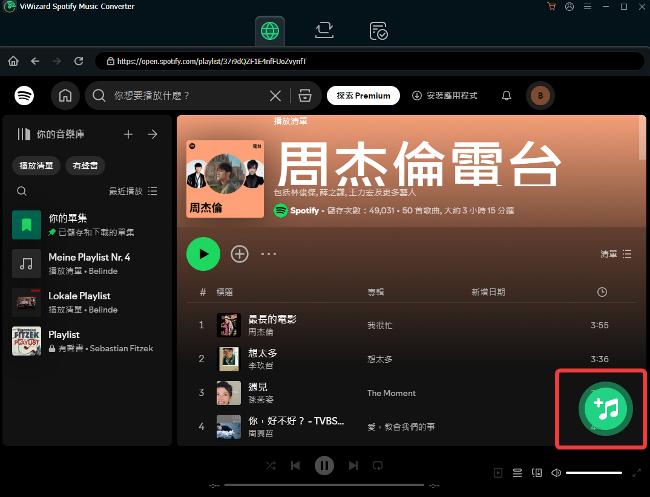
步驟 1將 Spotify 歌曲加入轉換器
啟動 ViWizard Spotify 音樂下載器後,登入您的 Spotify 帳戶。使用搜尋欄找到您喜愛的歌曲、專輯或播放列表,或直接將 Spotify 連結貼到轉換器中。點擊“+”按鈕將曲目新增至轉換清單。
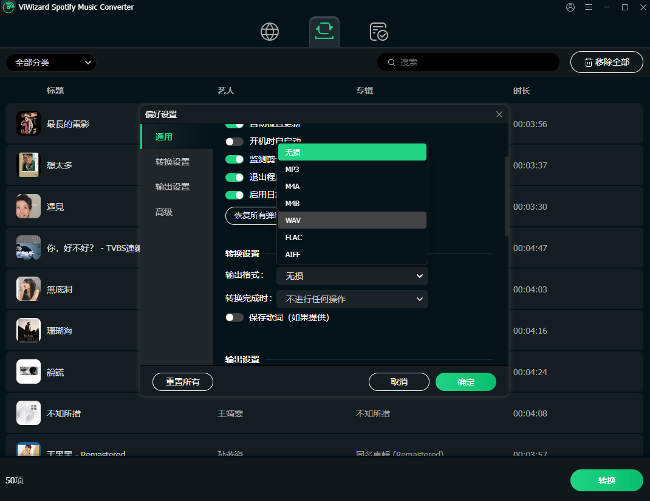
步驟 2設定輸出格式
前往頂部功能表欄,選擇“首選項”選項。在彈出的視窗中,您可以根據需要選擇輸出格式,例如 MP3、AIFF、WAV、FLAC 等。您還可以根據需要設定音訊參數和品質,以調整輸出音質。
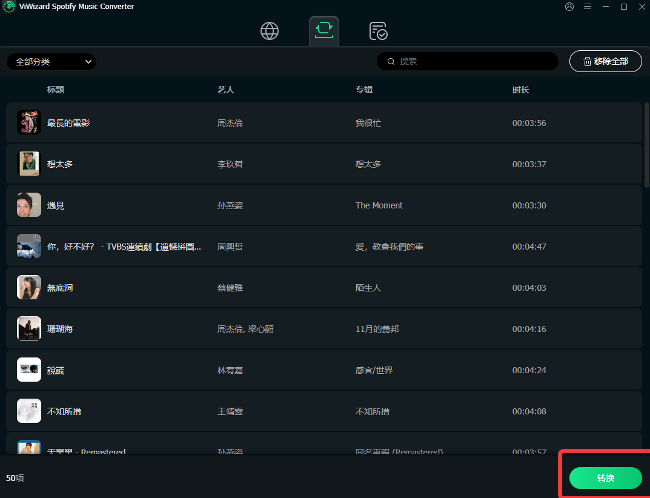
步驟 3轉換並儲存 Spotify 音樂
點擊「轉換」按鈕,程式將開始下載並將 Spotify 歌曲轉換為 MP3 或其他格式到您的電腦。下載完成後,您可以將離線歌曲複製並傳輸到任何裝置或播放器上收聽。
2. 線上 Spotify 音樂下載器

下載 Spotify 音樂的另一種方法是使用線上 Spotify 音樂下載器,例如 Spotify-Downloader。這些網站提供了一種快速的方式,可以直接透過網頁瀏覽器將 Spotify 曲目轉換為 MP3 格式。但是,您可能無法選擇其他格式,例如 AIFF 或 WAV。
註: 雖然線上 Spotify 音樂下載器非常方便,但用戶應該謹慎選擇音樂來源。這些工具可能會從 YouTube 等平台提取音樂,因此請務必確保音樂來源符合您的喜好和使用習慣。
使用線上 Spotify 音樂下載器:

- 造訪 Spotify-Downloader 網站或類似的線上工具。
- 複製你想下載的 Spotify 歌曲、播放清單或專輯的 URL。
- 將網址貼到 Spotify 線上下載器網站的指定欄位。
- 大多數線上 Spotify 下載器預設使用 MP3 格式。
- 點擊“下載”按鈕開始轉換過程。
- 該網站將處理 Spotify 連結並將內容轉換為 MP3 格式。
- 轉換完成後,將出現下載連結或按鈕。
- 點擊連結/按鈕將 MP3 檔案下載到您的電腦。
最後的一些想法:
以上就是如何將 Spotify 歌曲下載到電腦和行動裝置的完整指南。如果您無法下載更多歌曲,可能是因為已達到下載上限。如果是這種情況,您可以考慮刪除一些已下載的歌曲以釋放空間。如果您不想刪除播放列表,可以嘗試使用 ViWizard Spotify 音樂下載器,它可以幫助您將 Spotify 音樂下載到本機,沒有任何限制。許多用戶都使用過這款工具,並且非常滿意。不妨下載試用版體驗吧!
您可能對此感興趣






發表評論 (0)