




如果你打開 Rekordbox 就期待能輕鬆開始混音,那麼請注意:這款軟體旨在讓 DJ 準備工作幾乎毫不費力。它能整理你的曲目,幫你設定 cue 點,創建播放列表,甚至還能將所有內容匯出到 U 盤,方便你在專業唱盤機上使用。載入歌曲,建立播放列表,一切就緒,即可開始。
但如果你以為可以把 Spotify 曲庫一起帶上,那你的夢想在2020年7月1日就破滅了。 Spotify 停止了對所有 DJ 應用程式的支持,包括 Rekordbox,這是其授權模式調整的一部分,而且任何高級會員計劃都無法改變這一點。這對依賴 Spotify 發現音樂的 DJ 來說無疑是個打擊,但 Rekordbox 並沒有讓任何人徹底失去支持。
如今,Rekordbox 可直接連接 TIDAL、SoundCloud、Beatport 和 Beatsource,讓你在軟體內享受大量串流音樂庫。不過,如果你懷念在 Rekordbox 中使用 Spotify 的便利性,別擔心——本文將為你提供一個替代方案。

下載 Spotify 音樂、播客和有聲讀物,格式包括 MP3 等。保持完整音質,隨時隨地離線收聽。
第一部分. 為什麼我無法在 Rekordbox 中使用 Spotify?

你是否曾經嘗試將 Spotify 歌曲拖入 Rekordbox,卻發現沒有任何反應?這不是你的問題,而是 DRM 的問題。 Spotify 將下載的歌曲以快取檔案的形式存儲,這些檔案只能在 Spotify 應用程式內播放。 Rekordbox 僅支援標準音訊格式,例如 MP3、AAC、WAV 或 AIFF,因此您的 Spotify 曲目將不會顯示。
你需要準備: ViWizard Spotify 音樂轉換器
但別擔心,有一個簡單的解決方法。你需要一個叫做 ViWizard Spotify 音樂轉換器的工具將你的 Spotify 曲目轉換為 Rekordbox 可以讀取的格式。它適用於 Spotify 的免費用戶和高級用戶。添加播放清單、專輯或單曲,它就會創建 MP3 或者 WAV文件,可供您的裝置使用。沒有 DRM 問題,無需搜尋隱藏文件——隨時隨地,想聽什麼就聽什麼。
ViWizard 讓您的音軌保持一流的音質,轉換速度高達 15 倍,同時支援高達24 位元/44.1 kHz的無損 FLAC 音訊。對於 MP3 文件,您可以獲得乾淨的 256Kbps 或 320Kbps 文件。它還能保留 ID3 標籤、元資料和專輯封面,讓你的音樂庫井然有序。簡而言之,你正在創建可隨身攜帶的本地音樂庫副本,可以隨時隨地在任何裝置上播放你喜愛的歌曲。
試試看-你會很高興你的 Rekordbox 曲庫終於完整了。

第二部分. 如何將 Spotify 音樂轉換並下載到 Rekordbox
現在 ViWizard 已經準備就緒,讓我們開始轉換曲目。在您的 PC 或 Mac 上下載 ViWizard,添加您的曲目或播放列表,選擇 Rekordbox 相容的格式,然後點擊轉換。您也可以按藝術家或專輯自訂檔案名稱和資料夾,以便更好地整理。轉換完成後,將檔案拖入 Rekordbox,設定好播放點,讓軟體分析 BPM,就可以開始混音了。
你需要準備:
- 您的個人帳戶: 你需要一個 Spotify 帳號(免費或高級版)。
- ViWizard: 一款可以將 Spotify 音樂轉換為 MP3、AAC 或 AIFF 格式的工具。
- Rekordbox: 你將用來混音的軟體。
- 電腦: 一台有足夠空間保存音樂的電腦。
- 網際網路: 需要穩定的網路連線才能下載音樂。
步驟 1下載並安裝 ViWizard Spotify 音樂轉換器
首先,下載適用於您電腦的 ViWizard Spotify 音樂轉換器(Windows 或 Mac 版本)。下載完成後,打開安裝程式並按照簡單的說明安裝軟體。安裝完成後,啟動 ViWizard 即可開始將您的 Spotify 曲目轉換為 Rekordbox 相容的格式,例如 MP3。
步驟 2登入並新增 Spotify 曲目以進行轉換
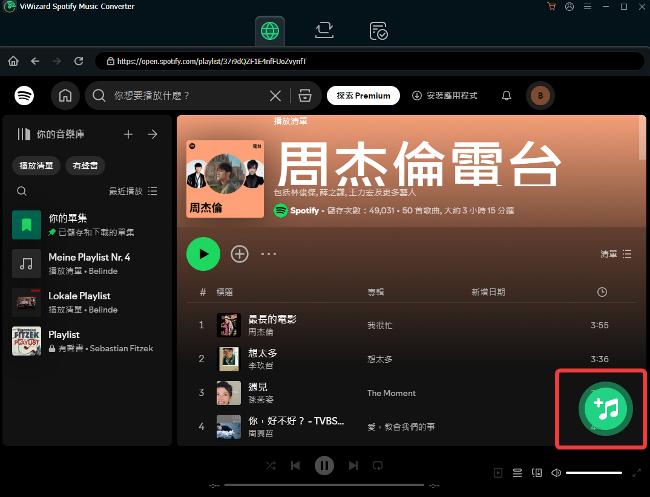
開啟 ViWizard 並登入您的 Spotify 帳戶。瀏覽您的播放清單或專輯,選擇要轉換為 Rekordbox 格式的曲目。選擇曲目後,點擊右下角的“+”按鈕,將其新增至轉換佇列。
步驟 3選擇輸出格式和設定
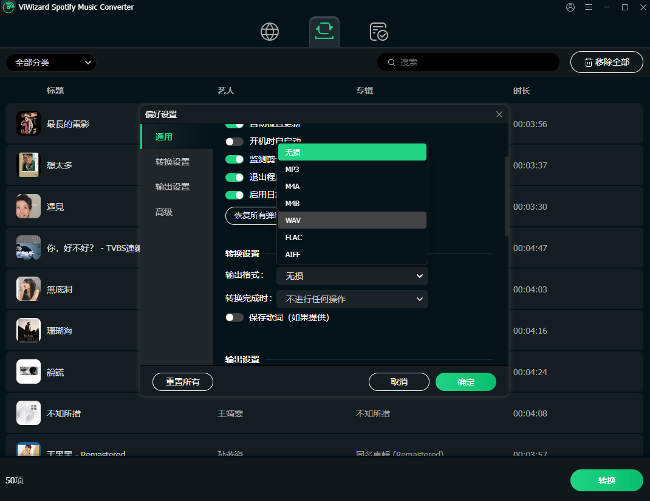
接下來,點選右上角的三條橫線開啟「偏好設定」選單。在「轉換」選項下,選擇 MP3 或 AAC——這兩種格式都與 Rekordbox 相容。為了獲得最佳音質,請將位元速率設定為 320kbps。您還可以調整取樣率和聲道等其他設置,以獲得更個人化的輸出效果。
步驟 4轉換並下載 Spotify 音樂
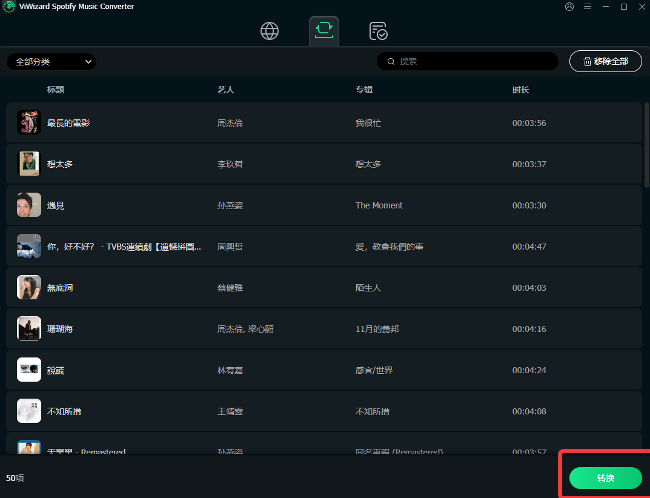
設定完成後,點選「轉換」按鈕開始轉換。 ViWizard 轉換 Spotify 曲目的速度比平常快 15 倍,為您節省時間。轉換過程中,您可以監控進度。轉換完成後,在輸出資料夾中找到文件,即可匯入 Rekordbox。
第三部分. 如何為 Rekordbox 準備 Spotify 音樂
轉換曲目只是第一步。為了保持工作流程順暢,最好在導入 Rekordbox 之前先做好音樂準備。首先在電腦上建立清晰、邏輯分明的資料夾。 Rekordbox 會沿用這種結構,方便在現場演出中快速找到曲目。
例如,您可以建立符合您音樂風格的資料夾,並為每位藝術家的專輯或 EP 建立子資料夾。當您將轉換後的檔案匯入 Rekordbox 時,一切都顯得井然有序——彷彿它們原本就應該在那裡一樣。
步驟 1 啟動電腦的檔案總管,例如 Windows 上的 檔案總管 或 Mac 上的 Finder。
步驟 2 通常情況下,它們會位於您電腦的預設下載資料夾中,除非您選擇了其他位置。
步驟 3 想想你想如何整理你的音樂。你可以根據類型、藝術家,甚至播放清單建立單獨的資料夾。
步驟 4 建立新資料夾:在儲存 Spotify 歌曲的位置點擊滑鼠右鍵,然後選擇「建立新資料夾」。為其命名一個合適的名稱,例如「嘻哈音樂」或「放鬆氛圍」。
步驟 5 選擇要整理的 Spotify 歌曲。挑選與您創建的資料夾相符的歌曲。
步驟 6 將選取的音軌拖放至資料夾中,或依個人偏好選擇剪下並貼上。
步驟 7 若您擁有龐大的收藏,請在主資料夾內建立子資料夾,讓您的生活更輕鬆。
步驟 8 在主資料夾內,為每位藝人建立專輯或EP的子資料夾,以保持整潔有序。
步驟 9 為您的資料夾取描述性名稱,或將曲目按字母順序排列。這就像整理您的唱片箱,確保一切就緒,為下一場精彩絕倫的DJ演出做好準備。
第四部分. 如何將轉換後的 Spotify 音樂匯入 Rekordbox
現在到了最關鍵的部分:導入。操作很簡單。只需將檔案拖入播放清單或音樂庫,或使用「檔案」選單即可。 Rekordbox 會自動完成剩下的工作——分析波形、偵測節拍,並為監聽和混音做好準備。
如果您使用 iTunes 或「音樂」應用程式管理您的音樂庫,請先將轉換後的曲目匯入到這些應用程式中。然後,前往 iTunes > 檔案 > 偏好設定 > 高級,啟用「與其他應用程式共用 iTunes 資料庫 XML」。 Rekordbox 隨後將自動識別您的音樂庫。
桌面版:
選項 1:使用檔案按鈕
步驟 1 請確保您已在電腦上下載並安裝了 Rekordbox,然後打開它。
步驟 2 在 Rekordbox 中,選擇「檔案」>「匯入曲目/資料夾」。這將打開一個對話框。

步驟 3 找到包含已下載音樂的資料夾,選擇資料夾和文件,然後開啟它們。 Rekordbox 將掃描並匯入所有相容的檔案。
步驟 4 在 Rekordbox 中,前往「收藏」標籤即可查看已匯入的音樂曲目。您可以透過封面、藝術家姓名和專輯名稱來識別它們。

步驟 5 右鍵點選音軌預覽,然後選擇「分析音軌」完成匯入。或者,前往“音軌”>“分析音軌”。

選項 2:使用拖放功能
步驟 1 啟動 Rekordbox。
步驟 2 打開你下載的音樂資料夾。
步驟 3 在 Rekordbox 中,前往您想要新增音樂的位置,例如「收藏」或「播放清單」。如果需要,請右鍵單擊“播放清單”以建立新的播放清單。
步驟 4 將音樂檔案和資料夾拖曳到 Rekordbox 的收藏夾或現有播放清單中。
步驟 5 請前往「收藏」或「播放清單」查看已匯入的音樂曲目。
移動端:

步驟 1 在行動裝置上開啟 Rekordbox。
步驟 2 找到並點擊螢幕左上角的箭頭圖示。
步驟 3 點擊“匯入歌曲”>“所有歌曲”,然後導航到要新增到 Rekordbox 的資料夾/檔案。
步驟 4 前往「收藏」標籤查看已新增的音樂曲目。
步驟 5 將所需的音樂曲目拖放到示範曲目 1 或 2 即可使用。
第五部分. 如何在 Rekordbox 中混合 Spotify 音樂
導入並準備好曲目後,就可以開始混音了。即使你從未做過 DJ,Rekordbox 也能讓你輕鬆上手。你可以按 BPM 同步曲目,微調它們以匹配節拍,也可以嘗試使用熱點提示。現在,你的 Spotify 曲目就像你音樂庫中的其他曲目一樣,隨時可以加入專業級的混音。
步驟 1 開啟 Rekordbox 並導覽至您的音樂庫,找到您剛剛新增的曲目。
步驟 2 將曲目從曲庫直接拖曳到卡座或播放器中。
步驟 3 使用 Rekordbox 的強大功能,例如均衡器、濾波器和效果器,來自訂和微調您的聲音。
步驟 4 使用 Rekordbox 的播放清單功能,以您想要的方式整理您的播放清單和過渡效果。.
步驟 5 混音時,要注意波形和速度,以確保音軌之間的過渡平滑。
第六部分. 可與 Rekordbox 搭配使用的最佳 Spotify 替代方案
不喜歡轉換格式?沒問題。有很多串流媒體服務可以直接與 Rekordbox 整合。它們都能讓你直接將音樂串流到你的音樂庫,無需任何額外步驟。
Tidal 對於重視音質的您而言是絕佳選擇。訂閱服務後,您可將專輯、播放清單及喜愛的歌曲直接串流至 Rekordbox。HiFi 與 Master 音質選項確保音樂呈現清晰強勁的音效,即使透過大型喇叭播放亦然。此服務讓您無需下載檔案,輕鬆維持音樂庫的最新狀態。
SoundCloud 是發掘獨特曲目、DJ 混音作品與獨立音樂的絕佳平台。透過 SoundCloud Go+ 訂閱服務,您可在 Rekordbox 中直接搜尋、載入並混音歌曲。對於想播放觀眾尚未聽過的曲目之 DJ 而言,此功能堪稱完美。
Beatport 專注於電子音樂領域。訂閱 Beatport LINK 服務後,您可將曲目與播放清單直接串流至 Rekordbox。您能預先標記曲目、查看BPM數值,並將其加入演出串列,無需擔心檔案格式問題。此功能運作迅捷,讓您的演出始終保持最新音效。
Beatsource 專為混搭流行、嘻哈、拉丁或熱門40強金曲的開放格式 DJ 打造。透過 LINK 訂閱服務,您可即時存取排行榜與播放清單。隨機載入歌曲並流暢混音,當現場觀眾突然想聽不同風格音樂時,這款工具堪稱完美解決方案。
專業技巧: 用音樂曲目精通 Rekordbox
- 使用鍵盤快速鍵: 使用快速鍵可節省時間,例如按「C」鍵設定提示點,按下「M」鍵設定記憶循環,並按左右箭頭鍵在節拍之間跳躍。
- 優化磁碟機格式化: 為了獲得更好的 Rekordbox 效能,請將 USB 格式化為 FAT32 格式。依序點選「控制台」>「系統與安全性」>「建立並格式化硬碟分割區」。選擇您的 U 盤,點擊“格式化”,選擇 FAT32 作為檔案系統,然後繼續。
- 清除 Rekordbox 的快取: 關閉 Rekordbox 程式並重新啟動電腦以刷新程序,從而提高其效能。
- 動態軌道分析: 對於複雜的曲目,請使用三個水平條紋(選單)>「分析曲目(動態)」來取得更精確的 BPM 和節拍網格。這有助於實現完美的節拍匹配。
- 命名和顏色編碼提示點: 透過命名和顏色編碼提示點來整理你的曲目。點擊提示點時間顯示旁邊的按鈕即可命名,然後右鍵點擊熱點提示點即可指派顏色。這樣可以方便你在演出過程中快速找到關鍵部分,例如前奏或高潮部分。
- 按調對曲目進行排序: 按音樂調性排列歌曲,讓過渡更流暢。只需點擊調性列標題即可對播放清單進行排序。
- 建立活動循環: 使用「記憶」按鈕設定循環,使其在播放期間自動觸發,使過渡更加流暢。
- 利用相關曲目: 使用 Rekordbox 的「相關曲目」功能,找到與當前曲目氛圍相符的歌曲,幫助你打造更流暢的歌單。
- 定期備份您的資料庫: 透過備份您的 Rekordbox 曲庫來保護您的音樂收藏。使用「備份曲庫」功能定期備份,確保您的資料安全。
結論:
現在,借助 ViWizard Spotify 音樂轉換器,您可以輕鬆地在 rekordbox 上播放 Spotify 音樂。除了 rekordbox,您還可以將 Spotify 歌曲匯入更多 DJ 軟體。事實上,ViWizard 下載的 Spotify 曲目還可以用於 iMovie、Apple Watch、PowerPoint 或其他應用程式和裝置。你甚至可以永久保存下載的 Spotify 音樂。你可以免費試用,體驗一下!如果你覺得好用,就分享給你的朋友。
您可能對此感興趣






發表評論 (0)