



Discord 是一款專有的免費 VoIP 應用程式和數位發行平台,最初是為視訊遊戲社群設計的,專門用於用戶在聊天頻道中進行文字、圖像、視訊和音訊通訊。幾年前,Discord 宣布與 Spotify 合作——Spotify 是一款優秀的數位音樂串流服務,提供來自全球數百萬位藝術家的歌曲。
作為全新合作的一部分,Discord 用戶可以關聯他們的 Spotify Premium 帳戶,這樣在遊戲過程中,所有頻道的用戶都可以播放相同的音樂。我們認為有必要介紹如何在 Discord 上收聽 Spotify 音樂,並邀請你的遊戲朋友一起收聽。本文將揭露如何在 Discord 上播放 Spotify,以及如何使用 Spotify 在 Discord 上的各項功能。
第 1 部分. 如何將 Spotify 連接到 Discord
在與朋友分享音樂之前,您需要將 Spotify 帳戶關聯到 Discord。開啟 Discord,前往“使用者設定”>“連線”,然後選擇 Spotify。登入並授權您的帳戶。連接成功後,Discord 將識別您的 Spotify 活動——這是所有後續功能的基礎。
- 在電腦或行動裝置上開啟 Discord 應用程式。點擊用戶名旁邊的齒輪圖標,即可存取「用戶設定」。
- 在“使用者設定”下,從左側選單中選擇“連線”。
- 在服務清單中找到 Spotify 圖示。點擊它即可開始連接過程。
- 系統會要求您登入Spotify帳號。請輸入您的登入訊息,並按照螢幕上的指示進行操作以授權連線。
- 連線成功後,您會在 Discord 的「連線」下的已連線帳戶中看到 Spotify。


- 點擊用戶名旁邊的齒輪圖標,即可在 Discord 中開啟「用戶設定」。
- 從左側選單中選擇“連接”。
- 在已連線的帳戶清單中找到 Spotify 圖示。點擊 Spotify 右側的「X」圖示。
- 螢幕上將出現確認提示。點擊「斷開連線」以確認從 Discord 中移除您的 Spotify 帳戶。
如果您想在任何時候斷開 Spotify 帳戶與 Discord 的連接,請按照以下步驟操作:
故障排除:Spotify 未在 Discord 上顯示
有時,由於某些未知錯誤,Spotify 可能無法在 Discord 上顯示。在這種情況下,您將無法在 Discord 上正常使用 Spotify 收聽音樂。要解決此問題,您可以嘗試以下解決方案:
- 將 Spotify 與 Discord 解除關聯,然後再重新關聯。
- 停用「將目前正在運行的遊戲顯示為狀態訊息」。
- 解除安裝 Discord 和 Spotify,然後重新安裝這兩個應用程式。
- 檢查網路連線以及 Discord 和 Spotify 的運作狀態。
- 請將裝置上的 Discord 和 Spotify 都更新到最新版本。
註: 請注意,斷開您的帳戶連線可能會導致您從使用該帳戶加入的伺服器中移除。請在操作前仔細考慮這一點。
第 2 部分. 如何在你的 Discord 個人資料和狀態中顯示 Spotify
關聯帳戶後,您可以控制 Spotify 活動的顯示方式。前往個人資料設置,開啟或關閉 Spotify 活動可見性。好友現在可以即時看到您正在收聽的內容—當然,如果您注重隱私,也可以選擇隱藏。
- 啟動 Discord 應用,然後點選使用者名稱旁邊的齒輪圖標,即可進入「使用者設定」。
- 在“使用者設定”下,從選單中選擇“連線”。
- 找到 Spotify 部分。在這裡,你會看到兩個選項:

- 在個人資料中顯示:在您的 Discord 個人資料中顯示 Spotify 圖示。
- 將 Spotify 顯示為您的狀態:將您目前正在聆聽的 Spotify 顯示為您的 Discord 狀態。
- 您可以根據個人喜好切換這兩個選項。方法如下:

- 開啟「在個人資料中顯示」功能,即可在您的個人資料中展示 Spotify。
- 開啟「將 Spotify 顯示為您的狀態」功能,即可與他人分享您的即時音樂。
- 當您在 Spotify 上播放音樂並同時啟用這兩個選項時,您的朋友可以在迷你個人資料視圖和完整個人資料視圖中看到您正在收聽的內容。
- 如果你的朋友啟用了「將 Spotify 顯示為你的狀態」功能,你就可以輕鬆加入他們的 Spotify 會話:
- 點擊他們的個人資料即可查看他們的狀態。
- 尋找「在 Spotify 上播放」或「一起收聽」之類的選項,即可與他們一起收聽同一首音樂。
第 3 部分. 如何在 Discord 上與朋友一起收聽 Spotify
準備好一起嗨歌了嗎?打開 Spotify,播放一首歌或歌單,然後前往 Discord。點擊個人資料下方的“一起聽”,邀請好友,即可享受同步播放。暫停、跳過或切換歌曲,所有參與者都能立即同步更新。
- 在 Spotify 上播放你想與朋友分享的音樂。
- 音樂播放時,切換到 Discord。
- 點擊文字方塊中的「+」圖標,邀請朋友一起收聽。
- 發送邀請函的方式:
- 私訊,
- 群組私訊,或
- 特定頻道聊天。
- 如果需要,可以在邀請函中添加個人資訊或評論。
- 點擊「發送邀請」即可分享音樂會話。
- 朋友可以點擊「加入」圖示與你一起聽音樂。
- 邀請連結會隨著歌曲的更換而更新。
- 如果暫停音樂,邀請函會顯示會話已結束。恢復播放後,邀請函會刷新。


故障排除:Spotify 隨聽功能無法正常運作
如果您在使用此功能時遇到問題,請嘗試以下解決方法:
- 請務必開通 Spotify Premium 會員。
- 取消 Spotify 與 Discord 的關聯,然後再重新關聯。
- 保持裝置與網路連線。
- 關閉 Spotify 的淡入淡出功能。
第 4 部分. 如何在 Discord 聊天或伺服器中播放 Spotify 歌單
分享歌單很簡單。你可以把喜歡的歌單送到 Discord 聊天室或伺服器,然後單獨播放。
- 在電腦上開啟 Spotify 應用,找到你想與朋友分享的播放清單。
- 取得播放清單連結:
- 右鍵點選播放清單。
- 或者,點選三個點圖示。
- 選擇“分享”>“複製播放清單連結”。
- 播放清單連結已複製到剪貼簿。
- 打開你的 Discord 伺服器或直接傳訊息給朋友聊天。
- 在聊天框中輸入“-play”。
- 將播放清單連結貼到聊天視窗中。
- 按回車鍵發送播放清單連結。
- 現在你和你的朋友可以在 Discord 上一起收聽 Spotify 播放清單了。


第 5 部分. 如何使用 Discord 音樂機器人播放 Spotify
為了獲得更具互動性的體驗,請在您的伺服器上添加一個相容的音樂機器人。邀請它加入語音頻道,然後使用指令播放曲目、將歌曲新增至播放佇列並控製播放。頻道中的每個人都能即時聽到音樂。
- 打開你想播放音樂的 Discord 伺服器。請確保你擁有管理伺服器或新增機器人的相應權限。
- 選擇一個與 Spotify 相容的音樂機器人。造訪該機器人的官方網站,將其邀請到您的伺服器。
- 點擊“邀請”,選擇您的伺服器,並授予機器人所需的權限。
- 添加完成後,前往你想播放音樂的語音頻道。
- 使用機器人的指令播放 Spotify 曲目。常用命令包括:
!play [Spotify 曲目/播放清單連結]!queue [Spotify 曲目/播放清單連結]
- 機器人將加入語音頻道並開始播放歌曲或播放清單。
- 根據機器人的不同,可以使用其他指令來暫停、跳過、重複播放或調整音量。
- 語音頻道中的好友現在可以即時一起收聽。
第 6 部分. 如何在 Discord 聊天中分享或上傳 Spotify 音樂
您可能想將 Spotify 音樂以檔案形式分享給 Discord 好友,Discord 允許您在與他們聊天時直接上傳檔案。即使他們沒有 Spotify Premium 會員資格,也能在 Discord 上直接取得您分享的 Spotify 音樂檔案。由於 Spotify 採用 DRM 保護,您需要使用專業的 Spotify 音樂下載器將音樂轉換為 MP3 格式並下載。之後,您可以輕鬆地將文件上傳到 Discord,並與您的朋友、家人或同事分享。

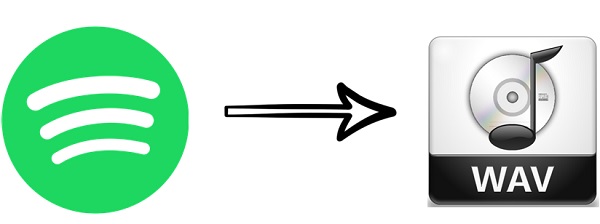
ViWizard Spotify 音樂轉換器專為擁有高級或免費帳戶且希望從 Spotify 下載音樂到相容格式檔案的聽眾而設計。使用 ViWizard,您可以將喜愛的 Spotify 音樂轉換成 MP3、WAV、AIFF、M4A、FLAC 和 M4B 格式,而且轉換速度超快,音質也令人驚艷。之後,您可以選擇將下載的音訊檔案上傳到 Discord,與好友分享您喜愛的 Spotify 音樂。

- 以高達 15 倍的速度極速下載 Spotify 歌曲、播放清單、播客和有聲讀物。
- 將 Spotify 音樂無損轉換為 MP3、FLAC、WAV、AIFF、M4A 和 M4B 格式。
- 讓您在任何裝置上離線播放 Spotify 曲目,不受任何限制。
- 可在 Windows 和 macOS 上無縫運行,並支援內建的 Spotify 網路播放器。
步驟 1將 Spotify 歌曲加入轉換器
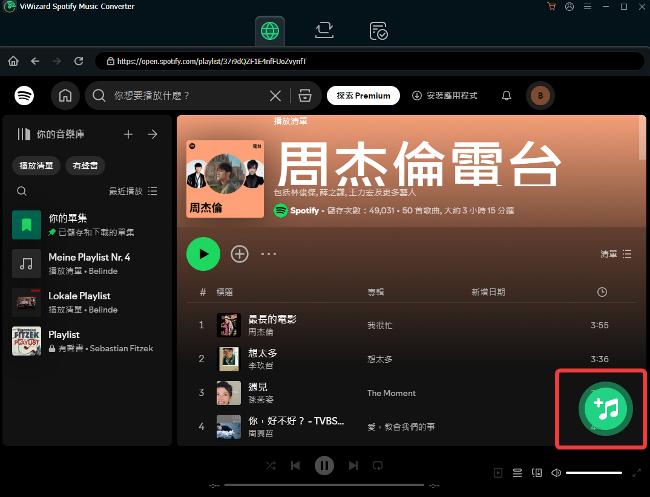
啟動 ViWizard Spotify 音樂轉換器,然後在 Spotify 上搜尋您喜愛的歌曲和播放清單。將您在 Spotify 上搜尋到的歌曲、專輯或播放清單拖放到轉換器中。此外,您也可以將歌曲或播放清單的 URL 複製到轉換器主介面的搜尋框中。
步驟 2設定 Spotify 的輸出參數
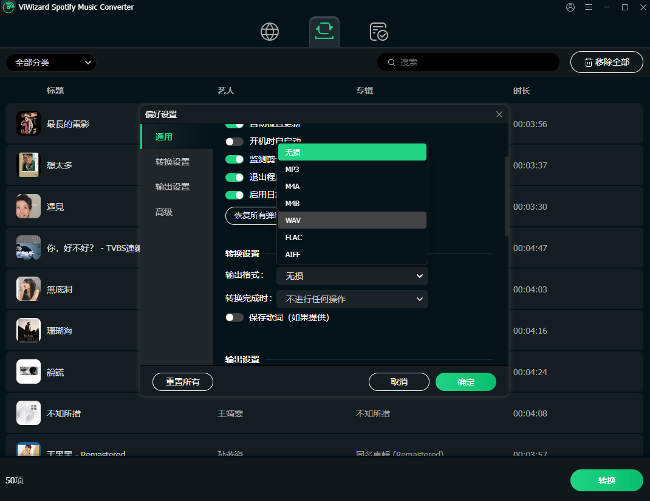
將歌曲或播放清單載入到轉換器後,即可設定輸出參數以自訂您的個人音樂。前往功能表欄,選擇“首選項”選項,然後切換到“轉換”選項卡。在彈出的視窗中,選擇輸出音訊格式並設定其他音訊參數,例如位元率、取樣率、聲道和轉換速度。
步驟 3開始下載 Spotify 音樂曲目
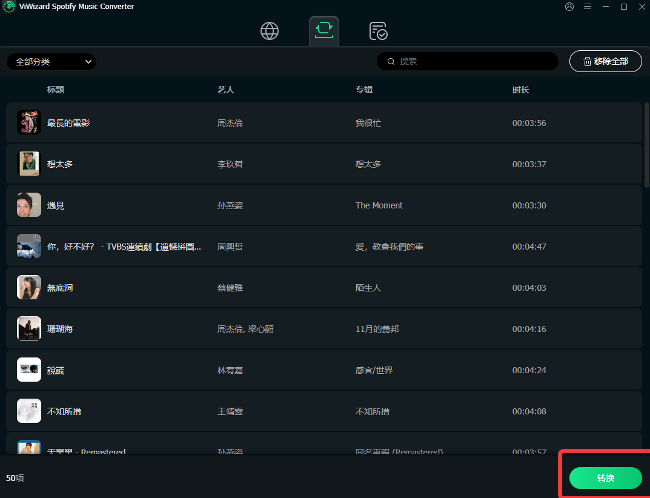
設定好輸出參數後,即可將 Spotify 中的歌曲、專輯或播放清單下載到您的電腦。只需點擊「轉換」按鈕,轉換器就會立即下載並將轉換後的 Spotify 歌曲儲存到您的電腦。轉換完成後,您可以在轉換記錄中查看已轉換的歌曲。
步驟 4將 Spotify 音樂上傳到 Discord
註:
- 對於超過 8MB 的文件,您需要擁有 Discord Nitro 才能上傳。
- 您的朋友需要 Spotify Premium 才能收聽共享的 Spotify 音樂檔案。如果沒有,他們在嘗試存取這些文件時可能會收到錯誤提示。
- 啟動 Discord 應用程式,然後進入 Discord 頻道或與朋友直接聊天。
- 點選聊天框左側的“+”按鈕。
- 從選項中選擇“上傳檔案”。
- 找到電腦上轉換後的 Spotify 音樂檔案。
- 選擇要上傳到 Discord 的檔案。
- 提示: 您可以根據需要為上傳的文件新增訊息或描述。
- 按下「回車」鍵發送 Spotify 音樂檔案。
- 或者,您可以將音樂檔案直接拖放到訊息框中。

您的朋友現在可以直接在 Discord 上下載並收聽您分享的 Spotify 音樂檔案。
替代方案: 在 Discord 上使用 Spotify Jam
或者,Spotify Jam 可以讓所有人透過應用程式邀請同步一起收聽。
- 在電腦上開啟 Spotify 應用程式。
- 找到你想播放的歌曲或播放清單。
- 右鍵點選曲目或播放列表,或點選三個水平點圖示。
- 選取「開始 Jam」
- 點選“邀請”。您現在可以:
- 分享二維碼,讓朋友掃描。
- 點擊分享鏈接,然後透過 Discord 或其他平台發送。
- 朋友們加入會議,每個人都可以同步收聽,主持人控製播放。
結論
就是這樣!如果您不知道如何將 Spotify 連接到 Discord 來播放音樂,請查看我們的指南,輕鬆開啟您的聆聽之旅。此外,透過上述方法,您還可以解決 Spotify 未在 Discord 中顯示以及 Spotify Listen Along 功能無法正常運作的問題。順便一提,如果您想下載 Spotify 歌曲而無需付費,可以嘗試使用 ViWizard Spotify 音樂轉換器。
您可能對此感興趣



發表評論 (0)