



您開啟影片編輯器,在裡面找了半天想匯入 Spotify 音樂的方法,卻什麼都找不到。沒有 Spotify,也沒有直接匯入的選項。就連在 Spotify App 中下載歌曲也無濟於事。大多數影片編輯器只提供免權利金音樂,也就是那種聽起來像瓶裝水廣告配樂的素材音樂。倒也不是不好,只是那不是您想要的歌曲。
很自然地,大多數人都會到 Spotify 尋找最適合的歌曲。您已經有自己的播放清單,也很清楚哪首歌最符合影片的氛圍。這應該很簡單,對吧?只要把歌曲拿過來,拖放到影片專案中就好了。但實際上並沒有這麼簡單。
本文將介紹如何使用 ViWizard Spotify 音樂轉換器,將 Spotify 曲目轉換為 MP3 或其他常見音訊格式,讓大多數影片編輯工具都能識別這些音訊檔案。
第 1 部分. 可以將 Spotify 音樂加入影片嗎?
是的,但您无法直接將 Spotify 歌曲匯入影片編輯器。如果您想在影片中使用 Spotify 音樂,需要先將曲目轉換為相容的音訊格式,並使用支援自訂音訊的編輯軟體。
原因在於 Spotify 下載的內容並不是一般的音樂檔案。即使您在 App 中點選「下載」,也不會在裝置上找到 MP3 或 WAV 檔案。Spotify 會將歌曲儲存為受 DRM (Digital Rights Management,數位版權管理)保護的快取檔案,因此影片編輯器無法識別或匯入這些檔案。
如果您想在 CapCut、iMovie 或 Adobe Premiere Pro 等 App 中使用 Spotify 音樂,需要先將歌曲轉換或錄製為 MP3、 WAV或 FLAC等格式。這就是 ViWizard Spotify 音樂轉換器 等工具可以派上用場的地方。它可以將 Spotify 曲目轉換為一般音訊檔案,讓您的編輯軟體能夠實際使用這些檔案。

需要將 Spotify 音樂儲存以供離線聆聽嗎?ViWizard Spotify Music Converter 可協助 Spotify Premium 和免費使用者將歌曲、播放清單、專輯、Podcast 及有聲書儲存為常見音訊格式,提供快速且穩定的轉換體驗。立即開始轉換,讓您在更多裝置上享受 Spotify 音樂。
第 2 部分. 如何轉換 Spotify 音樂以用於影片編輯
最重要的一步是準備音樂檔案。 ViWizard Spotify 音樂轉換器是一款桌面應用程式,可協助您將 Spotify 歌曲、專輯及播放清單儲存為與大多數影片編輯器相容的常見音訊檔案。與使用 Spotify 的離線下載不同,ViWizard 會建立新的音訊檔案,讓您可以開啟、編輯並在不同裝置之間傳輸。
整個過程只需幾個步驟。在 Windows 或 Mac 上下載並安裝 ViWizard,透過內建的 Spotify 網頁播放器使用 Premium 或免費帳戶登入,加入您的曲目,然後開始將其轉換為支援的格式。對於日常編輯而言,MP3 通常是最方便的選擇;而對於需要無損音訊品質的專案, WAV 會是更好的選擇。歌曲名稱、歌手及專輯封面等重要中繼資料也可以保留。
- 轉換 Spotify 歌曲、播放清單、專輯、Podcast 及有聲書
- 以 6 種格式匯出 Spotify 音樂,適用於不同裝置和播放器
- 支援 Spotify Premium 和免費帳戶進行音樂轉換
- 保留音樂中繼資料,方便整理轉換後的音樂收藏
- 批次下載 Spotify 播放清單及大型音樂媒體庫
2.1在 Windows 和 Mac 上將 Spotify 音樂轉換為 MP3 檔案
現在,讓我們逐步了解如何使用 ViWizard 轉換 Spotify 音樂。請注意,轉換後的檔案僅應用於個人專案。若用於商業用途,可能需要取得適當的授權。
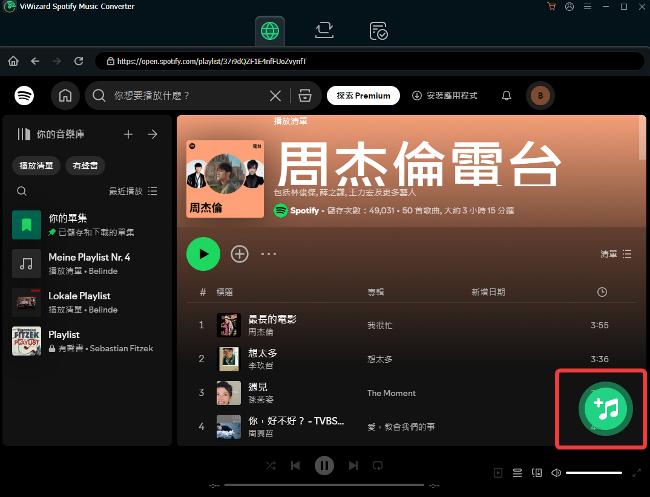 步驟 1:下載並安裝 ViWizard Spotify 音樂轉換器
首先,下載適用於您作業系統(Windows 或 Mac)的 ViWizard Spotify 音樂轉換器。下載完成後,打開安裝程式並按照螢幕提示操作。安裝完成後,啟動軟體,即可轉換您的 Spotify 曲目。
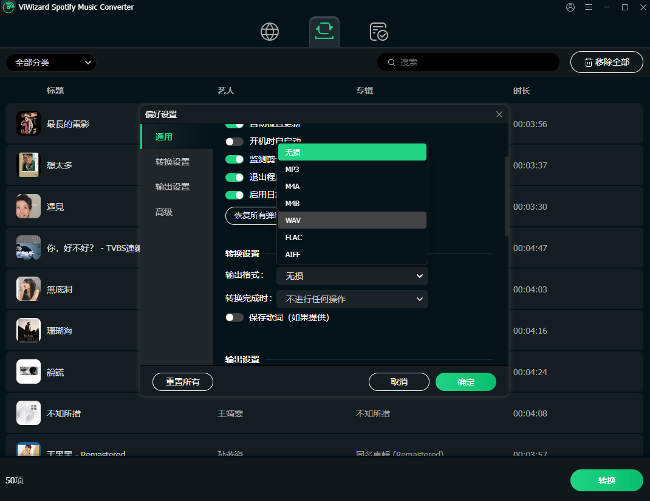 步驟 2:登入並選擇您的 Spotify 音樂
直接在 ViWizard 中登入您的 Spotify 帳戶。瀏覽您的 Spotify 曲庫(無論是特定歌曲、播放清單或專輯),然後選擇您想要使用的內容。您可以搜尋您喜歡的歌曲,也可以瀏覽已儲存的播放清單。選擇歌曲後,只需點擊“+”按鈕即可將其新增至轉換隊列。
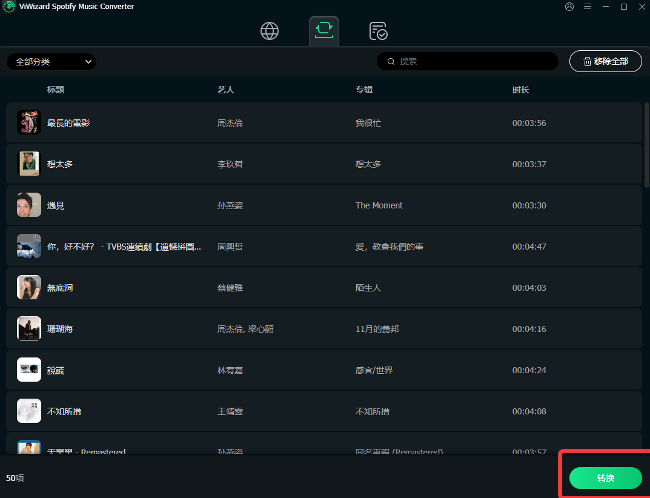 步驟 3:自訂影片編輯設置
轉換前,請點選右上角的三條橫線進入設定。在「轉換」標籤下,選擇最適合您影片專案的輸出格式。 MP3是一個不錯的選擇,因為它與大多數影片編輯器相容。為了獲得最佳音質,請將位元速率設定為320kbps。您可以根據專案需求調整其他設置,例如取樣率或音訊通道。
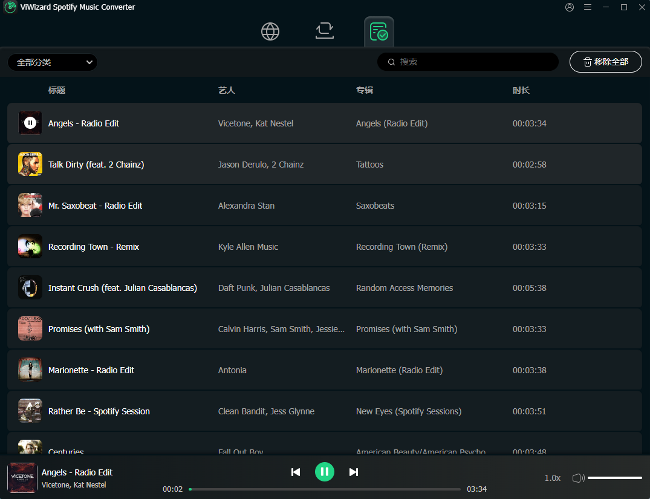 步驟 4:將 Spotify 音樂轉換為音訊文件
點擊“轉換”按鈕開始轉換過程。 ViWizard 將高速轉換您選擇的曲目,確保您快速獲得音訊檔案。轉換完成後,前往輸出資料夾,即可找到儲存轉換後的 Spotify 音樂。現在,您擁有了永久保存的、可離線使用的音訊文件,可以將其無縫整合到您的影片編輯專案中。
2.2將 Spotify 音樂檔案傳輸至 iPhone 和 Android
如果您想在手機上進行編輯,需要先將轉換後的檔案傳輸到手機。這個步驟很簡單——您可以使用傳輸線、雲端儲存空間、AirDrop 或任何您偏好的方式。MP3 檔案傳輸至手機後,即可在影片編輯 App 中開啟。
適用於 iOS(iPhone/iPad)
01使用USB 線將裝置連接到電腦。
02開啟iTunes(或在 macOS Catalina 及更高版本中開啟音樂應用程式)。
03將轉換後的音訊檔案新增至 iTunes 資料庫。您可以透過將它們拖入應用程式或使用檔案 > 新增到資料庫來完成此操作。
04在 iTunes 中選取您的 iPhone/iPad,前往 音樂 標籤頁,並勾選 同步音樂。選擇您剛才新增的歌曲或播放清單。
05點選套用或同步。歌曲將傳輸到您的裝置並出現在您的音樂應用中。
06同步完成後,您可以開啟手機影片編輯器,並將曲目匯入為背景音樂。
適用於 Android
01使用 USB 連接線將您的Android 手機連接到電腦。
02如果提示,請在手機上選擇檔案傳輸(MTP)模式。
03在電腦上開啟手機的儲存空間。通常您可以在 這台電腦 或 我的電腦 下,看到它顯示為一個新的磁碟機。
04將轉換後的音訊檔案從電腦移至手機上的某個資料夾中——例如 Music 或 Downloads 這樣的路徑最為合適。
05請安全斷開手機連線。音訊檔案現在可以在任何行動視訊編輯應用程式中使用。
第 3 部分. 如何在桌面裝置上將 Spotify 音樂加入影片
大多數桌面版影片編輯器都允許您分別匯入影片片段和音訊檔案,因此可以輕鬆加入轉換後的 Spotify 音樂。匯入後,您可以將歌曲放置在時間軸上、剪輯不需要的部分、調整音量,以及加入淡入或淡出等效果。使用 Premiere Pro、DaVinci Resolve、CapCut 和 iMovie 等熱門編輯器時,通常只需將音訊檔案拖放至專案中即可加入音樂。
1. Adobe Premiere Pro
適合專業級影片編輯

主要功能: 多軌編輯、進階色彩分級、動態圖形、Adobe 整合
支援平台: Windows、macOS
優點: 業界標準、支援外掛程式、雲端整合
缺點: 訂閱費用較高
Adobe Premiere Pro 是一款功能強大的專業影片編輯工具,適合處理複雜的影片專案。它支援多軌編輯、進階色彩分級,並與 After Effects 和 Photoshop 等 Adobe 工具緊密整合。它非常適合高階工作流程及協作團隊,也是專業編輯人員常用的工具。不過,初學者可能會覺得其介面較為複雜,而且完整功能需要付費訂閱。
- 開啟 Adobe Premiere Pro。
- 選擇「新增專案」,為專案命名並選擇儲存位置。
- 前往「檔案 > 匯入」,選擇您的本機檔案,然後點選「開啟」。
- 或使用「媒體瀏覽器」尋找並匯入檔案。
- 將媒體從「專案」面板拖曳至時間軸,即可開始編輯。
2. DaVinci Resolve
適合熱愛色彩校正的使用者

主要功能: 色彩校正、視覺特效、音訊後製、多機位編輯
支援平台: Windows、macOS、Linux
優點: 功能強大的免費版本、業界頂尖的色彩分級功能
缺點: 學習曲線較陡峭、佔用較多系統資源
DaVinci Resolve 在色彩分級方面表現出色,同時也提供完整的影片編輯、視覺特效及音訊工具。專業人士喜愛它的精確度,而初學者也可以透過功能完整的免費版本探索進階功能,無需付費。不過,請做好面對較為專業操作體驗的準備。
- 開啟 DaVinci Resolve,點選「新增專案」,輸入專案名稱,然後點選「建立」。
- 前往「媒體」工作區。
- 在「媒體池」中按右鍵,選擇「匯入媒體」。
- 從您的裝置中選擇檔案,然後點選「開啟」。
- 切換至「剪輯」工作區,將檔案拖曳至時間軸。
3. Final Cut Pro
適合 macOS 進階使用者

主要功能: 磁性時間軸、多機位編輯、360° 影片
支援平台: macOS
優點: 快速、直覺、針對 Mac 最佳化
缺點: 僅支援 Mac、初期購買成本較高
Final Cut Pro 是 Apple 的專業影片編輯器,專為速度與智慧化工作流程打造。無論是一般內容創作者還是專業人士,Mac 使用者都能享受其流暢的效能。iPad 使用者可以選擇每月 $5 的訂閱方案,而 Mac 使用者則可一次支付 $300,永久使用。
- 開啟 Final Cut Pro。
- 前往「檔案 > 新增 > 媒體庫」以及「檔案 > 新增 > 專案」。
- 點選「匯入媒體」或按下 Command-I。
- 選擇您的檔案,然後點選「匯入所選項目」。
- 將媒體從「瀏覽器」拖曳至時間軸,即可開始編輯。
4. Filmora
適合初學者及快速編輯

主要功能: 拖放式編輯、特效、轉場、音樂
支援平台: Windows、macOS
優點: 介面簡單、價格實惠、豐富的範本媒體庫
缺點: 專業功能有限
Filmora 非常適合快速編輯及簡單易用的工作流程。它提供內建特效、轉場及免權利金音樂。雖然功能深度不及 Premiere Pro 或 Final Cut,但非常適合初學者或需要快速完成內容的創作者。
- 開啟 Filmora,然後點選「新增專案」。
- 點選「匯入 > 匯入媒體檔案」。
- 選擇您的檔案,然後點選「開啟」。
- 將媒體拖曳至時間軸,即可開始編輯。
5. Lightworks
適合專業工作流程

主要功能: 多機位編輯、即時特效、高解析度匯出
支援平台: Windows、macOS、Linux
優點: 免費版本功能強大、適合協作工作
缺點: 學習曲線較陡峭、免費版本的匯出功能有限
Lightworks 曾用於高階製作,提供即時編輯、多機位支援等強大功能。免費版本可以處理大多數基本工作,而 Pro 版本則解鎖更多匯出及格式選項。不過,其介面可能需要一些時間才能熟悉。
- 開啟 Lightworks 並建立新專案。
- 在「記錄」面板中,前往「本機檔案」分頁。
- 點選「新增」,選擇您的媒體,然後點選「確定」。
- 將檔案拖曳至時間軸,即可開始編輯。
6. InVideo.AI
適合 AI 驅動的影片製作

主要功能: AI 輔助編輯、範本、素材媒體
支援平台: 網頁版
優點: 快速、適合初學者、提供大量範本
缺點: 手動控制功能有限、需要訂閱
InVideo.AI 使用人工智慧簡化影片製作流程,非常適合需要快速產出內容的行銷人員或社群媒體創作者。雖然它效率高且容易使用,但對於需要進行自訂編輯的專業使用者而言,彈性可能較為有限。
- 登入 InVideo.AI。
- 點選「建立新專案」,然後選擇範本。
- 點選「上傳媒體」,選擇您的本機檔案。
- 點選「開啟」以上傳檔案。
- 將檔案拖曳至時間軸,即可開始編輯。
第 4 部分. 如何在手機上將 Spotify 音樂加入影片
在行動裝置上加入外部音訊通常需要多幾個步驟,因為行動系統對檔案管理和儲存空間有更嚴格的限制。在電腦上準備好音樂檔案後,您可以透過雲端儲存空間、USB 或無線分享將其傳輸至手機,然後將檔案匯入 CapCut、InShot、VN 或 iMovie等行動影片編輯器。
1. CapCut
適合社群媒體創作者

主要功能: AI 工具、轉場、音樂、文字動畫
支援平台: iOS、Android
優點: 免費、操作簡單,非常適合 TikTok/Instagram
缺點: 進階編輯工具較有限
CapCut 非常適合快速、休閒的影片編輯,尤其適合 TikTok 風格的影片。其 AI 功能、音樂整合和流暢的轉場效果,讓您可以輕鬆製作吸引人的短影片內容。不過,對於複雜的影片編輯,其功能深度較為有限。
- 開啟 CapCut,然後點選 "New Project."
- 點選 "+" 然後選擇 "From Device" 以加入影片、圖片或音訊。
- 點選 "Add" 將其匯入時間軸。
- 拖曳並調整影片片段以進行編輯。
2. Kinemaster
適合彈性的行動影片編輯

主要功能: 多層影片、色度鍵、 multi-track 音訊
支援平台: iOS、Android
優點: 直覺式介面、專業級工具
缺點: 免費版本含浮水印,未訂閱時功能受限
Kinemaster 在操作簡單與強大功能之間取得了良好的平衡。它支援多層編輯、綠幕和進階音訊,非常適合希望擁有更多控制權、但又不想改用桌面軟體的使用者。
- 開啟 Kinemaster,然後點選 "+" 以開始新專案。
- 選擇影片的長寬比。
- 點選 "Media" 以匯入檔案。
- 點選 "Done",然後將檔案拖曳至時間軸開始編輯。
3. Adobe Premiere Rush
適合簡單、快速的編輯

主要功能: 多片段編輯、範本、雲端同步
支援平台: iOS、Android、Windows、macOS
優點: 易於使用、跨平台、Creative Cloud 整合
缺點: 缺少 Premiere Pro 的進階工具
Rush 是 Adobe 為初學者打造的影片編輯器,非常適合快速製作精美的社群媒體內容。其跨裝置無縫同步功能非常適合隨時隨地進行編輯。
- 開啟 Rush,然後點選 "+" 以開始新專案。
- 輸入專案名稱,然後點選 "Create Project"。
- 點選 "Media" 以選取並匯入檔案。
- 檔案會顯示在媒體面板中,將其拖曳至時間軸即可開始編輯。
4. LumaFusion
適合 iOS 專業使用者

主要功能: 多軌編輯、色彩分級、進階音訊
支援平台: 僅限 iOS
優點: 功能完整,非常適合行動創作者
缺點: 僅限 iOS,初始費用較高
LumaFusion 在 iOS 上提供專業級的影片編輯功能,非常適合行動記者和 Vlogger。它具備色彩校正和多軌音訊等強大工具,是 iPhone 和 iPad 使用者最強大的行動影片編輯器之一。
- 開啟 LumaFusion,然後點選 "+" 以建立專案。
- 選擇設定並輸入專案名稱。
- 點選 "Import Media" ,瀏覽本機/雲端儲存空間,然後選取檔案。
- 匯入的媒體會顯示在媒體庫中,將其拖曳至時間軸進行編輯。
5. iMovie
適合簡單的專案

主要功能: 範本、慢動作、音訊工具
支援平台: iOS、macOS
優點: Apple 裝置免費提供、非常容易使用
缺點: 進階編輯功能有限、僅支援 Apple 裝置
iMovie 是 Apple 為初學者提供的主要影片編輯器。它非常適合剪輯影片、加入音樂和簡單的特效,非常適合個人使用或製作休閒內容。
- 開啟 iMovie,然後點選 "Create Project" > "Movie"。
- 點選 "+" 從「照片」媒體庫加入影片片段。
- 點選 "Add Media" 進行匯入,然後點選影片片段將其放入時間軸。
6. VivaVideo
適合快速、有趣的編輯

主要功能: 範本、濾鏡、拼貼、文字特效
支援平台: iOS、Android
優點: 有趣且簡單,非常適合日常使用
缺點: 免費版本含浮水印,升級前功能有限
VivaVideo 專為希望快速製作吸睛影片、又不想深入研究複雜工具的使用者而設計。它非常適合快速製作貼文和限時動態,並提供大量內建特效。
- 開啟 VivaVideo,然後點選 "Create New Project"。
- 點選 "Import" 從裝置中加入媒體。
- 點選 "OK" 確認。
- 匯入的檔案會顯示在媒體庫中,將其拖曳至時間軸進行編輯。
第 5 部分. 將 Spotify 音樂加入影片的替代方法
對於需要公開分享的影片, 免權利金音樂庫和平台提供的音樂庫也可能是更好的選擇,因為它們提供更明確的使用權限。
5.1使用 CapCut 內建的音樂庫
CapCut 提供內建音樂庫,其中包含歌曲、音效和熱門音訊,可直接加入您的影片專案。對於希望快速加入背景音樂、而不想從其他來源匯入音訊檔案的初學者而言,這是很適合的選擇。
- 開啟 CapCut 並建立新專案。
- 點選 Import,然後加入您的影片片段。
- 將影片片段拖曳至時間軸。
- 點選左側選單中的 Audio。
- 選擇 Music 以開啟 CapCut 內建音樂庫。
- 依類別瀏覽可用曲目,或使用搜尋列尋找歌曲。
- 點選曲目旁的 + 圖示,將其加入時間軸。
- 選取音樂曲目,並調整 音量、淡入淡出效果或播放時間。
- 點選 Export 以儲存編輯後的影片。
5.2使用 iMovie 內建的音樂庫
iMovie 提供內建配樂和音效,可直接加入您的影片專案。可用的音樂適用於不同影片風格,包括旅遊影片、Vlog 和個人專案。
- 開啟 iMovie 並開啟您的專案。
- 點選 Create New,然後選擇 Movie。
- 匯入您的影片片段,並將其加入時間軸。
- 點選 iMovie 視窗頂部的 Audio。
- 選擇 Soundtracks 以開啟內建音樂庫。
- 瀏覽可用的配樂,然後點選歌曲進行預覽。
- 將選取的配樂拖曳至影片片段下方的時間軸。
- 選取音訊片段,調整音量、播放時間或淡入淡出設定。
- 點選 Share,然後選擇 Export File 以儲存影片。
5.3使用 Adobe Premiere Pro 內建的音樂庫
Adobe Premiere Pro 透過 Adobe Stock 整合功能提供免權利金音樂。使用者可以直接在編輯工作流程中瀏覽、下載並加入音樂曲目。
- 開啟 Adobe Premiere Pro 並開啟您的專案。
- 匯入影片檔案,並將其加入時間軸。
- 點選頂部選單列中的 Window。
- 選擇 Essential Sound 以開啟 Essential Sound 面板。
- 點選 Browse 分頁以瀏覽可用的音訊曲目。
- 使用曲風、情緒或播放時間等篩選條件尋找適合的音樂。
- 點選曲目旁的 Download 圖示,將其加入您的專案。
- 將下載的曲目從 Project 面板拖曳至時間軸。
- 選取音樂片段,並調整音量和音訊設定。
- 點選 File > Export > Media 以匯出完成的影片。
第 6 部分. 總結
Spotify 音樂無法直接加入大多數影片編輯器,但將曲目轉換為相容的音訊檔案後即可使用。透過 ViWizard Spotify 音樂轉換器,您可以將 Spotify 歌曲、專輯和播放清單轉換為 MP3 或 WAV,然後輕鬆將其加入您的影片專案中。立即試用 ViWizard Spotify 音樂轉換器,讓您最喜愛的 Spotify 曲目準備好進行編輯。
使用 Spotify 歌曲製作影片是否合法?
這取決於您計畫如何使用。Spotify 歌曲受到著作權保護,將其用於影片通常需要取得同步授權(sync license)。擁有 Spotify 訂閱方案或購買歌曲,並不代表您可以將其用於自己製作的影片。
使用短片段或降低音量會比較安全嗎?
不會。即使只有幾秒鐘的受著作權保護音樂,也可能被偵測並標記。降低音量、將部分音訊靜音或進行小幅修改,都無法免除取得授權的需求。
如果我上傳含有未經授權音樂的影片,會發生什麼事?
YouTube、Instagram 和 TikTok 等平台可以自動偵測受著作權保護的音樂。根據具體情況,平台可能會將音訊靜音、封鎖影片、取消營利資格,或採取其他措施。
有更安全的背景音樂選擇嗎?
有。免權利金音樂(Royalty-free music)、素材音樂,以及具有明確使用權限的音樂都是更安全的選擇。您可以使用這些音樂為影片加入背景音樂,而不必擔心著作權問題。
如何取得使用 Spotify 歌曲的授權?
您通常需要向音樂出版商或著作權所有者取得同步授權(sync license)。具體流程及費用取決於歌曲以及您計畫如何使用這首歌曲。
您可能對此感興趣








發表評論 (0)